
WiMAXのルーターで、お家のプリンタを無線で接続したいのですが、できますか?
おぉ!できますよ!
iPhone、iPadユーザーなら、Airプリント活用すべきです。生活変わります!まじで。
パソコンを開かずに、印刷できる。って思っている以上に便利ですから、WiMAXユーザーに限らず活用しましょう!
今回は、WiMAXユーザーさんからのご質問ですので、WiMAXルーターを使ってプリンタを接続する方法を解説しましょう。
実際に、僕のうちではこの構成で行っています。
- WiMAXルーター「W03」
- Brother DCP-J987DN
DCP-J987DNは、すでに廃盤なので近いモデルはこちらですね。DCP-J963
プリンタ無線接続方法(手順)
接続の手順としては、3STEPです。
- STEP1:WiMAXルーターのSSIDとパスワードをメモ
- STEP2:プリンタ側にSSIDを入力
- STEP3:プリンタ側にパスワードを入力
やる事は、これだけ。
【STEP1】WiMAXルーターのSSIDとパスワードを確認(メモ)
まずは、WiMAXルーターのSSIDとパスワードを確認です。

W03の場合は、液晶ディスプレイの「情報」→

「SSID情報」をたっぷ。

と、進むと、表示されます。
ここをメモしておきましょう。スマホのカメラで写メっておけばOKです。
【STEP2】プリンタ側にSSIDを入力
では、いよいよここからプリンタに設定を施していきます。
まずは、プリンタ側からルーターのSSIDを見つけます。

液晶画面をつけて、右下の「メニュー」をタップ

「WiFi」をタップ

「接続ウィザード」をタップ
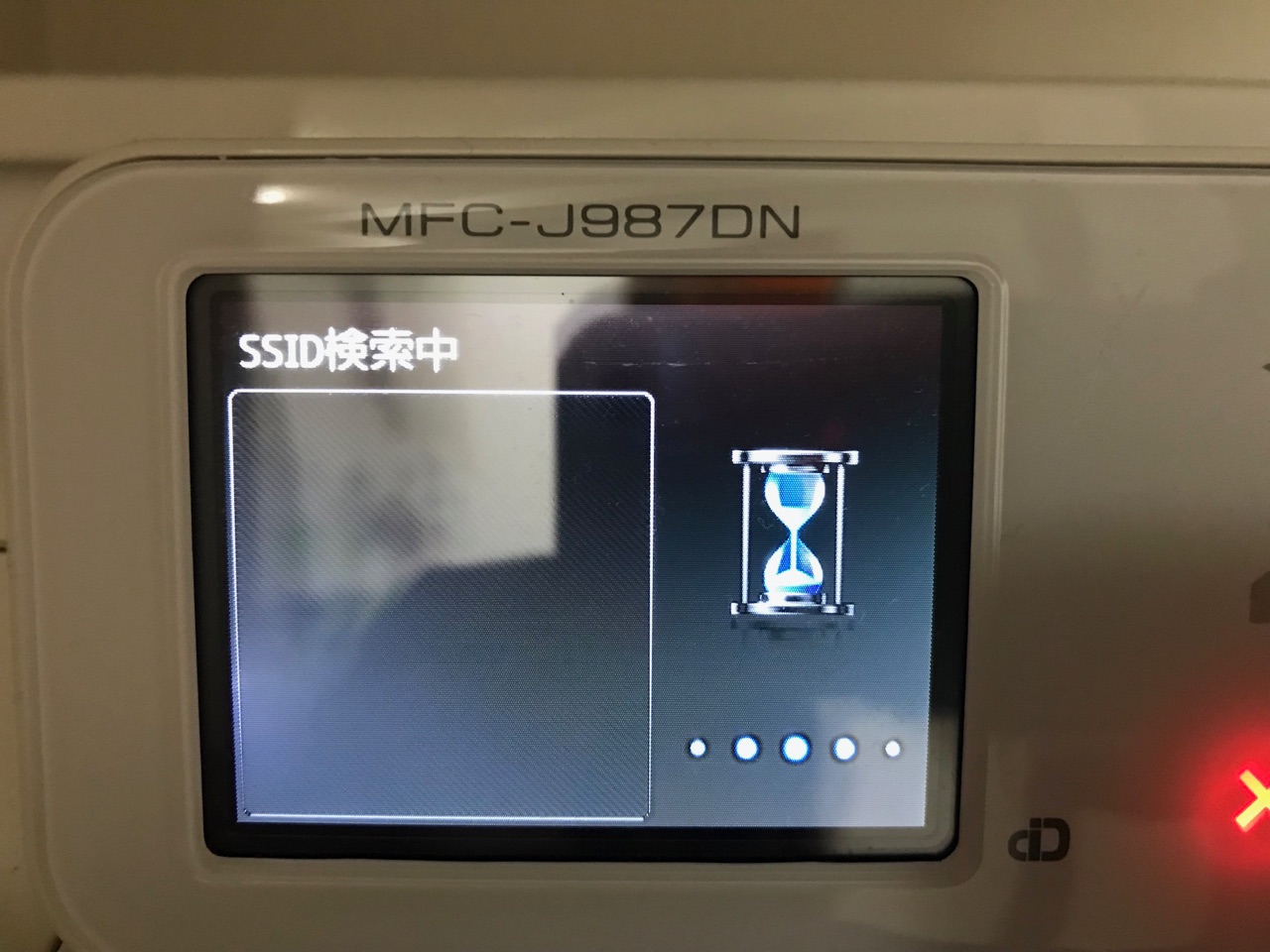
すると「SSID」を探してくれます。

すると、お家のSSIDを見つけたらタップです。
【STEP3】プリンタ側にパスワードを入力
続きまして、「パスワード」を入力です。

この小さい液晶で入力するのは、かなり面倒ですが、一回入れれば終わりなので、頑張りましょう( ✧Д✧) カッ!!

入力したー!!「OK」をタップ!

「適用」しる!

接続中。。しばし、待たれよ。

問題なく設定できたら、このような画面になります。
接続できましたー!!「OK」
同時に一枚印刷してきます。

ジャジャーン。
Airプリント動作確認
では、ちょっと確認してみましょう。
Safari – Appleのウェブブラウザ
分類: インターネット
最初からインストール済み
iPhoneかiPadで、Safariを開いてください。

上矢印をタップ

→プリント

→プリントを選択

ここに、お家のプリンターが見えたらOK!

タップして、印刷してみてください^^
これで、接続完了です( ̄^ ̄)ゞ
まとめ
WiMAXルーターを使って、プリンターを無線接続する方法を解説しました!
僕はこれまで、3つのWiMAXルーターを使ってきましたが、同じやり方でどれも問題なく無線接続できました。
- AtermWM800R
- トリプルーター
- W03
大事な事は、プリンタにSSIDとパスワードを入力すれば、OK!
っという事です。無線対応のプリンタであれば、基本的に、この2つを入力しさえすれば、使えます。
さらに、Airプリント対応プリンタであれば、一度無線接続ができてしまえば、iPhoneやiPad、Macから、設定不要で印刷できてしまうのが、最大のメリットです。
これ、めちゃめちゃ便利なので、未だ無線接続してない人は、今すぐ設定して!ブログ見てないで閉じて!今すぐ、このブログ閉じて!すぐ設定してー!!
人気の端末はすぐに借りられてしまうのでお早めに


コメント