
こんにちは、中川です。
Facebookやってますか?
僕は、友人とのやりとりはほぼFacebookです。
ですが、タイムラインはほぼ見ません。疲れちゃうんですよね^^;
すこし、Facebookとの距離をとりたいな。っていう時は、
Facebookアカウントの休止
処置をとってみましょう。
Facebookには2つ「辞める」があります。
- Facebookの「利用を解除」
- Facebookを「完全に削除」
の2つです。今回は前者の「利用を解除」を行います。
Facebook 187.0
分類: ソーシャルネットワーキング
価格: 無料 (Facebook, Inc.)
Facebookの「利用を解除」とは
Facebookの利用解除とは、Facebookアカウントは残りタイムライン上から消える。という事です。
具体的には、Facebookのヘルプページから以下を引用します。
- プロフィールはあなた以外には表示されません。
- あなたが友達に送信したメッセージなど、コンテンツによっては情報が残る可能性があります。
- 友達リストにあなたの名前が残る可能性があります。その場合、友達に対してのみ、また、友達リストでのみ表示されます。
- グループの管理者には、あなたの名前のほか、あなたの投稿やコメントが表示される場合もあります。
っという事。Facebookのプロフィールが他社から見えなくなるので、事実上消えたのと同じです。
ただ、Facebookメッセンジャーでの扱いが異なります。
- Messengerで引き続き友達とチャットすることができます。
- Messengerのスレッドでは、Facebookのプロフィール写真が引き続き表示されます。
- 他の利用者はあなたを検索してあなたにメッセージを送信できます。
これたFacebookのヘルプセンターから引用
Facebookメッセンジャー上では、友達とのやりとりが可能です。
また、利用再開をしたい場合はいつでも再開が可能です。
Facebookのタイムライン上での活動を、少しお休みしたい時には、ちょうど良い処置かと思います。
Facebookの「利用を解除」設定方法
これは、Facebookアプリを使います。
分類: ソーシャルネットワーキング
価格: 無料 (Facebook, Inc.)
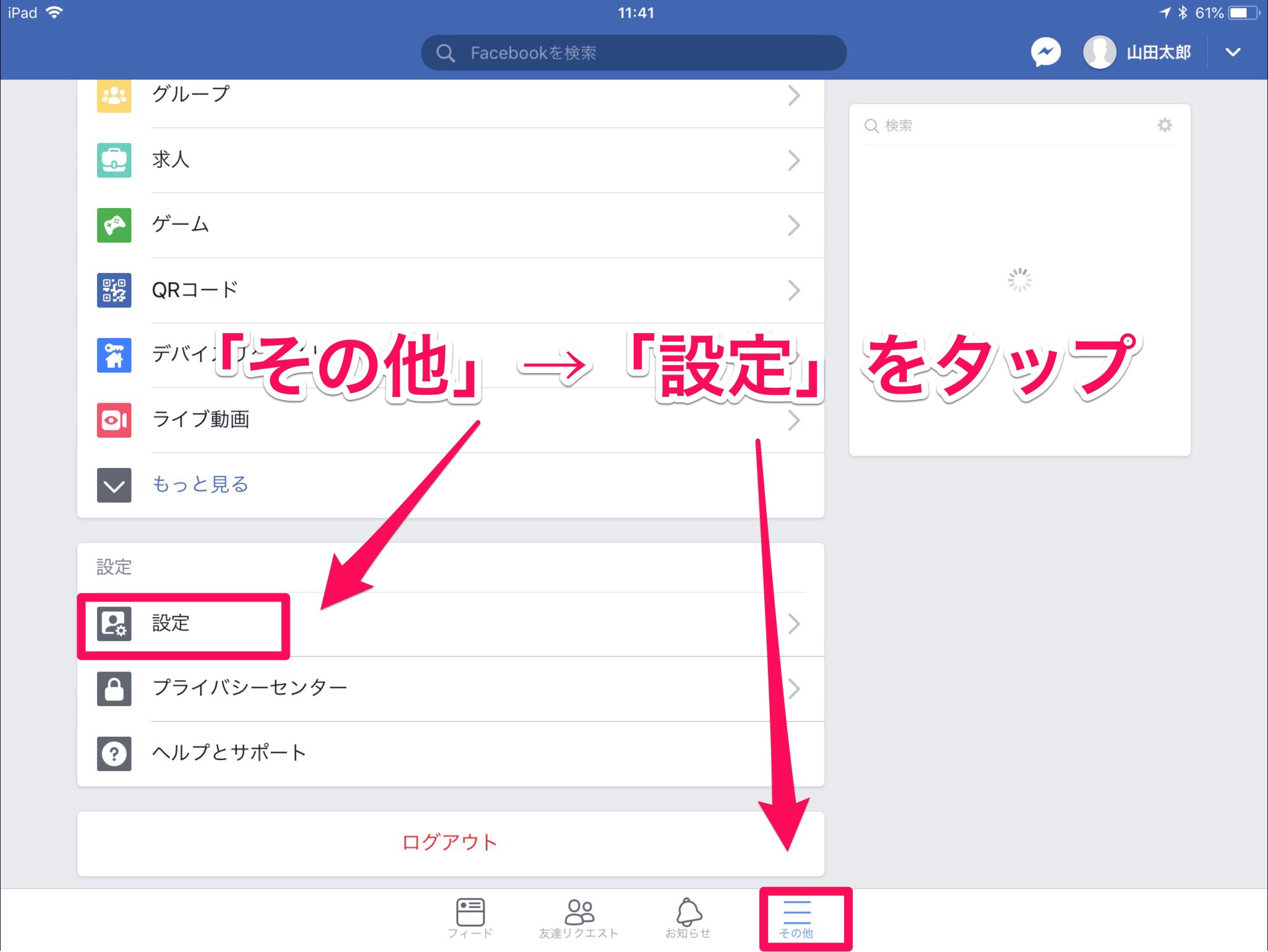
Facebookアプリの画面下「三」をタップ。
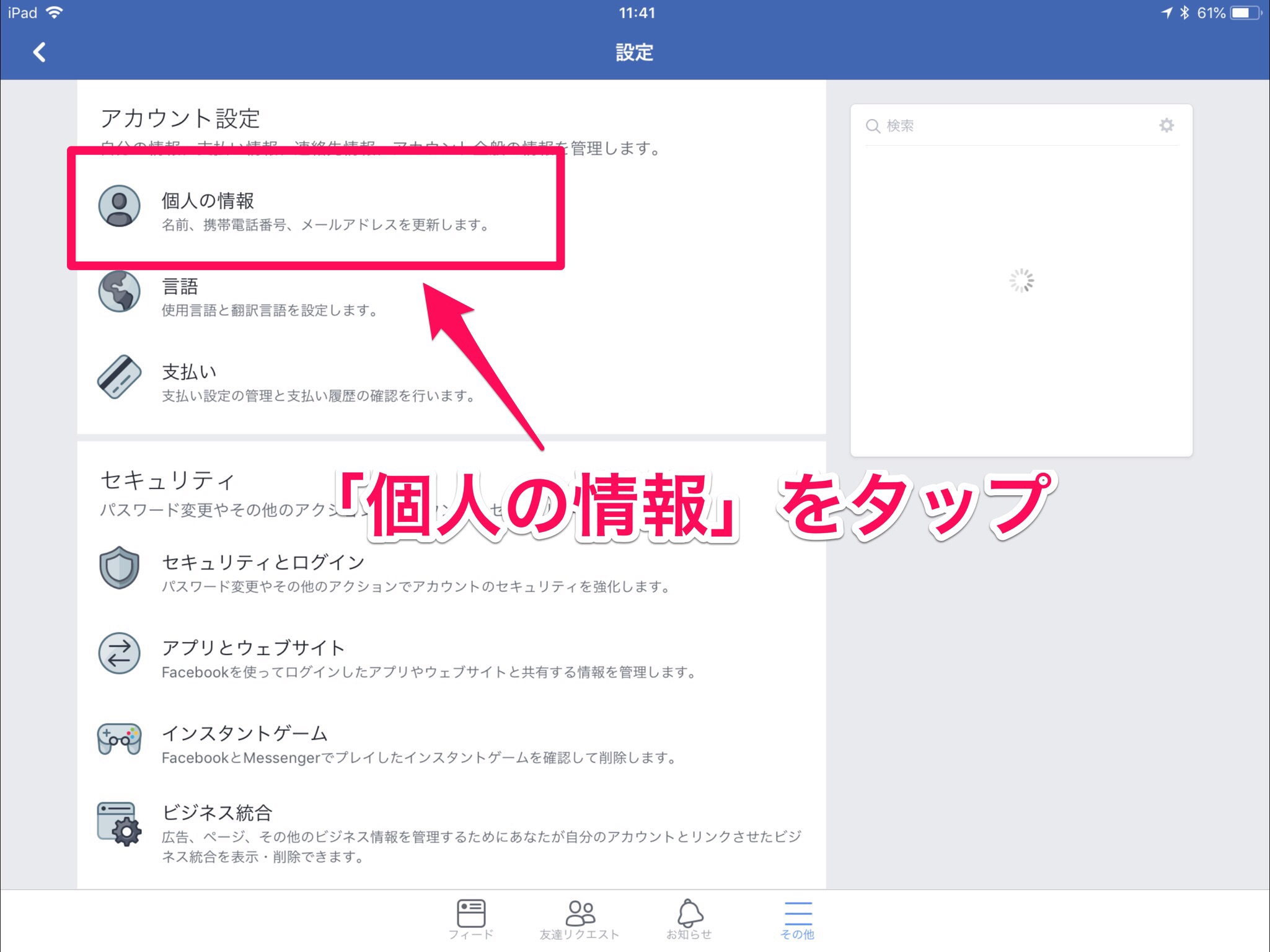
「設定」→「個人情報」をタップ
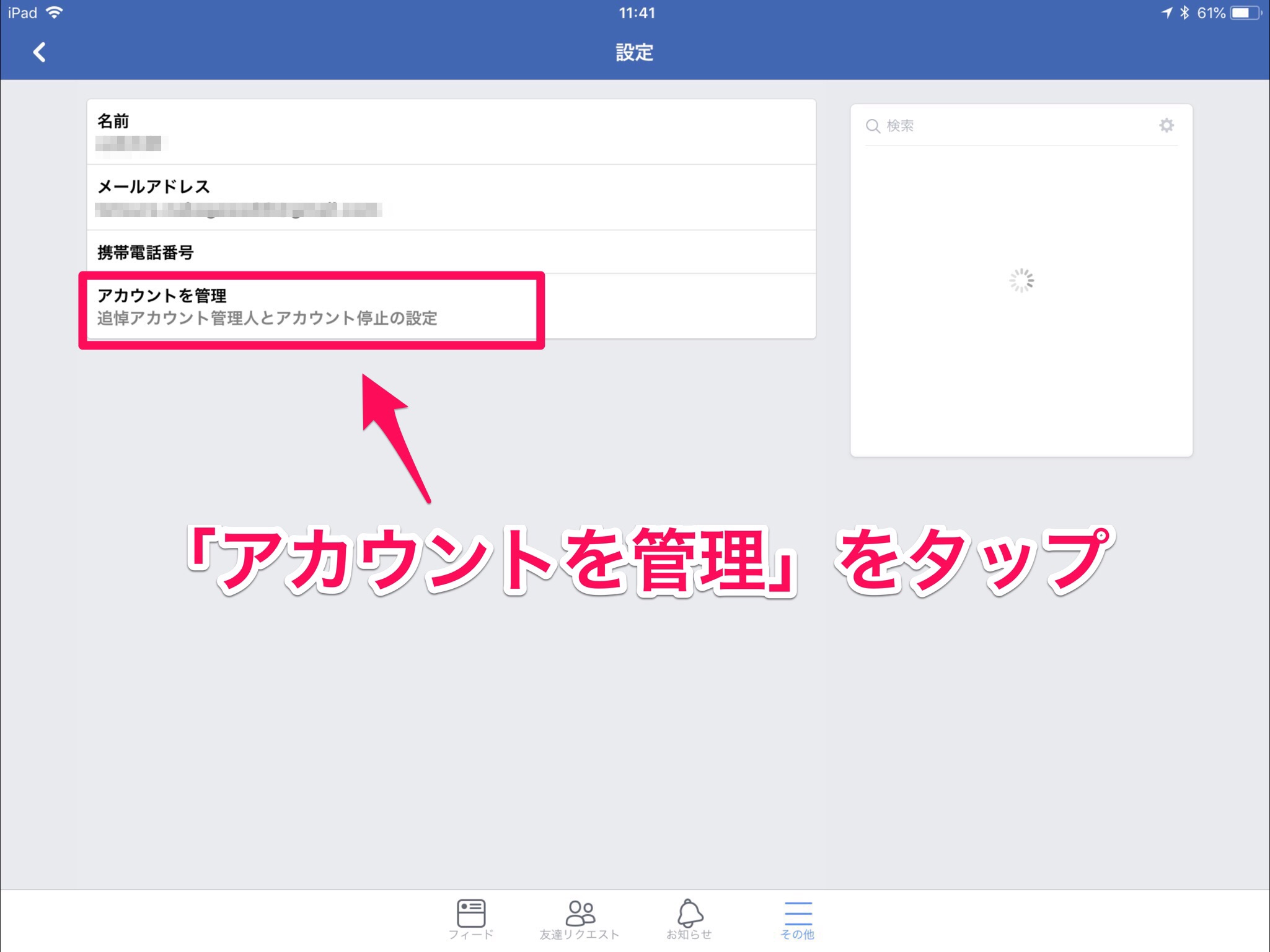
「アカウントを管理」→
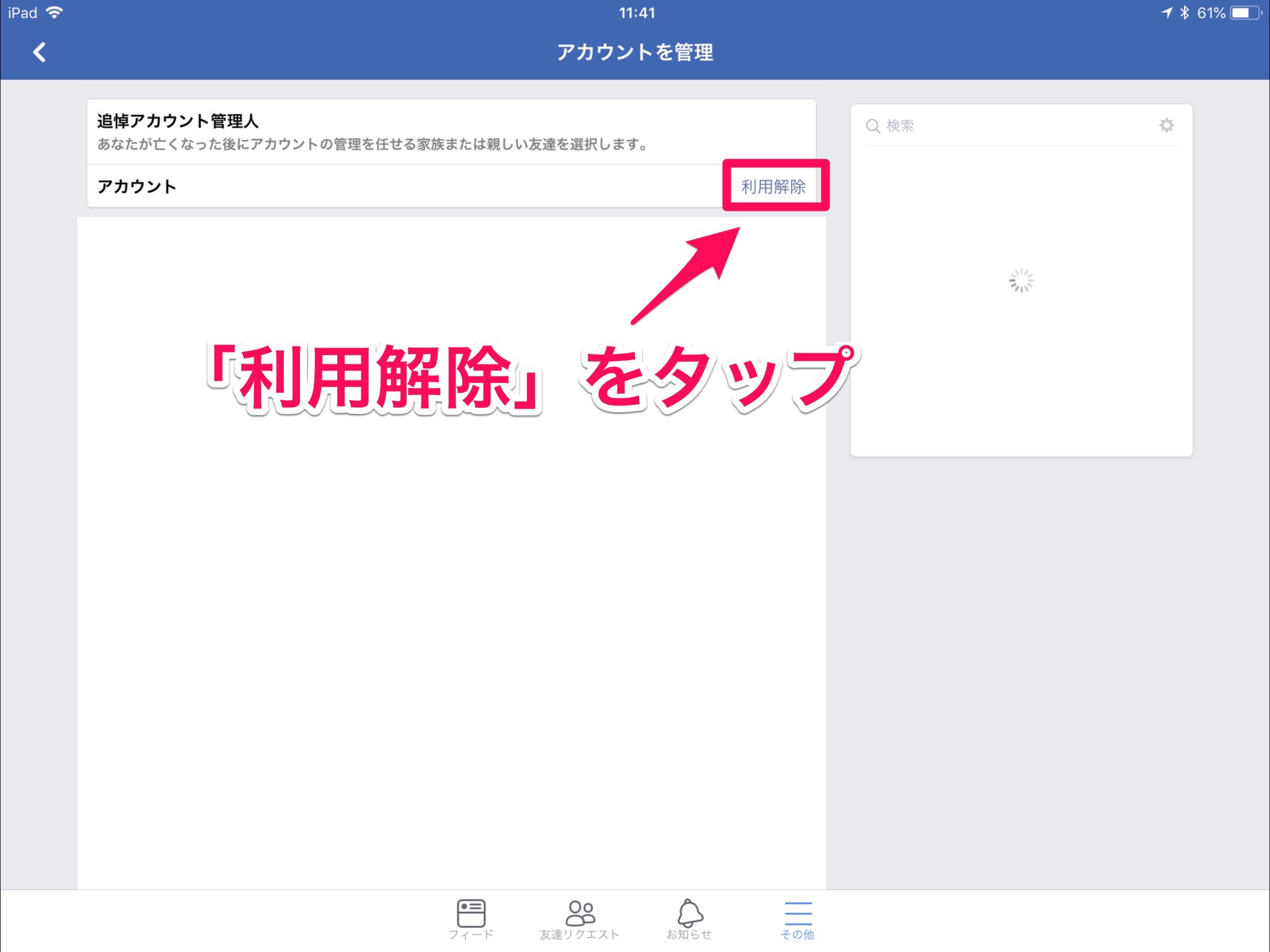
「アカウント」の項目の「利用解除」をタップ。
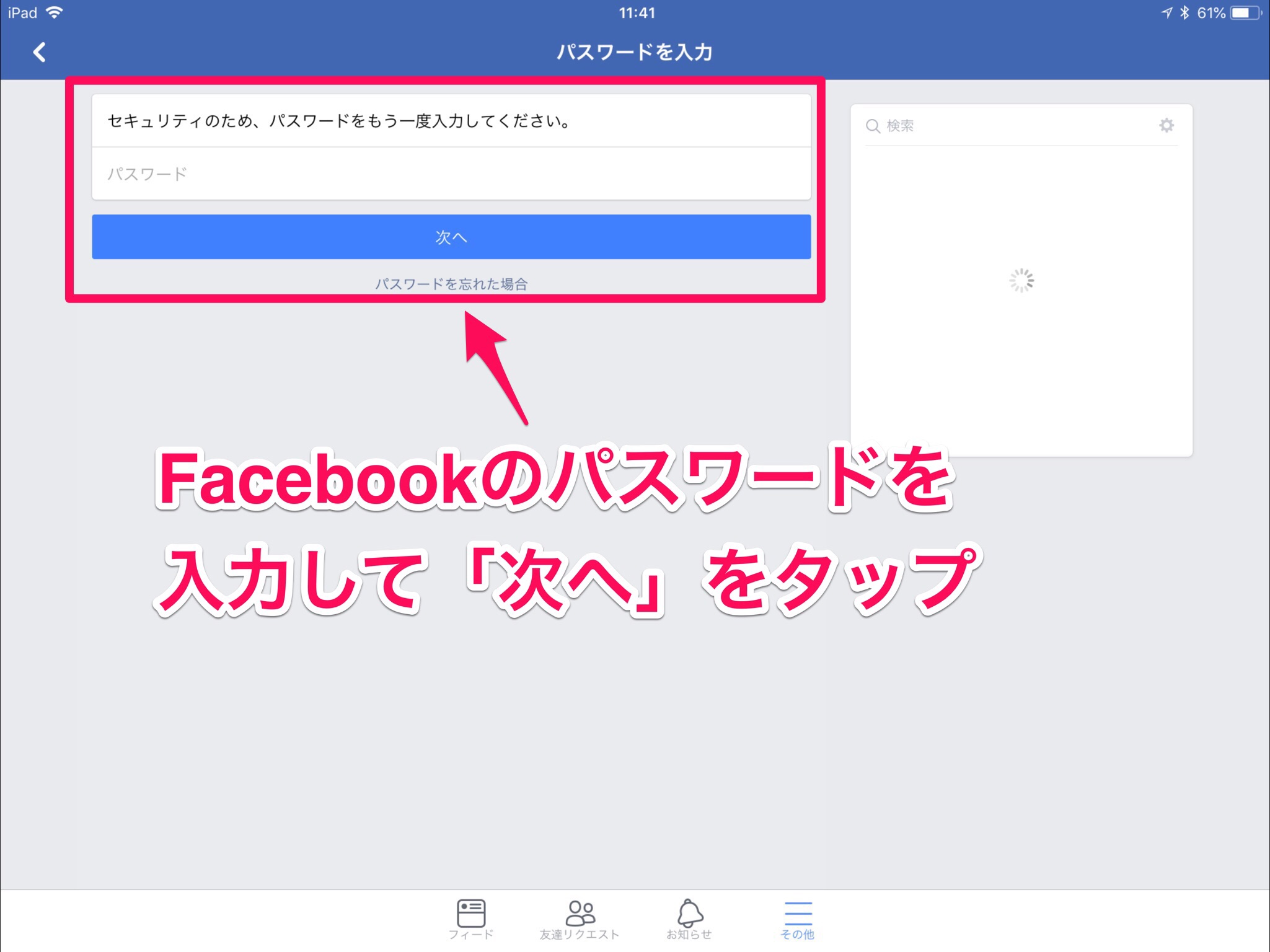
まずは、本人確認のためにFacebookのパスワードを入力。

Facebook利用解除のアンケートに答えます。

今回は「Facebookに時間を使いすぎてしまう。」を選択

「利用解除」以外の別提案をされますが「閉じる」をタップ。
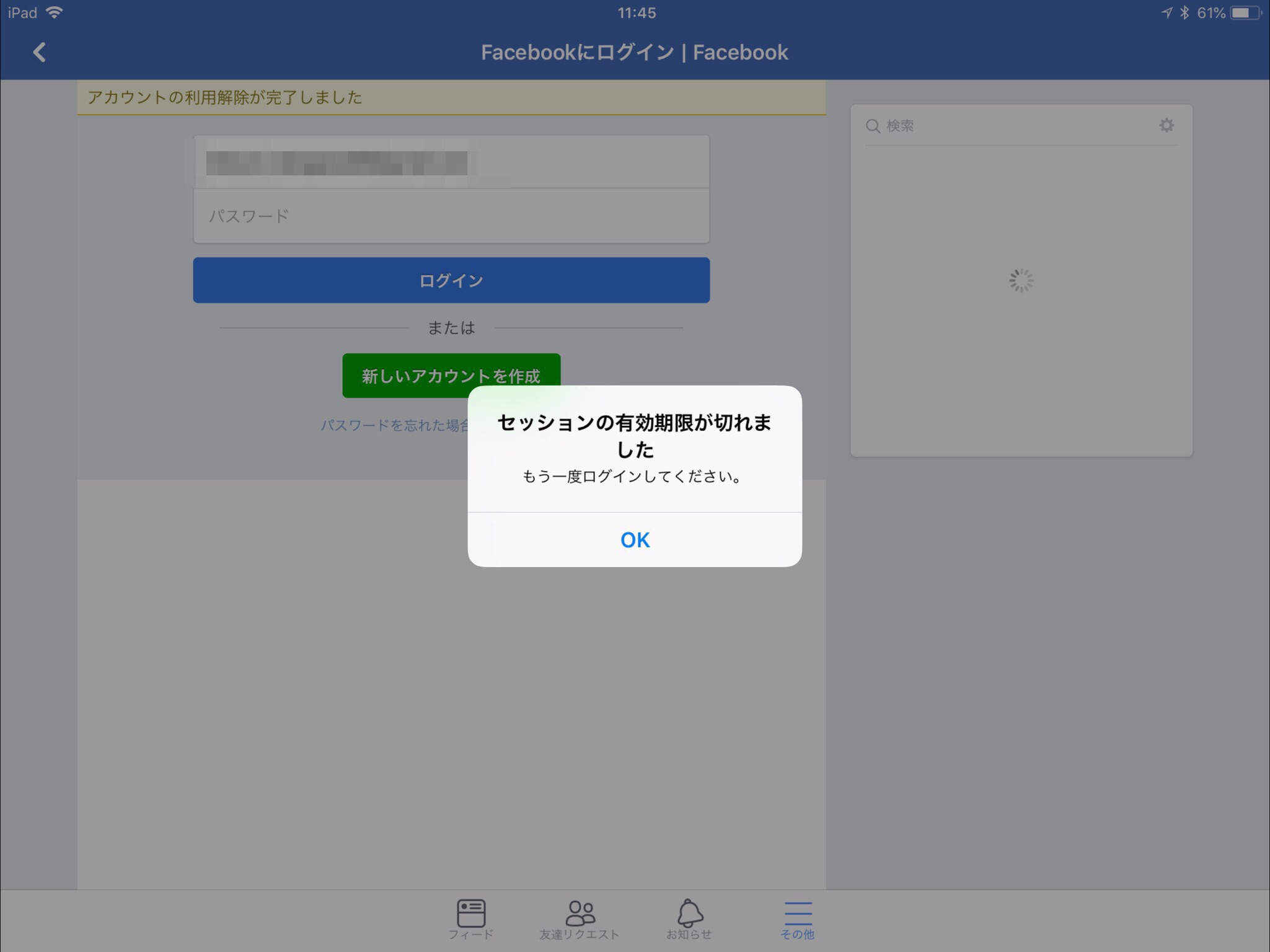
最後に「利用解除」をタップ。
これで、完了です( ̄^ ̄)ゞ
しばらくおやすみしましょう!
まとめ
Facebookは、本当に時間をめちゃめちゃとれるので、僕も気をつけて利用しています^^;
それでも、やっぱり息苦しく感じる場合もあるでしょう。
そんな時は、一時休止処置の「Facebookの利用解除」設定をされてみてください!
分類: ソーシャルネットワーキング
価格: 無料 (Facebook, Inc.)

