iPadにはフィルム貼らない派。中川です。
iPadの触り心地が変わるのが嫌なので、そのまま使っています。
しかし!
iOS11では、ApplePencilの活用頻度が高くなりそうな機能が盛りだくさん!
っという事は、ApplePencilの書き心地をアップさせておきたいと思い買ってみました!

こちら!
ミヤビックスの書き味向上ペーパーライク 保護フィルム「OverLay Paper」
開封して貼り付けてみます( ̄^ ̄)ゞ
外装はこんなだ

こちら、パッケージになります。緑色の外装です。

- 紙に書いてあるような描き心地
- 気泡が入りにくい特殊シリコン素材
- 反射の軽減
- 傷つきにくいハードコート仕様
- 自己吸着型保護シート
という記載が。
「気泡が入りにくい」というのは嬉しいですね^^
昔、何度かフィルムの貼り付けを試しましたが、ことごとく失敗しております(トホホ

失敗しないためにも、貼り付け方を確認。
- フィルムの穴と、iPadのボタンやフロントカメラの位置を確認
- iPadの画面の清掃
- フィルムの貼り付け
OK!おれ、頑張る( ー`дー´)キリッ
開封&付属品の確認

まずは、フォルム本体。

iPad側に貼り付け面に、シールが貼ってあります。わかりやすい^^

フィルム本体を触った感じ、ザラザラ感のあるフィルムです。
この引っかかりが、描き心地を紙のようにしているのでしょう。

右上のグレーのやつが、液晶拭き取りクロス。要はメガネ拭き。
右下の緑色の袋がウェットティッシュ。お弁当についてくるお手拭きのようです。
左側が、シールです。何に使うのかわかりません(汗
いざ!貼り付け!
それでは、貼り付けです!

まずは、ウェットティッシュでiPadの画面を拭き取ります!
だ、大丈夫かなぁ。。

おい!これ、本当に大丈夫か?!iPadの画面濡れてるぞ!怖い!
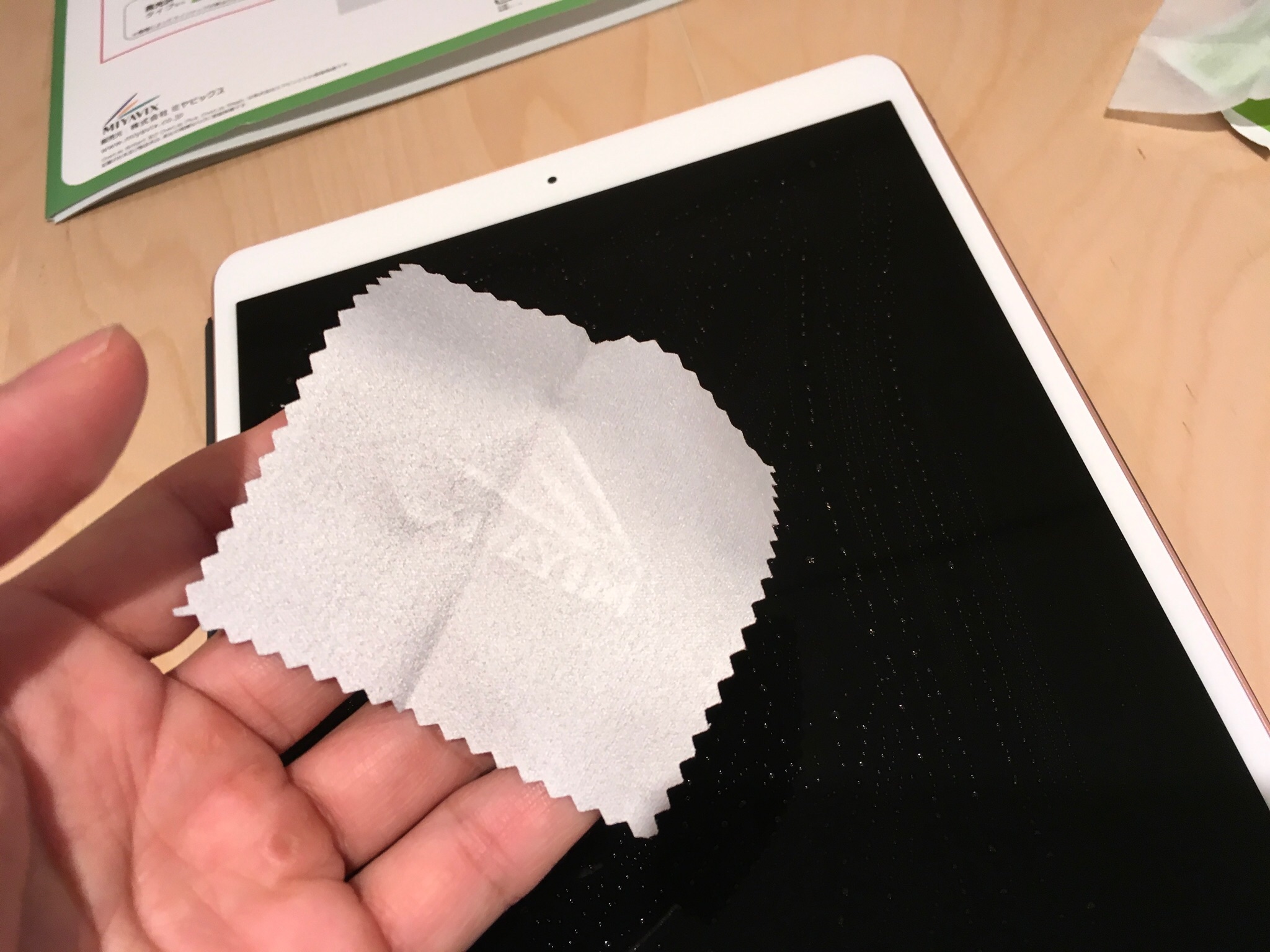
怖いので、付属のメガネ拭きで早々に拭き取ります。

テレビショッピングのように半分だけ拭き取ってみました。どうです!奥さん!

とにかく水分を拭き取りつつ、指紋や皮脂汚れも綺麗に拭き取りました(ホッ

iPadのフロントカメラを塞がないように位置を合わせたら、貼り付けていきます。
フォルムが硬いタイプですので、ゆっくり貼っていけば気泡が入りにくいです。
これは、上手くいくかも( ̄ー ̄)ニヤリッ
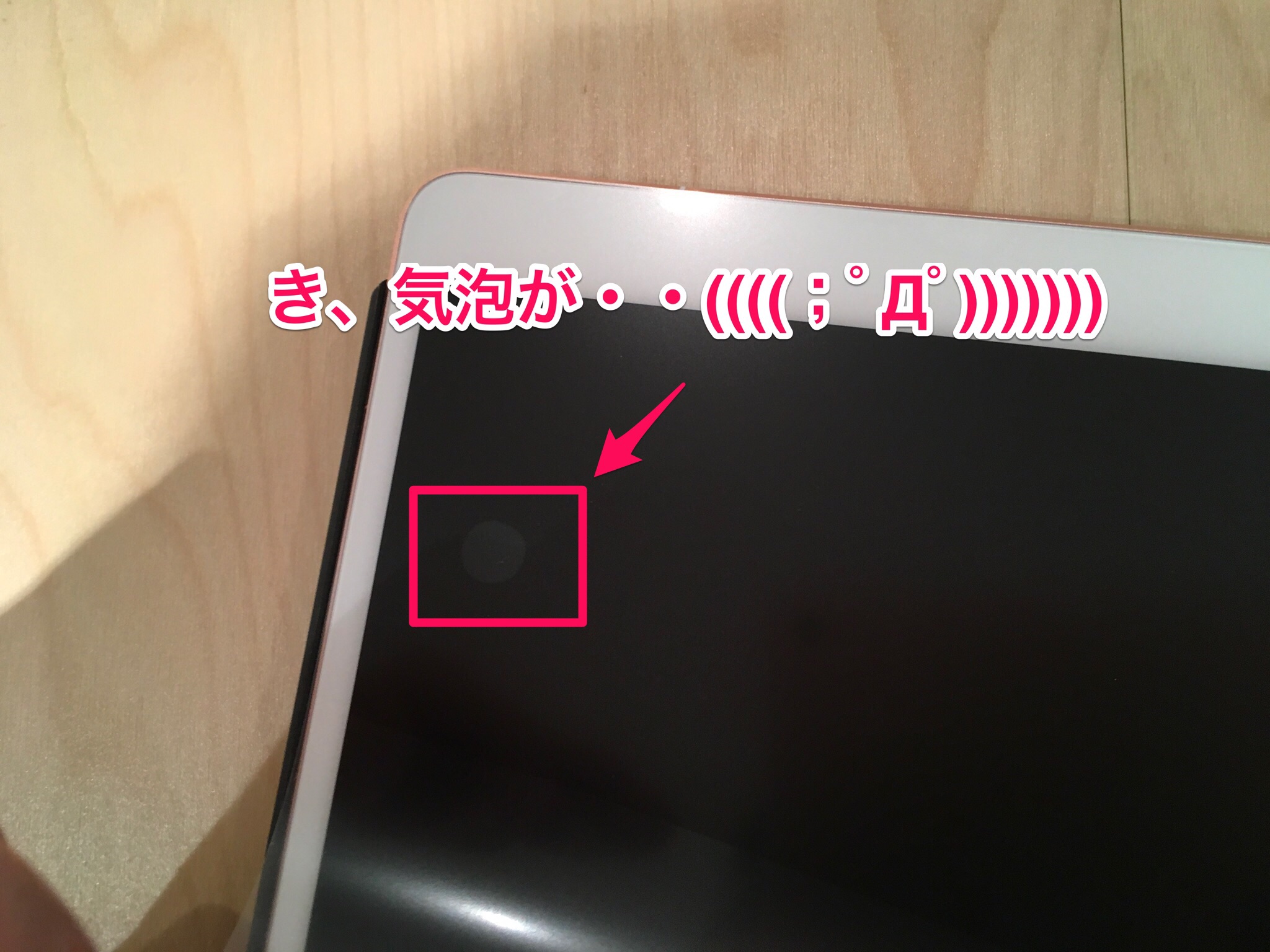
とは、いてやっぱりちょっと入ります。
指で端に追いやり、気泡を押し出します。

あ、あれ?
ホームボタンの位置がずれた・・(涙
やり直しです(トホホ

で、最終的にフロントカメラとホームボタンの位置にぴったり合うようにフィルムを貼り付けられたんですが・・・
何度もやり直したために、埃混入ぅー!!!!うわーん><;
これ、取れないんだヨゥ。。
っというわけで、あなたもフィルム貼り付けする場合はお気をつけなすって・・
ザラつきによって描き心地向上

では、実際に使ってみたいと思います。
画面を見てもわかるぐらい、ざらついています。
ただ、これが別に見づらいわけではないので問題ありません。

描き心地は確かに向上しています。
紙に近いか?と言われると、そうでもないです。
ですが、iPadのガラス面にApplePencilでコツコツと描いてるより、「描いている感」はあるので、細い字が描きやすくなっています。
これは、良い^^
最近、紙に何かを描くという事をしなくなっていますが、アイディアをまとめたりするのには手書きは有用だと思います。
ApplePencilを使って、デジタルなんだけどアナログに手書きをすると頭の整理ができて良いかもしれません。
iPadで手書きをしたい方は、ぜひお試しくださいませ!