こんにちは、中川です。
きましたねー。きました。話題のZOZOスーツ!

昨年12月頭にオーダーして、まさかの半年待たされましたよ^^;

ZOZOスーツは着ると自分のサイズを測って、アプリの中で確認する事ができるんですよ!スゲ。
では、無事届いたので早速未来を感じてみようと思います!
開封&中身チェック

ZOZOスーツ本体と、なにやらお手紙が入っていました。

「遅れてごめんなさい」だそうです(笑

それでは、開封!

水玉模様のオシャレなスパッツですね。

スマホスタンドも付属しています。

このように、組み立ててて、、
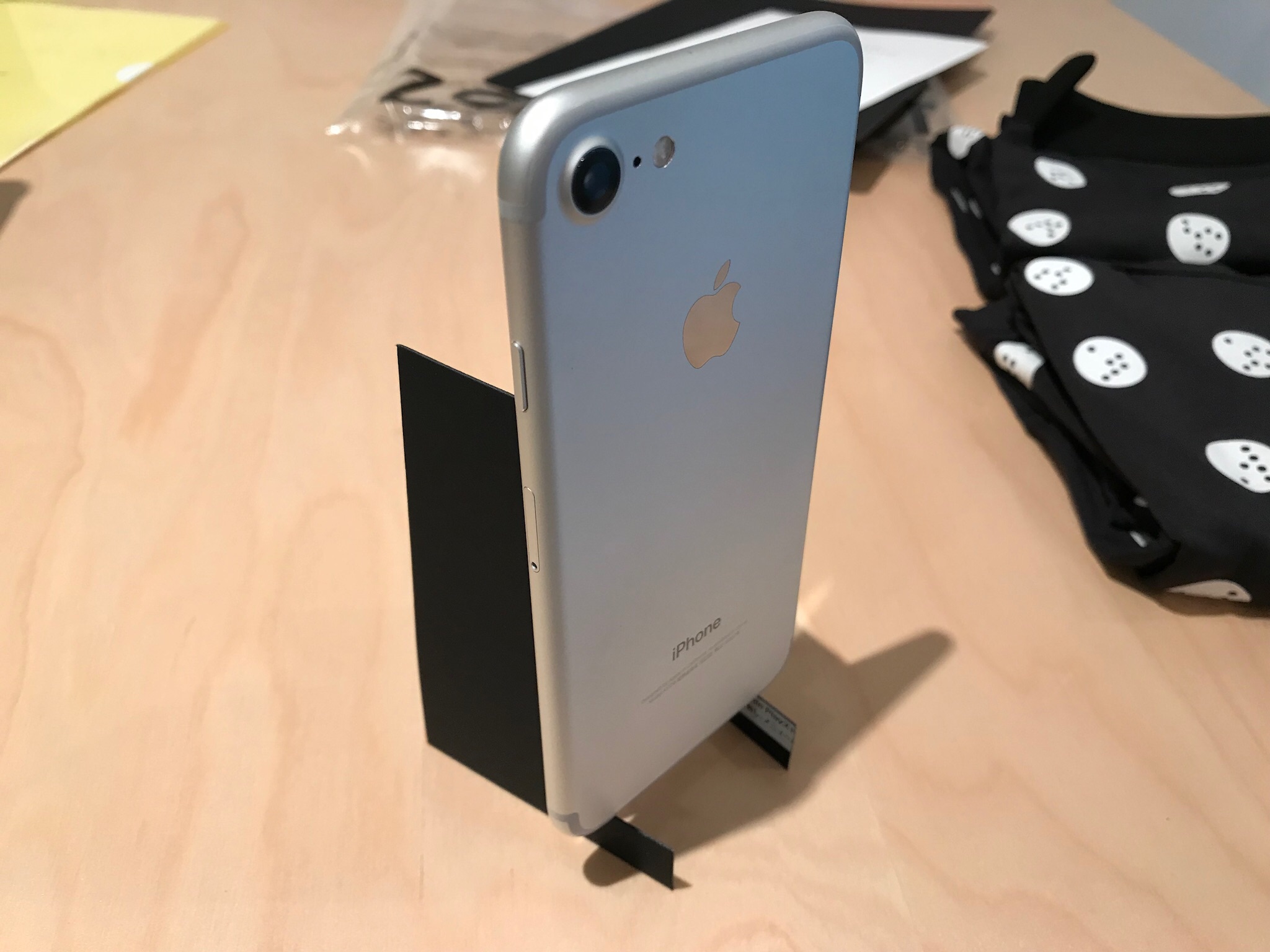
iPhoneを設置。準備完了です( ̄^ ̄)ゞ
ZOZOタウンアプリと初期設定
それでは、アプリの初期設定を行います。
ファッション通販 ZOZOTOWN 6.1.1
分類: ショッピング,ライフスタイル
価格: 無料 (START TODAY CO.,LTD.)
iPhoneに専用アプリをインストールします。

まず、ログインしましょう。

右下の、「計測・その他」をタップ。

一番上に「計測をはじめる」をタップ。

ここから、初期設定を開始です!「次へ」
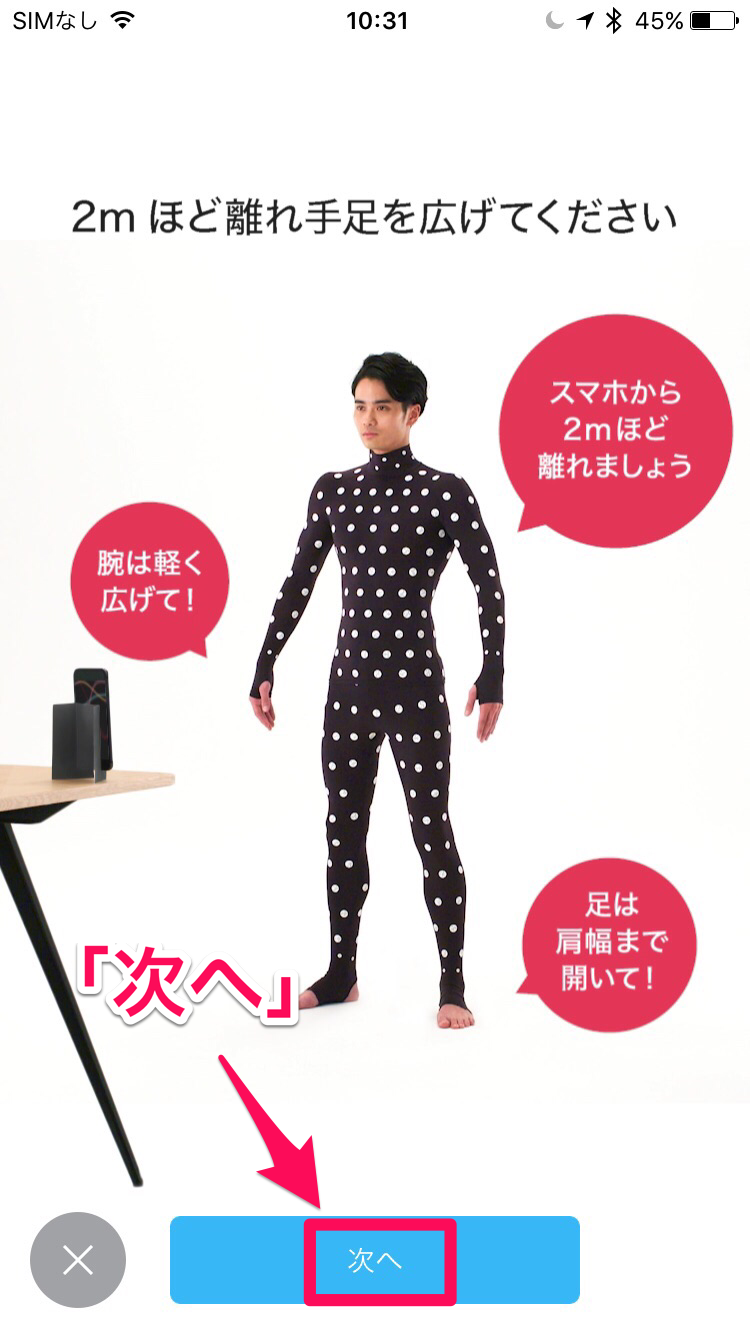
スタンドとiPhoneは、このように配置してください。とのことです。

はい、この画面見終わったら、設置します。

テーブルの端から20cm以内に設置すればよいようです。

テーブルの高さも指定があります70cmぐらいだそうです。

このような感じで写真を撮っていきます。
「正面の方向を時計の12時だと仮定します」

時計回りに、12回撮影していきます。

はい、ここまでが計測方法の解説です。
はい、ここからZOZOスーツを着用していきます。

まず、スーツのタグの位置を確認。

パンツのタグが、お尻側になるように着用します。

上着は「ZOZOSUITE」のタグが背中側に来るように、着用します。

袖口から親指を出します。

こんな感じ。
足は、つま先とかかとをだします。

はい、こんな具合。

パンツは、股下に食い込むぐらい上に引っ張りあげます。
上着をそのままかぶせる感じですね。

水玉に被らないように、髪をまとめます。

手首と足首の水玉だけ小さいのですが、ここがちゃんとくるぶしに来るように調整します。

はい、できた^^;
顔が寝起きで汚いのでモザイクをかけておきました( ー`дー´)キリッ
ふー、疲れた。
計測開始!!
では、いよいよ計測開始です!

ZOZOアプリからの通知をオンにします。「許可」

ZOZOアプリからの通知をオンにします。「許可」

ZOZOアプリのカメラのアクセスをオンにします。「許可」

音量を大きめに設定します。▽の位置までスライダーを持ってきます。

iPhoneが読み上げる音が聞こえているか、チェックです。
よしゃ!あとは、スマホをさっきの台に置いて、この体勢でしばし待ちます。
すると、iPhoneから支持が読み上げられるので、その通りに回っていきます。
ぐるぐるー。
計測結果
はい!これが計測結果になります!

胸囲91.3cm!おぉ!なかなか良いバストしてる!
肩幅が43.9cmって結構幅あるなー。
っと、自分の身体のサイズが一目瞭然になってしまうんです!

さらに、平均値との比較もできるのでフィットネスにも、これ対応できますよね。
これ、ファッション関係者や、フィットネス関係者は、全員取り入れないと!こんな便利なものないですよ!
肩幅が平均よりも2.1cm広く、胸囲も平均より2.5cm大きいらいしい( ̄ー ̄)ニヤリッ
まとめ
いやー、なかなか良い身体してました。僕(笑
日頃のトレーニングの成果を、こうやって数字で見られるのは良いですね^^
まさに、未来感じましたよ。
でも、やっぱり初期のZOZOスーツのコンセプトのように、センサー方式であれば、こんな面倒くさい事しなくてもよかったのかな。って思いました^^;
しかし、オーダーが100万件も入っている事を考えると、無料で配るには制作工数とコストが見合わなかったんでしょう。
それに、センサーを組み込んじゃうと洗濯できなくなっちゃうしね^^;
面倒だけど、これはこれでアリだと思います。
身体のサイズがわかっていると、洋服を選ぶ際に迷いがなくなります。
っという事は、今度は洋服の詳細なサイズが欲しくなりますよね。
今回、僕は腕が結構太い事がわかりました。
すると、欲しいシャツやジャケットのアームホールのサイズが知りたくなりますよね。
これは、本当画期的なシステムですよ!ZOZOスーツすごい!
分類: ショッピング,ライフスタイル
価格: 無料 (START TODAY CO.,LTD.)