
Googleの連絡先にCSV形式で正しく読み込ませるためのフォーマット
こんにちは、中川です。
今日はiPadネタではなく、Googleネタ(汗
ヘアサロンをされているお客さまのパソコンをiPadに移行するお仕事をしています。
その際、これまでの顧客情報はパソコンの「筆まめ」を使われているんですね。
メインマシンをパソコンからiPadに移行するために、「筆まめ」に入っている顧客の住所録をiPadの連絡先に移行させる必要があります。
で、いろいろ調べた結果、、、
「筆まめ」から「iPad」に直接移行ができないので、一度Googleの連絡先を経由して「iPad」の連絡先に移行作業になりました。
「筆まめ」→「Google連絡先」→「iPadの連絡先」
という手順ですね(汗
で、今日は「筆まめ」→「Google連絡先」に移行する手順。
「筆まめ」からCSV形式でエクスポート。
ですが、このままでは「Googleの連絡先」にはインポートできません。
そこで、少し手を加えないといけません。
CSVは「Numbers」で開く
修正作業はどうしても、iPadを使っちゃうんですよね(汗
慣れてるから。。
Numbers 3.0
分類: 仕事効率化,ビジネス
価格: ¥1,200 (Apple)
PCから「icloud.com」にアクセスして、Numbersで編集してもOKです^^

CSVはNumbersで開くので、ここで以下のように修正しちゃいます。
| 筆まめ | Google連絡先 |
|---|---|
| 姓名 | Name |
| フリガナ | Yomi Name |
| 苗字 | Family Name |
| 苗字フリガナ | Family Name Yomi |
| 名前 | Given Name |
| 名前フリガナ | Given Name Yomi |
| 郵便番号 | Address 1 – Postal Code |
| 住所 | Address 1 – City |

項目だけを上記表に従い修正します。
CSVをGoogleの連絡先に読み込ませる方法
必要な箇所だけ書き換えたら、Google連絡先に読み込ませます。
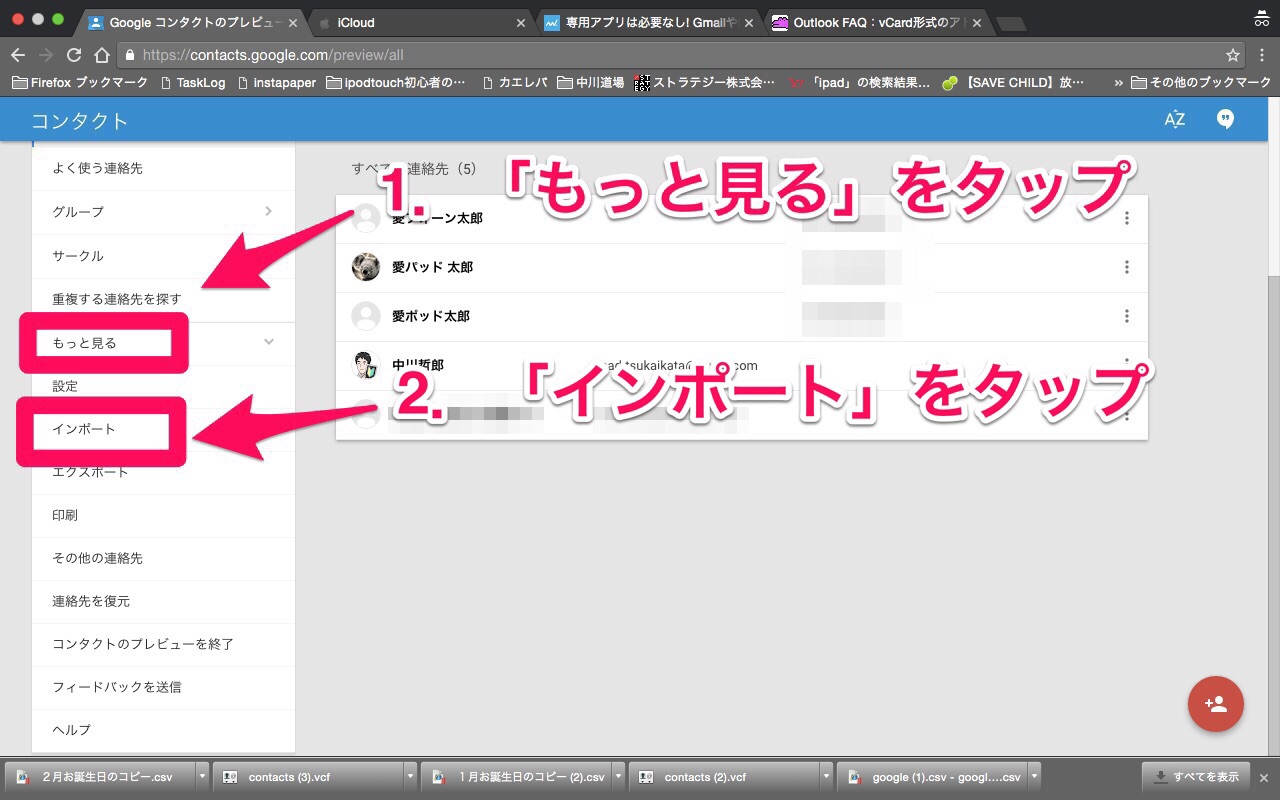
「もっと見る」→「インポート」→

「CSVまたはvCardファイル」→

「以前のGoogleコンタクトからインポートしますか?」で「以前のコンタクトを開く」をタップ。
画面が切り替わり、昔のGoogle連絡先の画面になります。

「連絡先をインポート」→

ファイルを選択して、

修正したCSVを読み込ませます。

最後に「インポート」をタップ!

これで、一気に住所録をGoogleの連絡先に保存できました^^
あとは、Googleの連絡先からiPadの連絡先に移行する方法ですな。
ふー、久しぶりにパソコン使うと戸惑うわ(笑