
連絡先のグループを新規作成も同時にできる!「筆まめ」で新規グループ作成方法
こんにちは、中川です。
使えば使うほど、このアプリなかなかやるじゃない。と思わせてくれる。
宛名印刷、連絡先のグループ管理に:筆まめアドレス帳 2.02
分類: ユーティリティ,ライフスタイル
価格: 無料 (FUDEMAME CO.,LTD.)
筆まめアドレス帳
で、当然ですが「新規グループ作成」もできます( ー`дー´)キリッ
今日は、「筆まめ」での新規グループ作成方法を解説したいと思います!
「分類を追加」

まずは、新規グループを作って入れたい人をタップします。

次に「詳細」をタップ

左下のラベルをタップします。

ここに、「分類を追加」というのがあります。
これをタップしましょう。これがグループになります。

グループ名を決めましょう。

これで、作ったグループにチェックがついてる事を確認したら「戻る」です。
これで、新しくグループが作られました!
iPadの純正連絡先にも反映される
この筆まめで作った新規グループは、iPadの純正連絡先にも反映されます。

このアプリですね。iPadに最初からはいってるやつです。
確かめてみましょう。

アプリを起動して、「グループ」をタップ
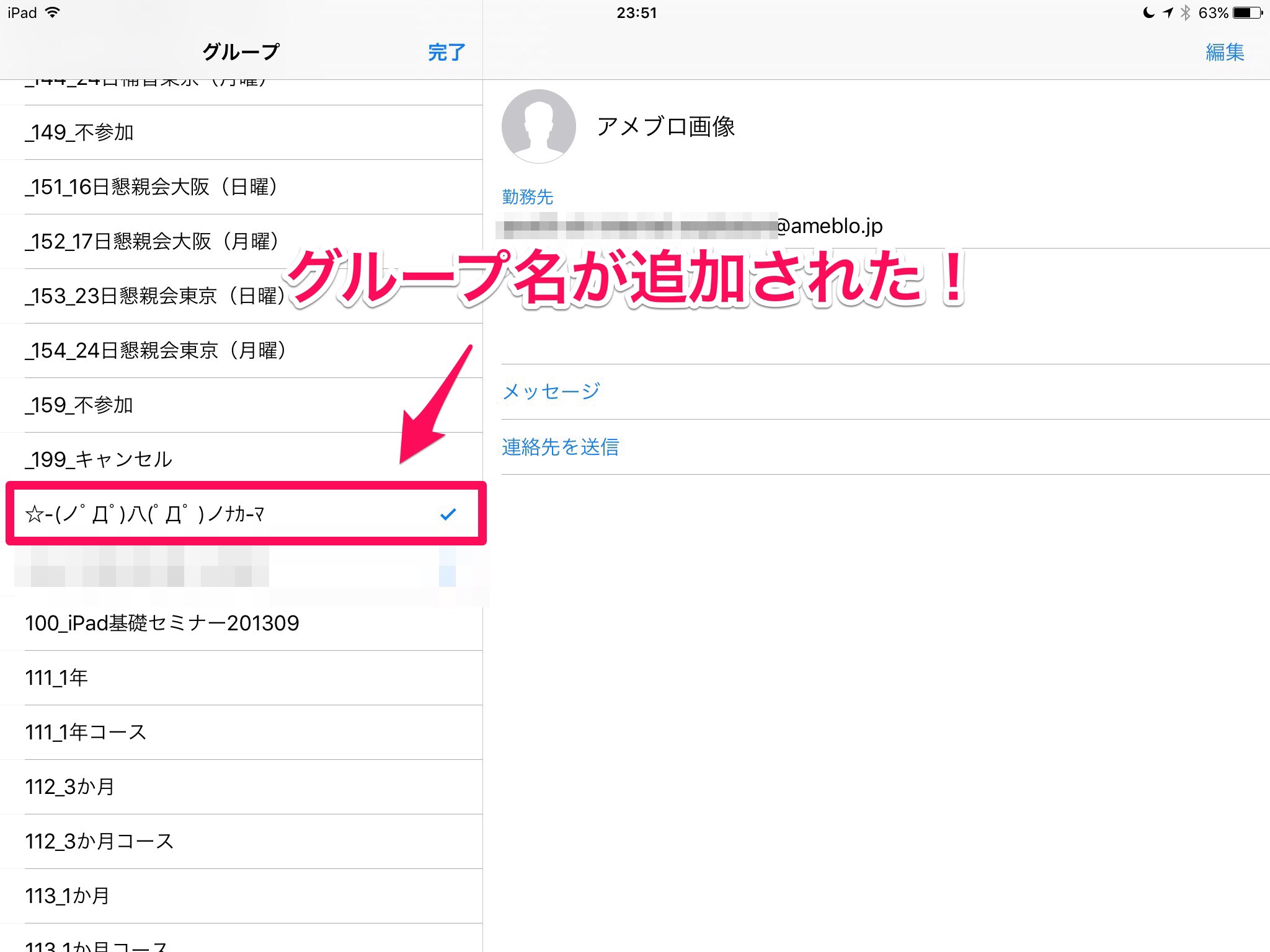
はい、ここにありました!
もちろん、グループの中にある住所録も「筆まめ」と同じです。
iPadの純正連絡先アプリって、グループの新規作成と移動ができないんですよね(汗
そんな時にも「筆まめ」使えるかと思います!
ぜひ、活用してみてください!
分類: ユーティリティ,ライフスタイル
価格: 無料 (FUDEMAME CO.,LTD.)
