
お問い合わせフォームセクションの使い方
こんにちは、中川です。
今日もStrikinglyの使い方のご紹介です!今日は実用的なセクションですよ!
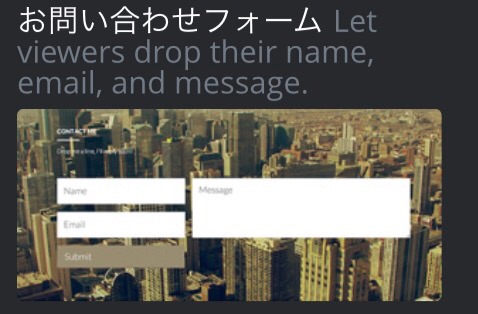
お問い合わせフォームセクション
名前、メールアドレス、お問い合わせをいただくためのセクションです。
お問い合わせフォームサービスというのはあるんですが、いちいちアカウントをとるのが面倒なんですよね(汗
Strikinglyなら、タップ一発で設置できるので便利です。
具体的にどうゆう風に動くのかも含めてチェックしていきましょう!
お問い合わせを頂くだのセクション
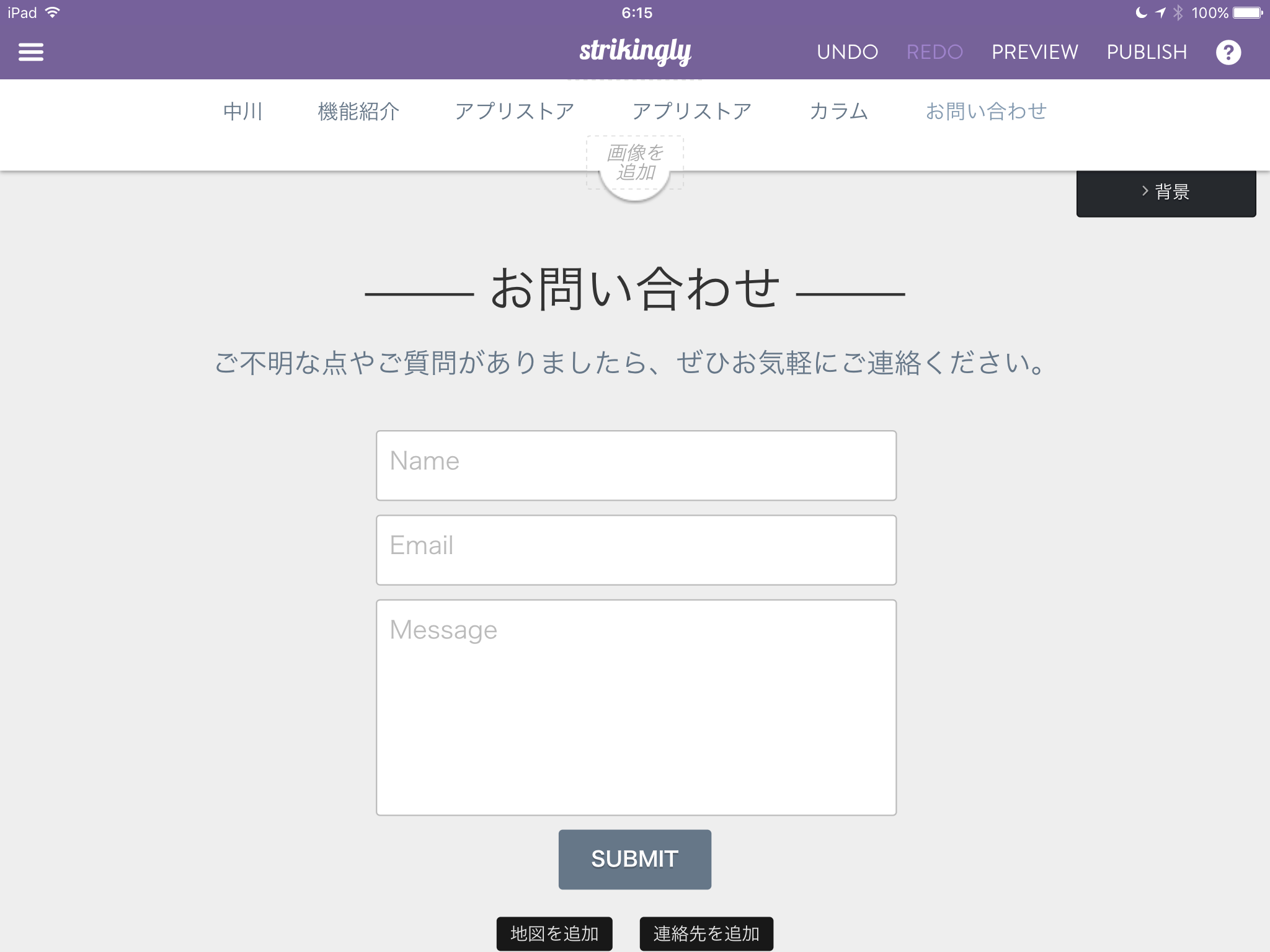
このセクションは、お問い合わせを頂くだけの機能です。
が最初に、表示される内容です。
お問い合わせ内容を増やす
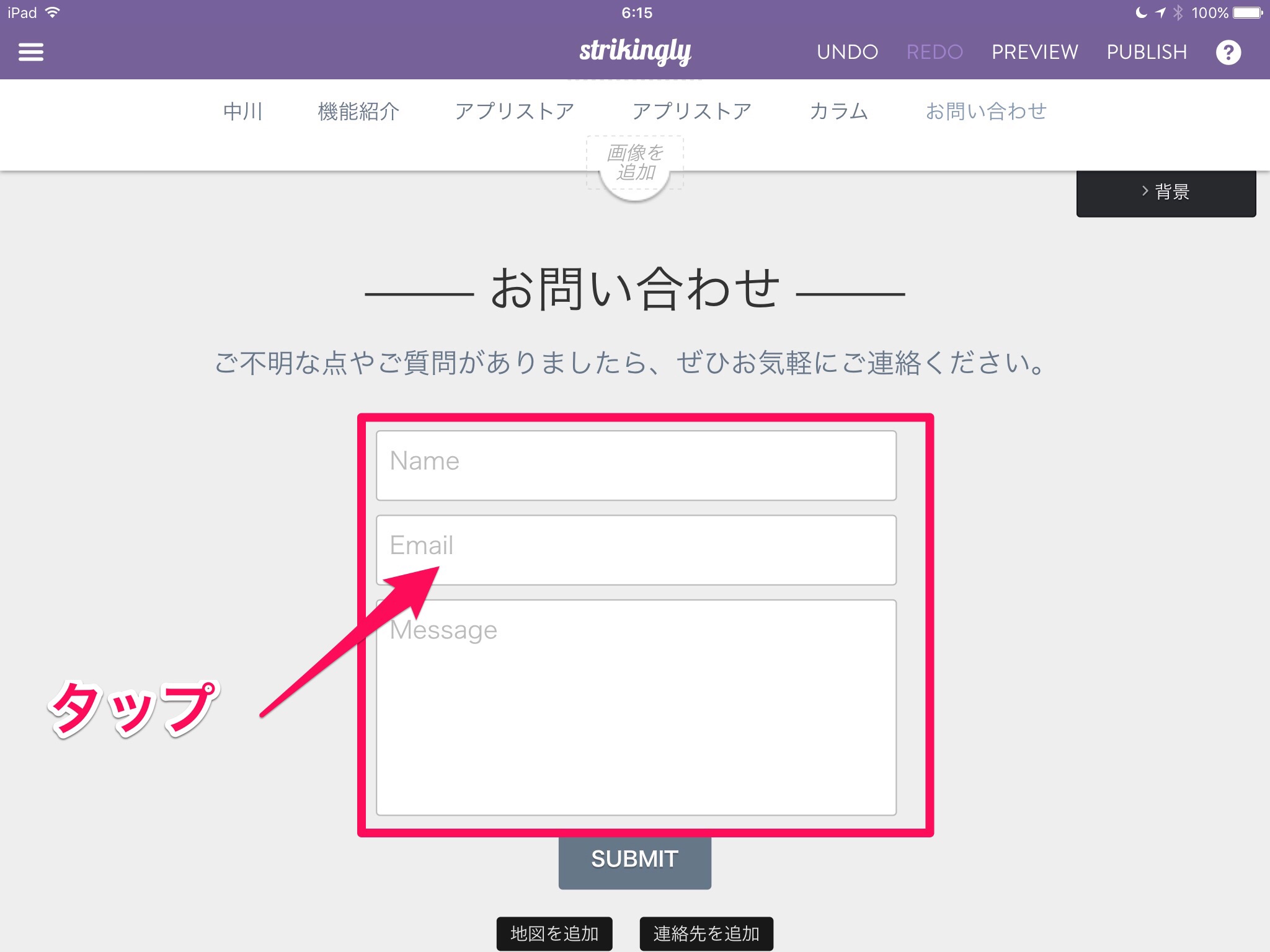
お問い合わせ内容の詳細を編集するには、一度お問い合わせフォームをタップします。
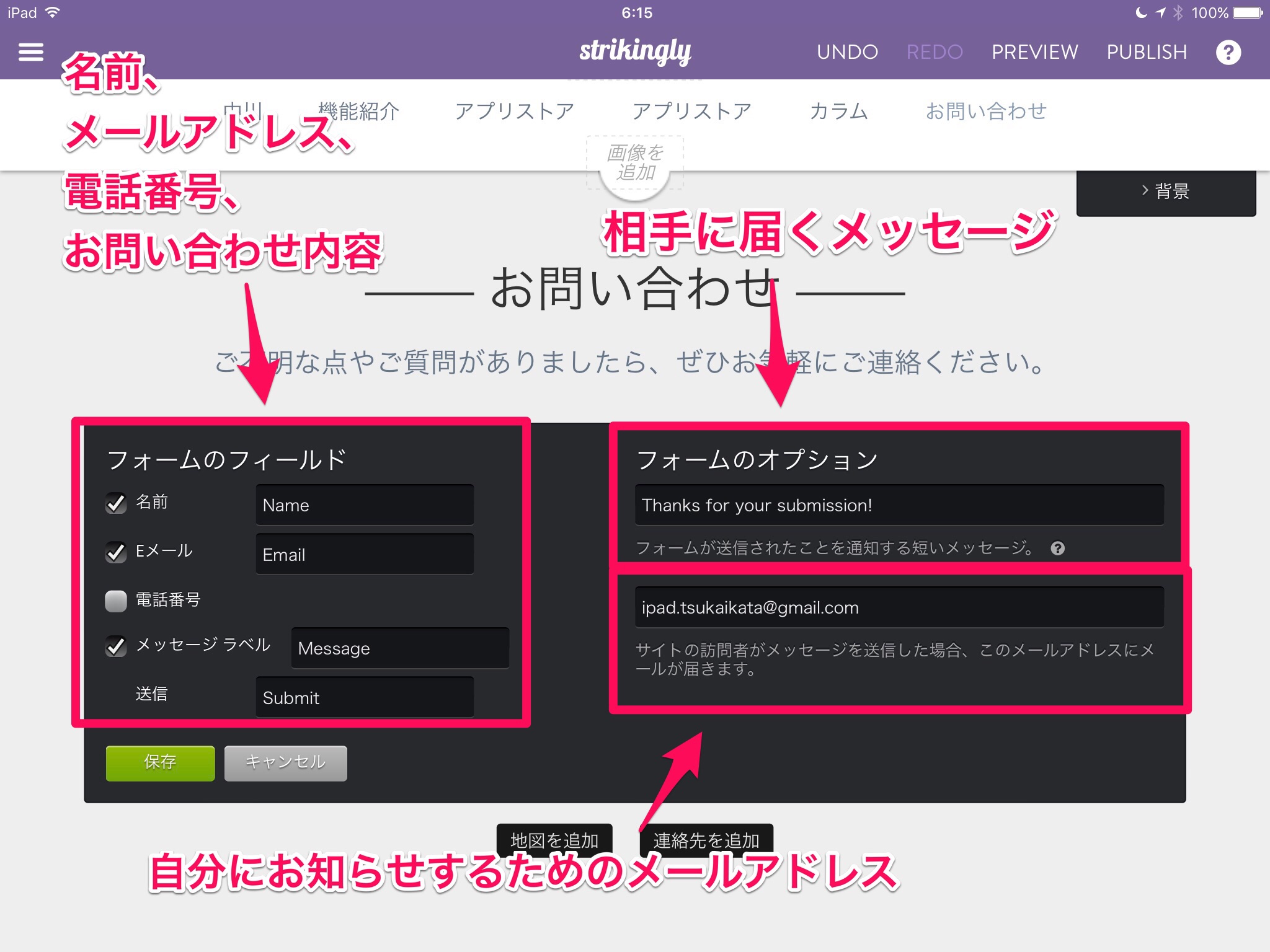
表示させる項目に「電話番号」を追加する事ができます。
また、相手に届くメッセージを少し変えたり、自分にお知らせするためのメールアドレスも変更可能です^^
お問い合わせフォームの動き
実際にお問い合わせを頂いたら、どのような動きをするのかを解説しましょう。
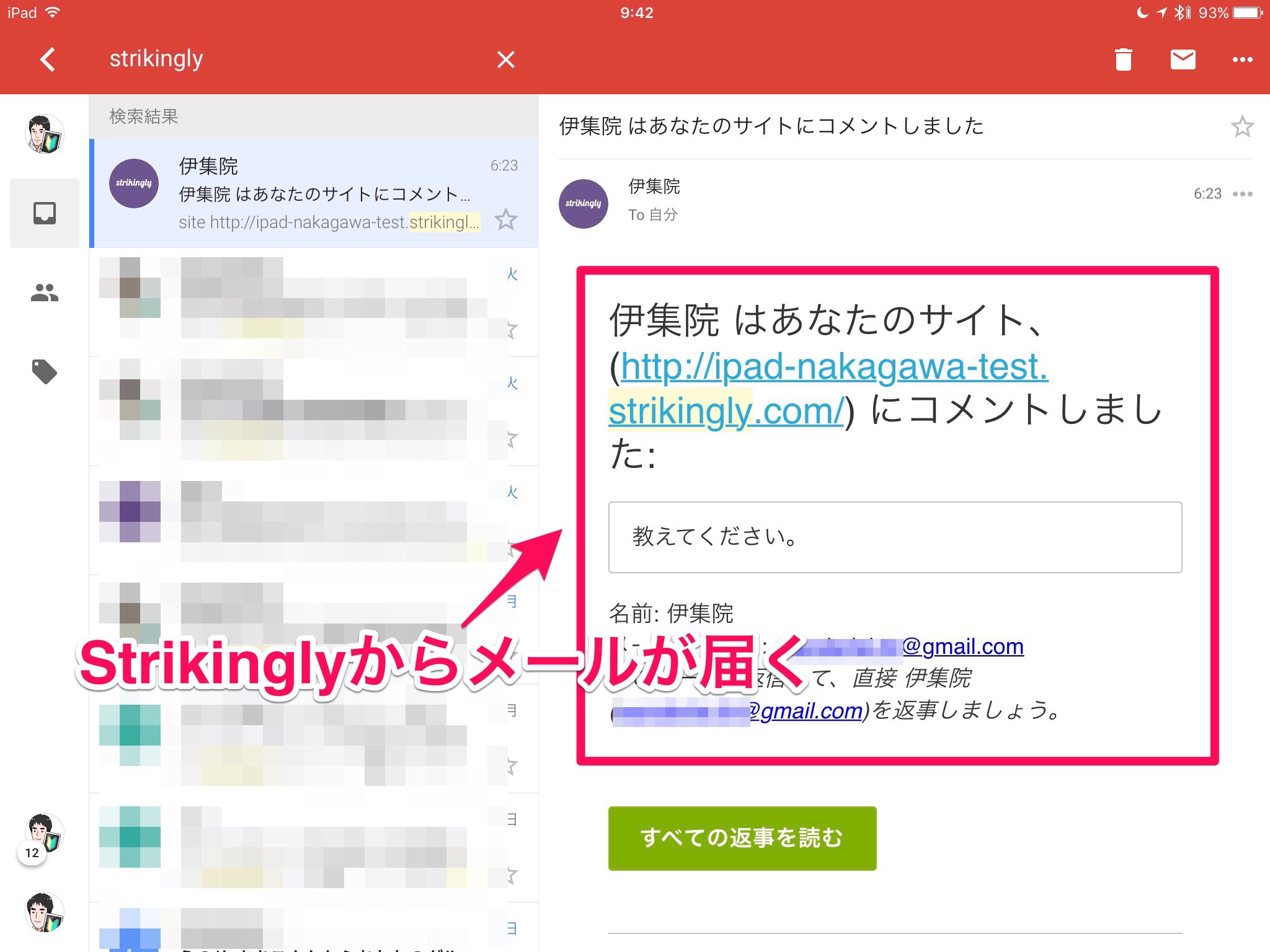
まず、お問い合わせ内容がStrikinglyからメールで届きます。
さらに、アプリの右肩に①がつくので、わかりやすい^^
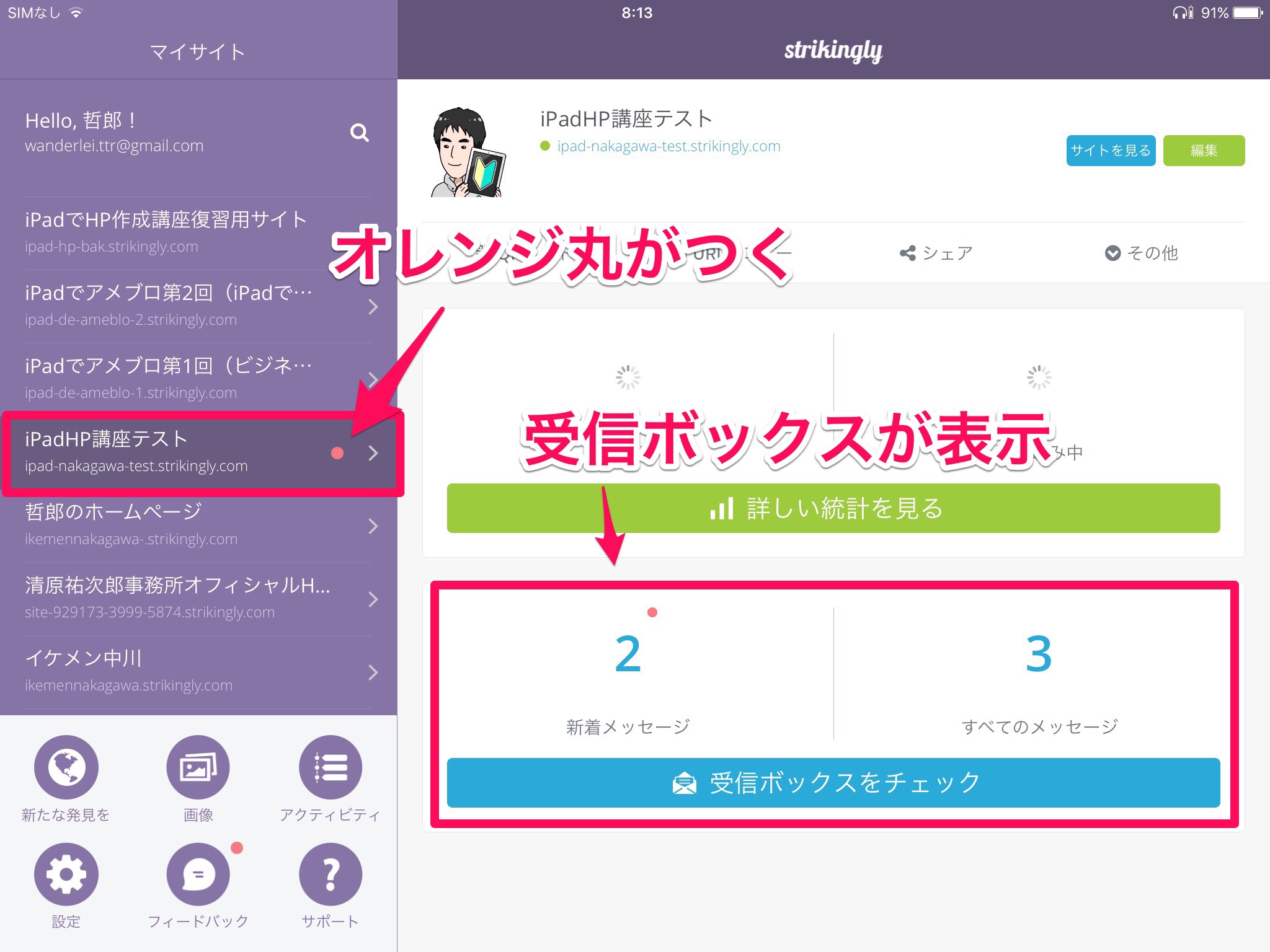
さらさらに、HP管理画面に受信ボックスが設置されて、
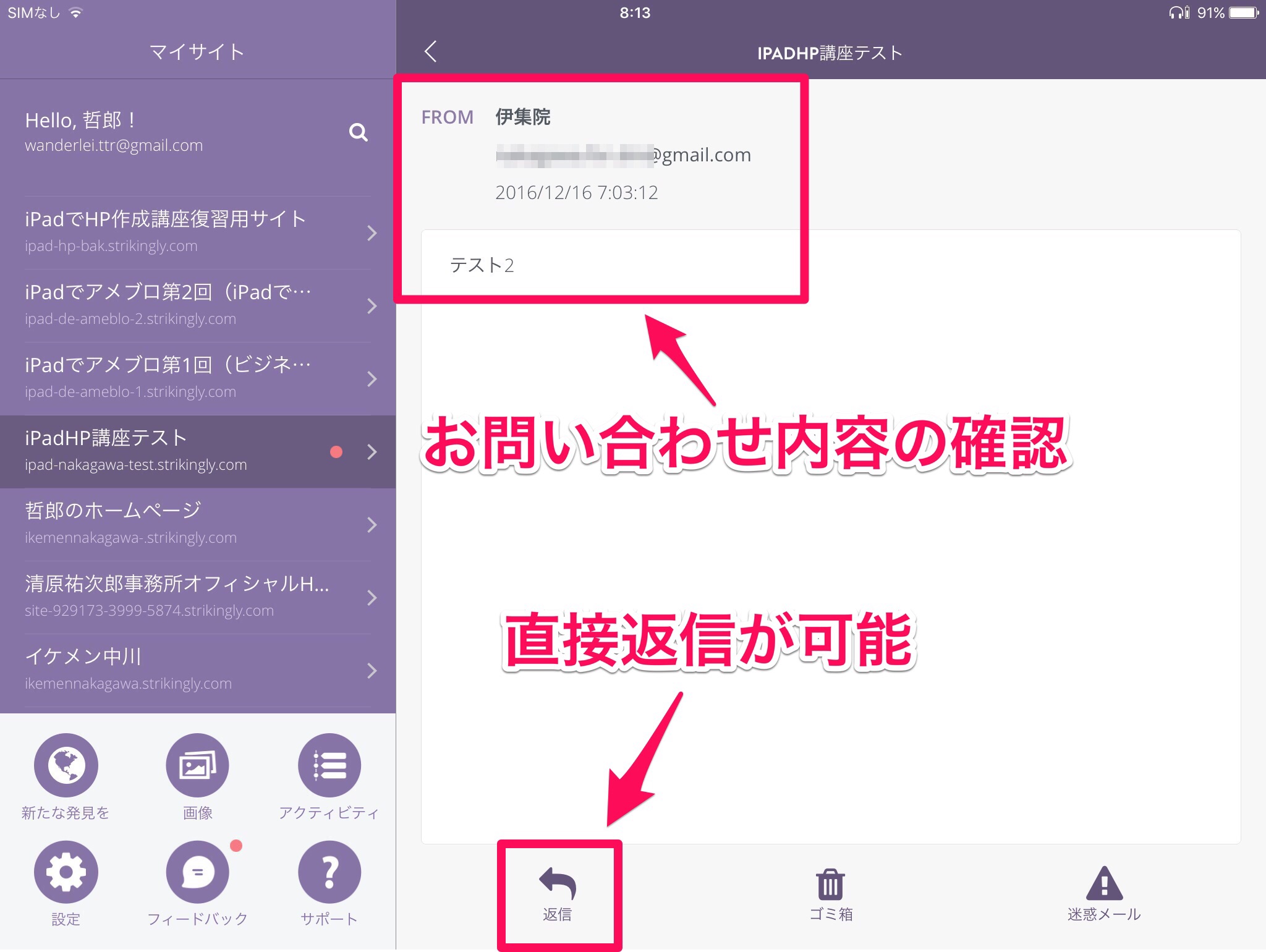
ここからお問い合わせ内容の確認と返信が可能になるのです。
自動返信メールなどには対応していませんので、あしからず。
地図を表示させる
お問い合わせセクションには、地図を表示させる事ができます。
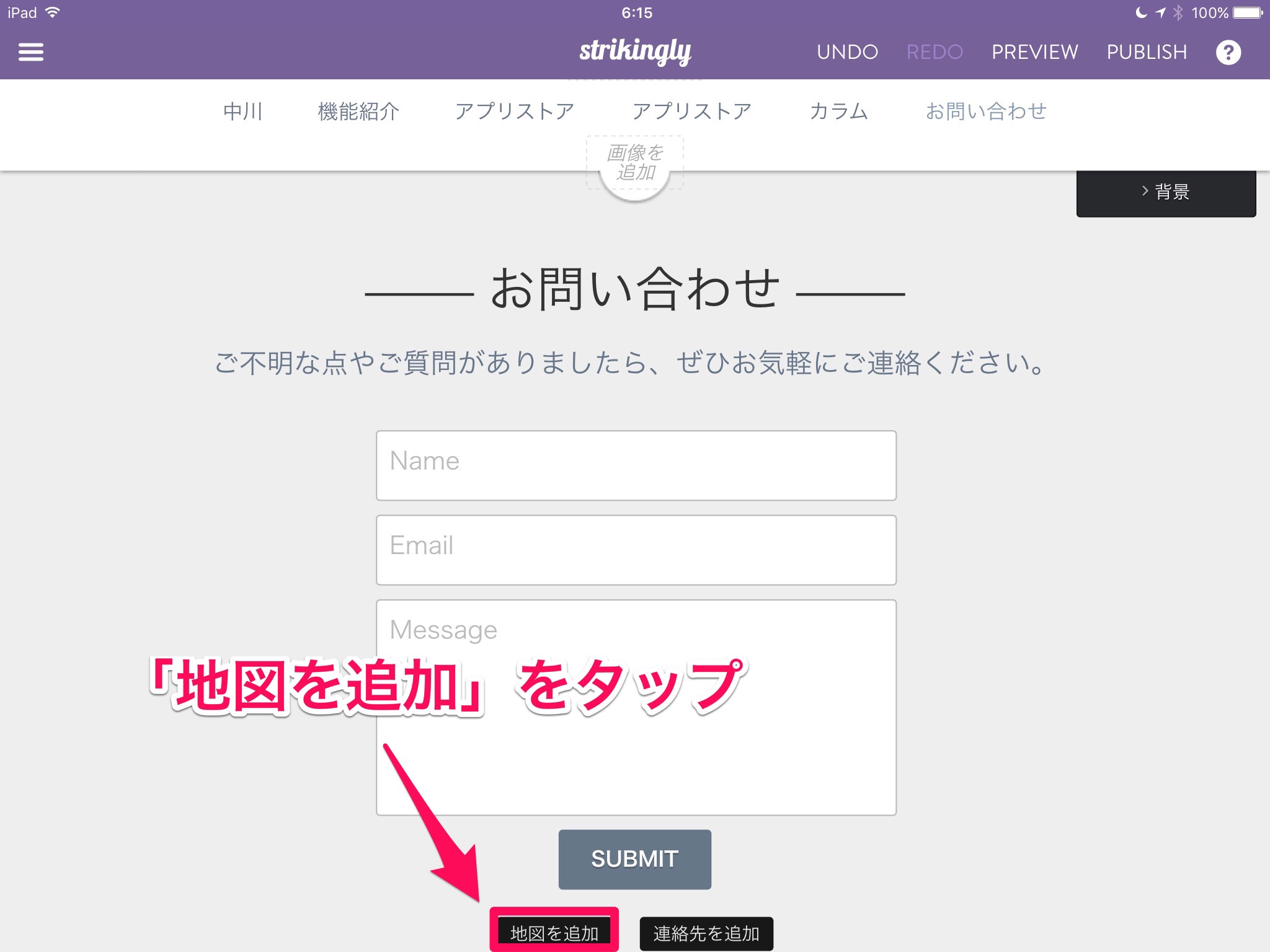
「地図を追加」をタップします。
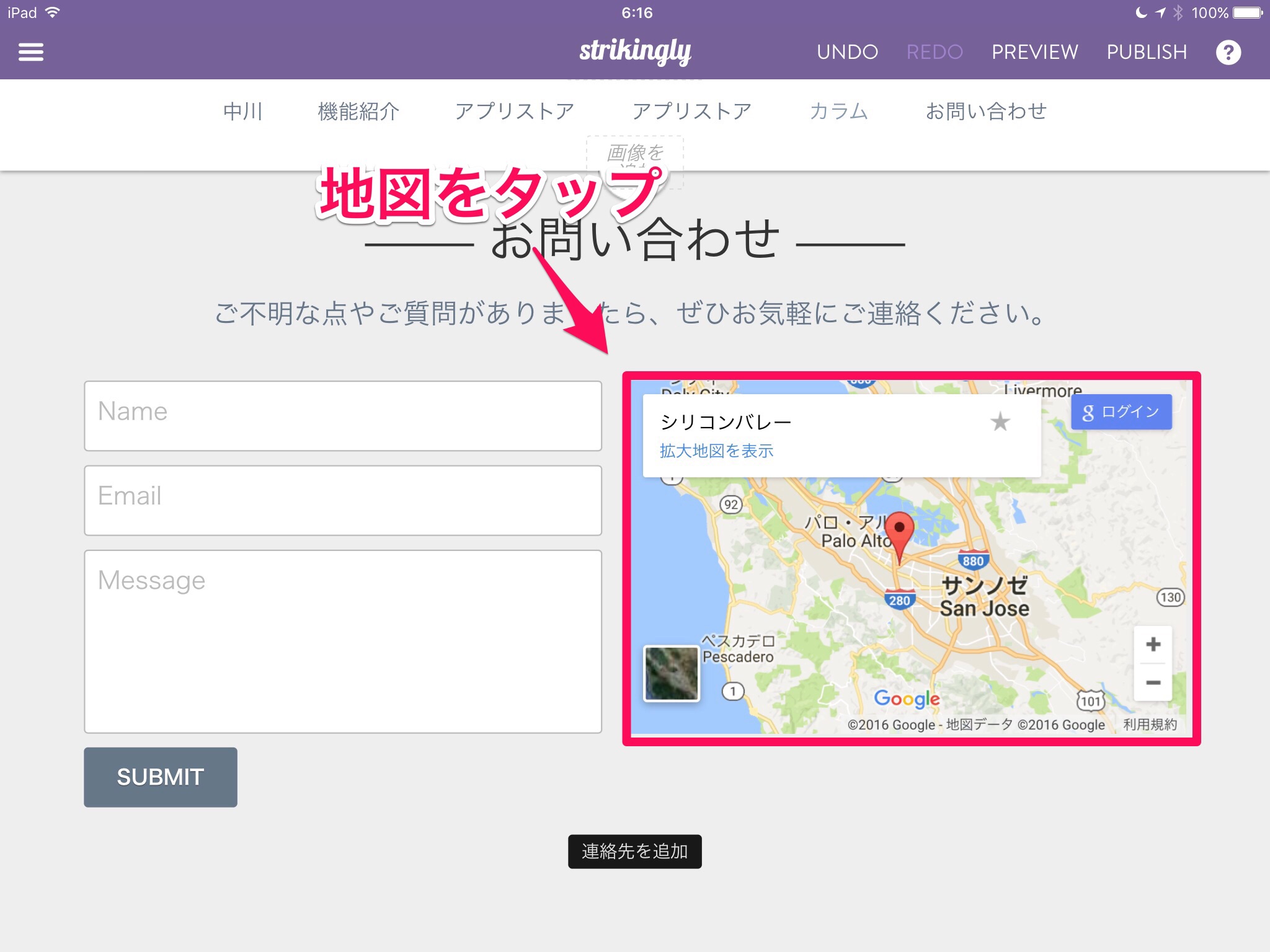
お問い合わせフォームの右側に「サンノゼ」の地図が表示されます。
この地図をタップします。
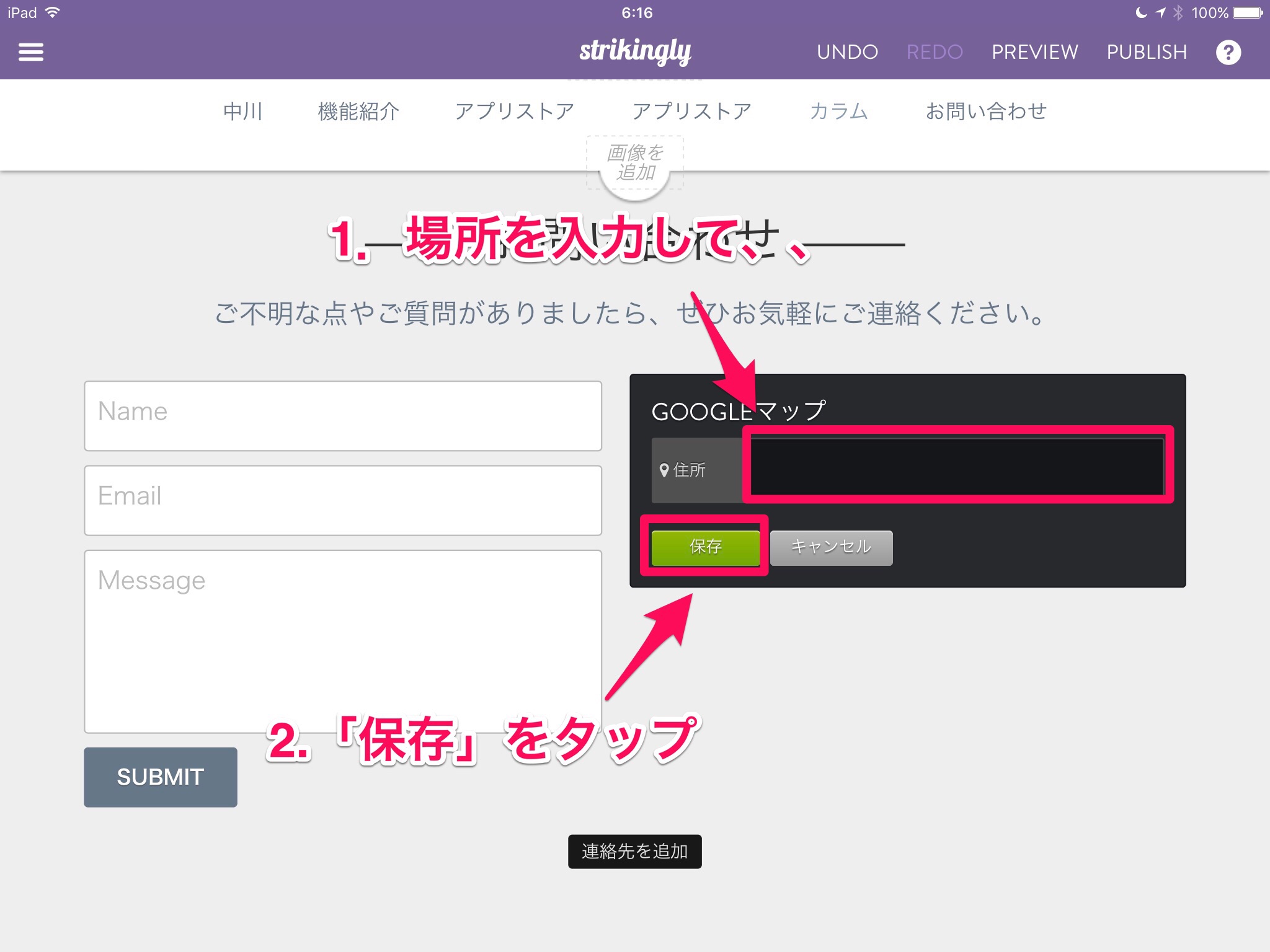
住所を入力する欄があるので、ここに「東京タワー」と入力してみましょう。
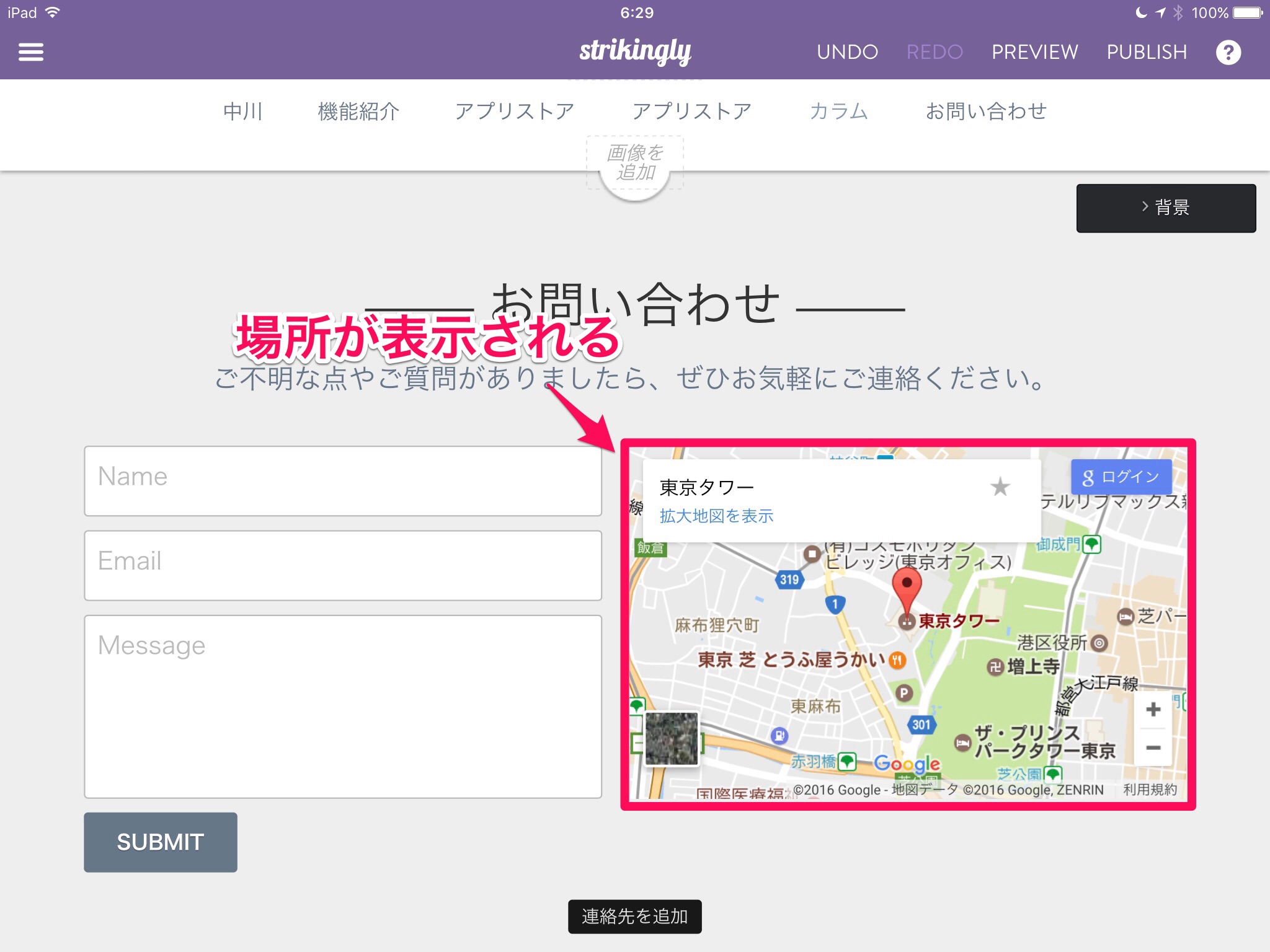
はい、東京タワーの地図が表示されましたー^^
連絡先を表示させる
さらに追加できる項目として、連絡先情報を追加できます。

「連絡先を追加」をタップ
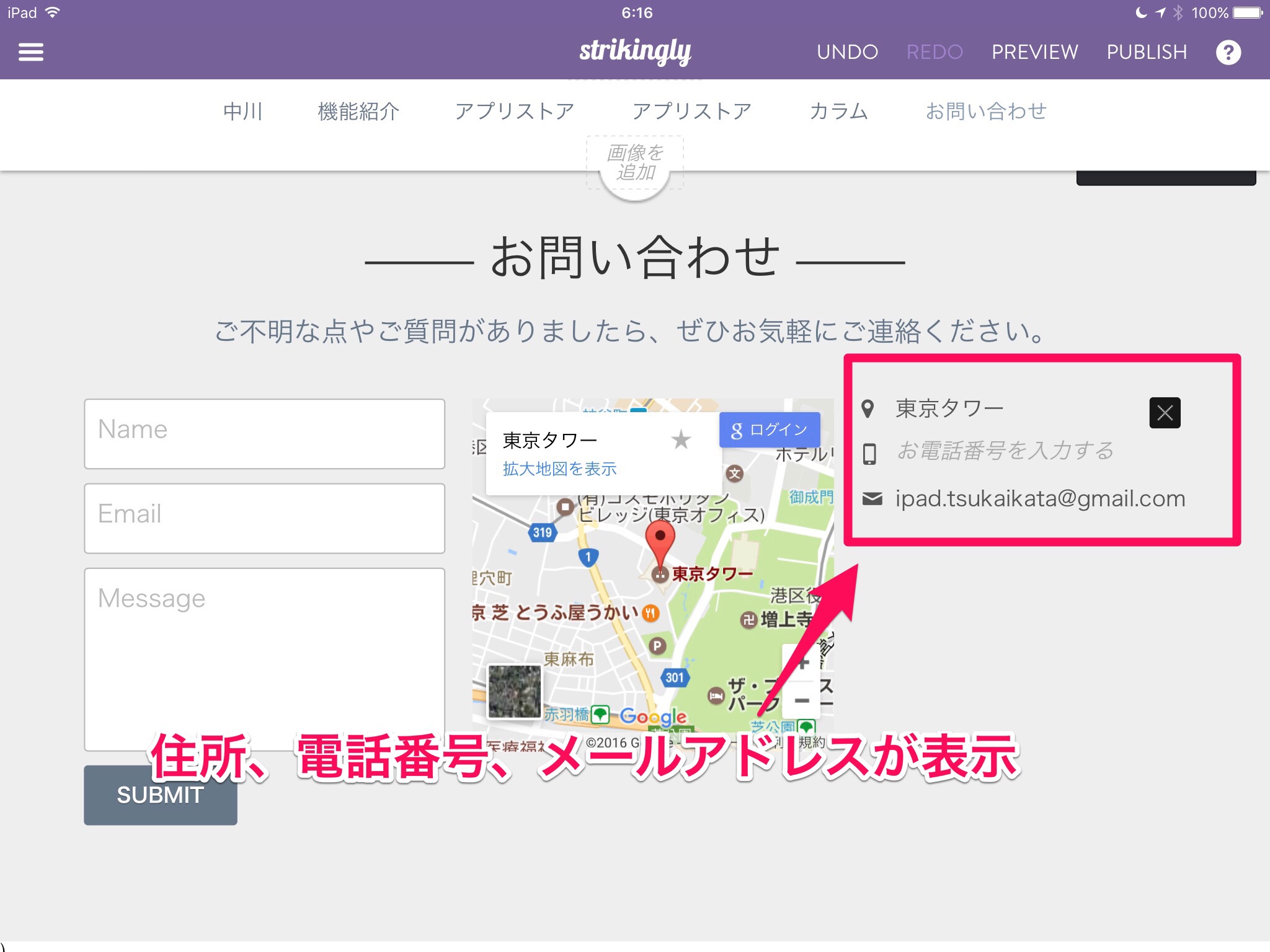
住所、電話番号、メールアドレスなどが表示されます。
個人情報にもなるので、表示されるものには気をつけましょうね^^;
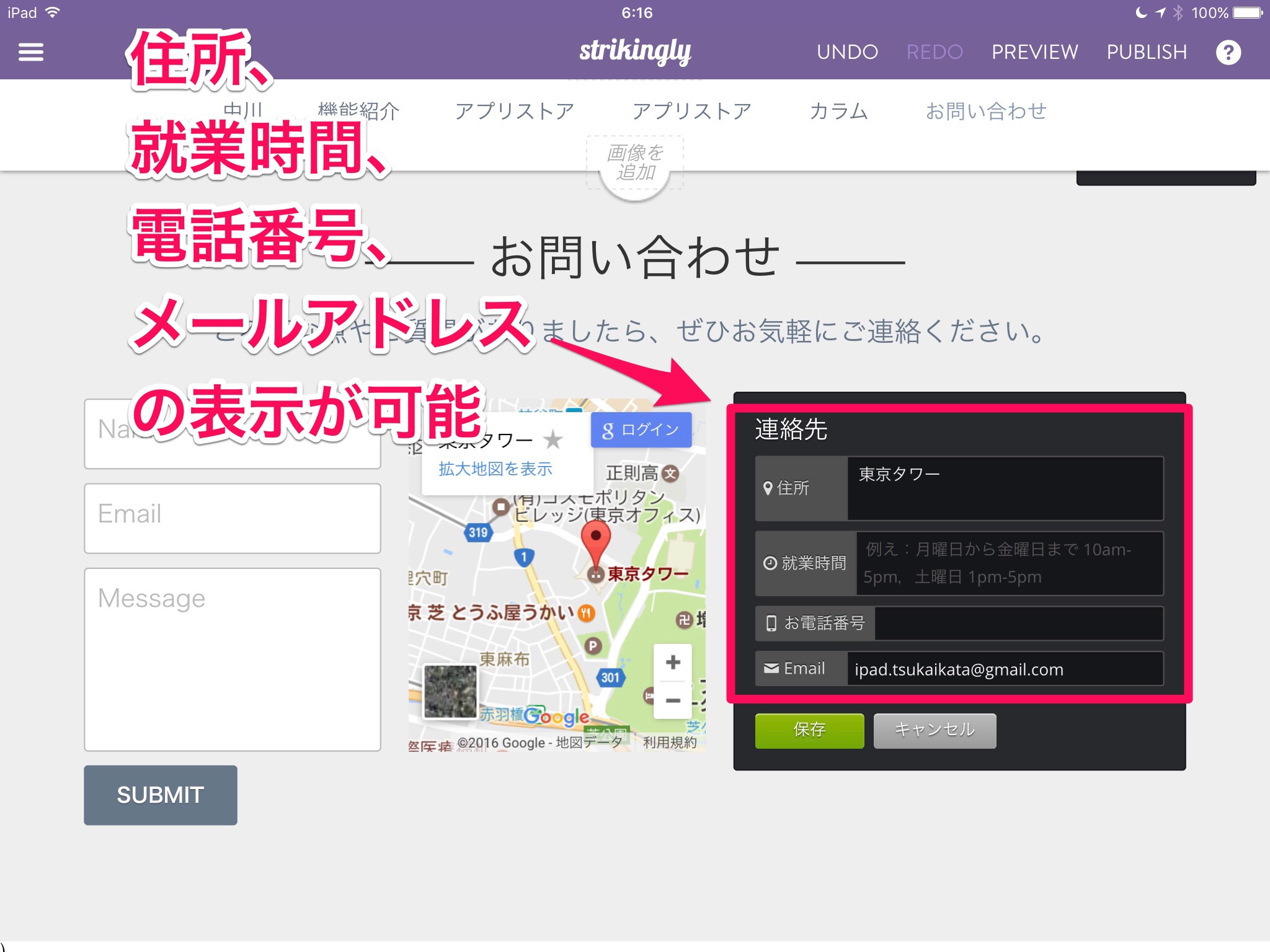
表示される項目は、表示させなくしたり、変更が可能です。
背景画像の設置
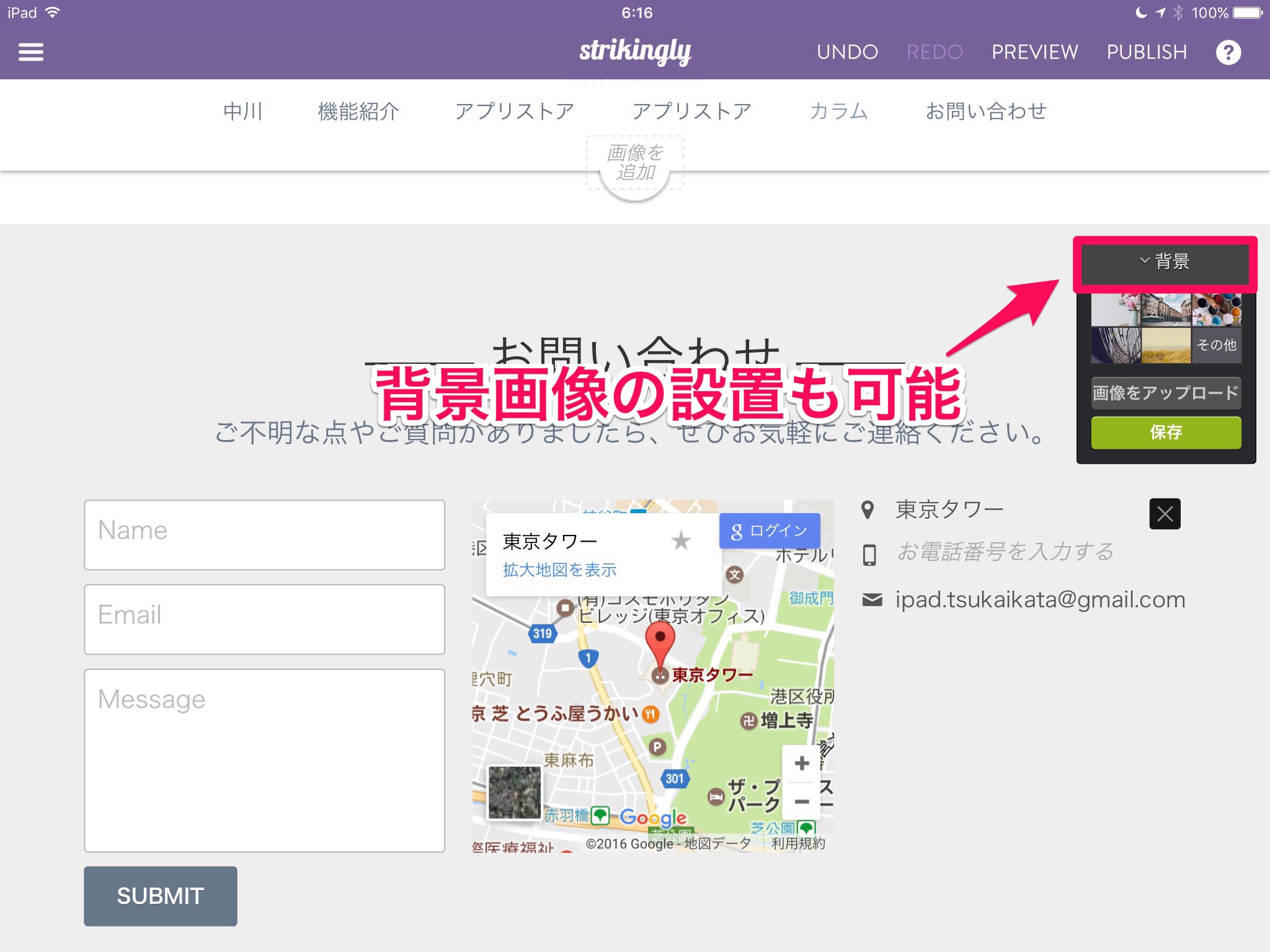
お問い合わせフォームセクションは、背景画像の設置が可能です。
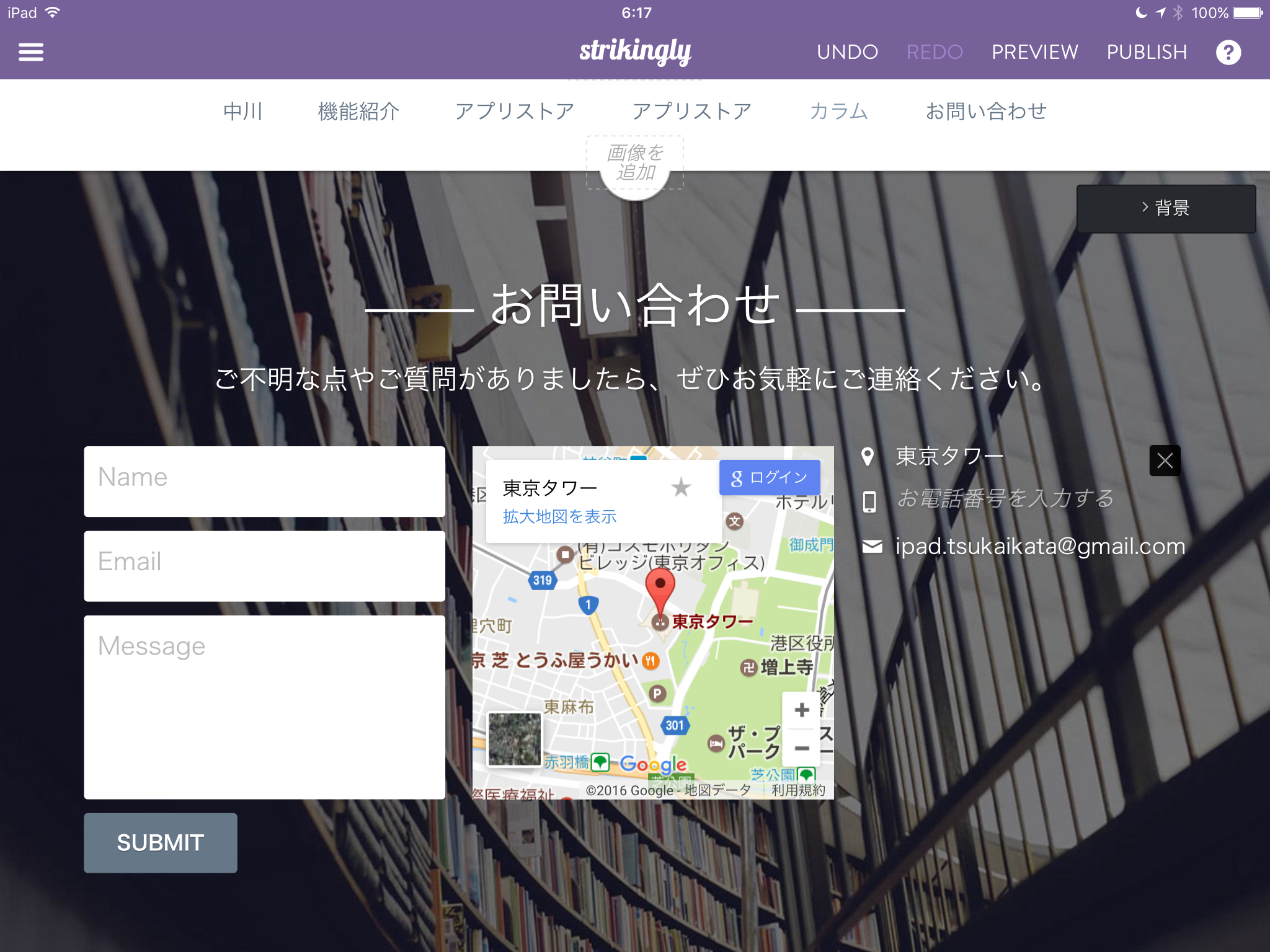
素敵な背景画像を設置して、お問い合わせフォームを目立たせましょう^^
Strikingly 3.0.2
分類: 仕事効率化,ユーティリティ
価格: 無料 (Strikingly)
