
Strikinglyで作ったHPに、Facebookページ、Twitter、Instagramを埋め込む方法
こんにちは、中川です。
今日は、Strikinglyの応用編( ̄^ ̄)ゞ
Strikingly 3.0.2
分類: 仕事効率化,ユーティリティ
価格: 無料 (Strikingly)
HPって、基本的に「動き」がありません。
作ったら、作りっぱなしになってしまいます。
要するに人間味が感じられないんですよね。
同じネット上の仕組みでも、Facebook、Twitter、InstagramなどのSNSは、人間味がすごく感じられます。
ですが、、情報が体系化されてないので、その人が一体何を売っているのかわかりにくい。。という部分があります。
っという事は、、、
HPにSNSを組み込めば、動きのあるHPになる!
っと思いませんか?
最近、僕がオススメしているStrikinglyもこのSNS組み込み機能がありますので、ぜひ!チャレンジしてみてくださいね^^
「ソーシャルフィードセクション」を使う
まずは、SafariでStrikinglyにアクセスします。
すると、「ソーシャルフィード」セクションが使えるようになります。
こいつが、SNSを組み込む事のできるセクションになります。
組み込めるSNSは、、

- Facebook(個人のタイムライン)
- Facebookページ
のになります。
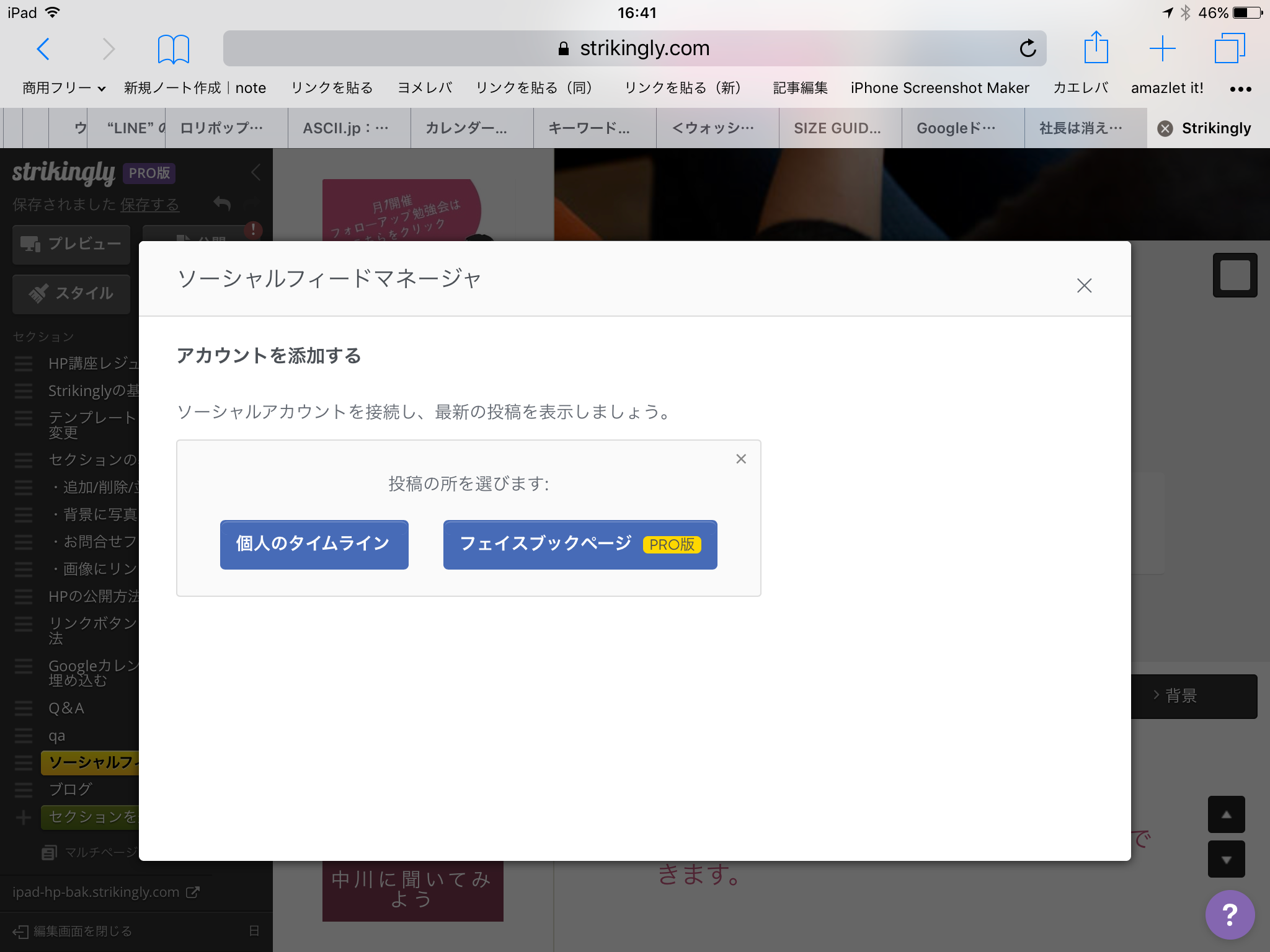
ただし、FacebookページだけはStrikinglyが有料版でないと組み込めません。
「ソーシャルフィード」セクションの使い方
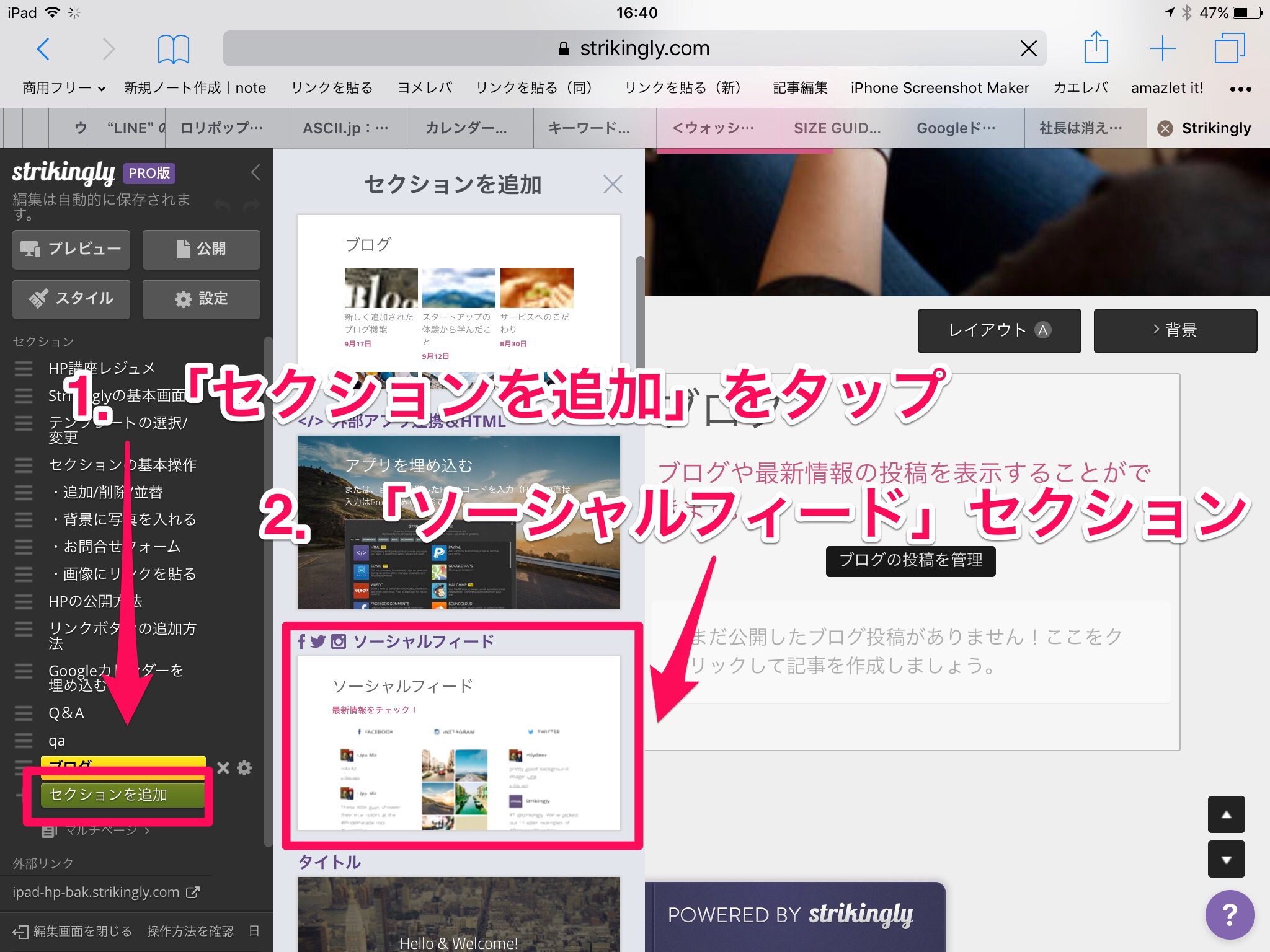
「ソーシャルフィードセクション」の使い方は、HPにソーシャルフィードセクションを追加した後、

埋め込みたいSNSをタップします。
埋め込むSNSを選びます。
選ぶと、ログインが促されるので、各SNSのアカウントでログインしましょう。
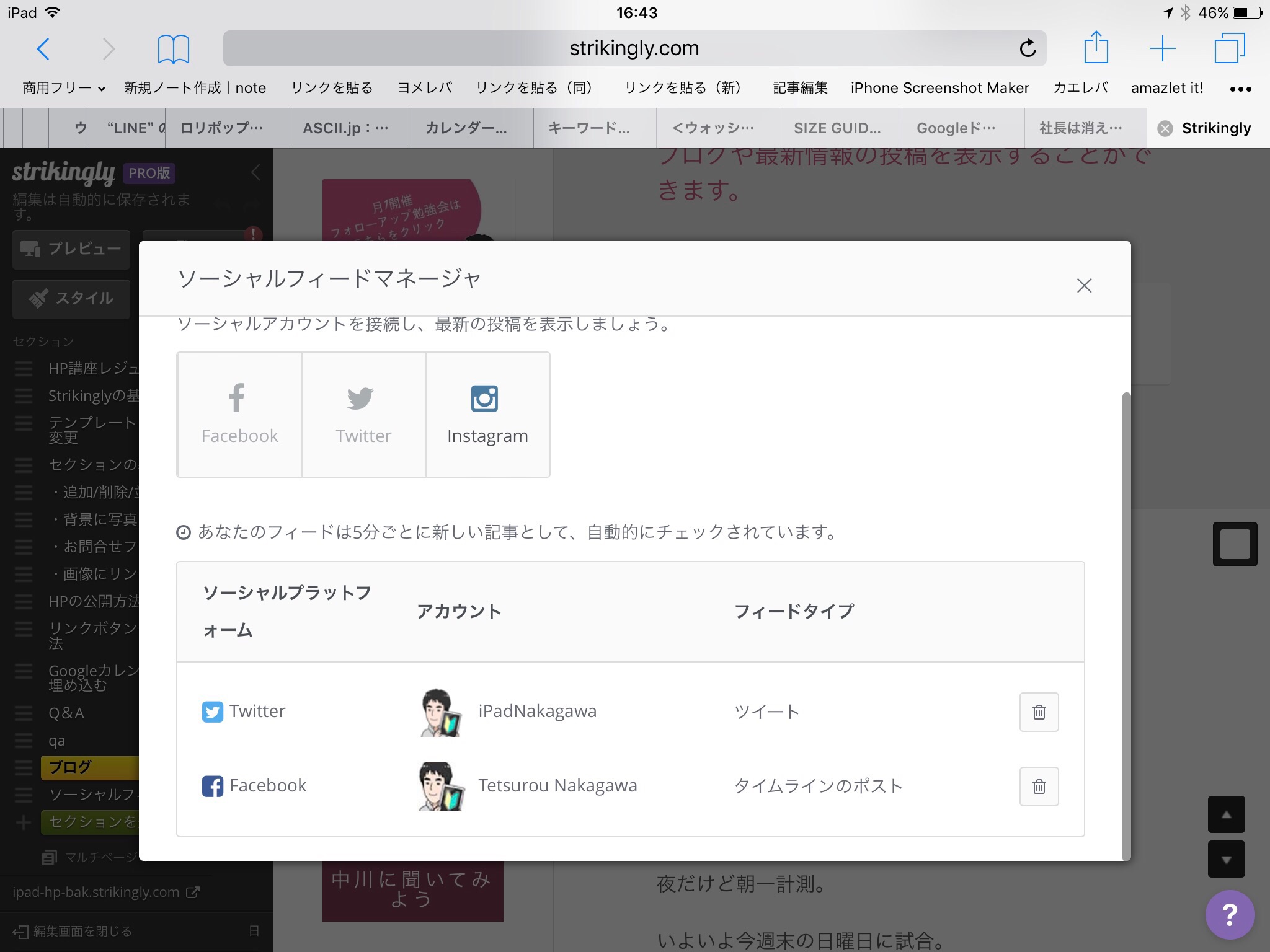
正常にログインができれば、このような画面になります。
例では、FacebookとTwitterを埋め込んでみました。
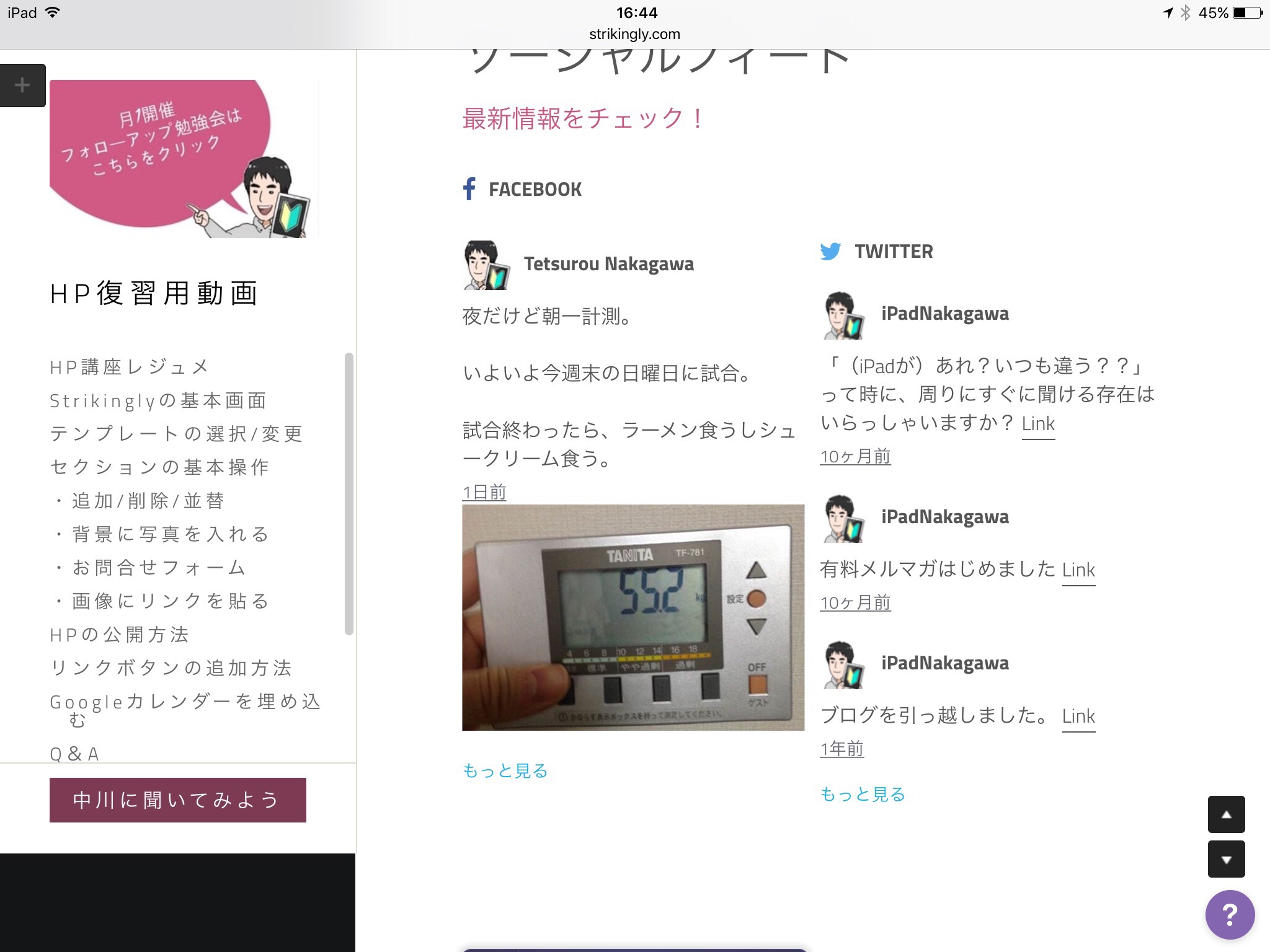
この状態でHPを見てみると、このようにHPに埋め込む事ができました^^
これで、SNSに投稿するとHP側のSNSも更新されていきます。
HPに動きが出るので、運営者の人間味が読者に伝わるようになりますよ!
ぜひ、活用してくださいね^^
分類: 仕事効率化,ユーティリティ
価格: 無料 (Strikingly)

