
パソコンからiPadに音楽を転送するのにiTunesを使用せずに簡単にできる方法
こんにちは、中川です。
さてさて、今日はコミュニティメンバーさんからのご質問がありました。

iTunesだと同期した写真が影響を受け困ることになりそうなので他の方法を望んでいます。
との事。そうなんです( ✧Д✧) カッ!!
パソコンソフトのiTunesは難しい!あれとiPad・iPhoneをつなぐと、ひっちゃかめっちゃかになりますよ!
ってなわけで、今回はDropBoxを使う方法をご紹介します^^
Dropbox 44.2
分類: 仕事効率化,ユーティリティ
価格: 無料 (Dropbox)
パソコンからiPadに音楽を転送するのにiTunesを使用せずに簡単にできる方法
いってみよー!
DropBoxのアカウントを取得しましょう
Dropboxが初めてな方は、こちらからアカウント登録ください^^
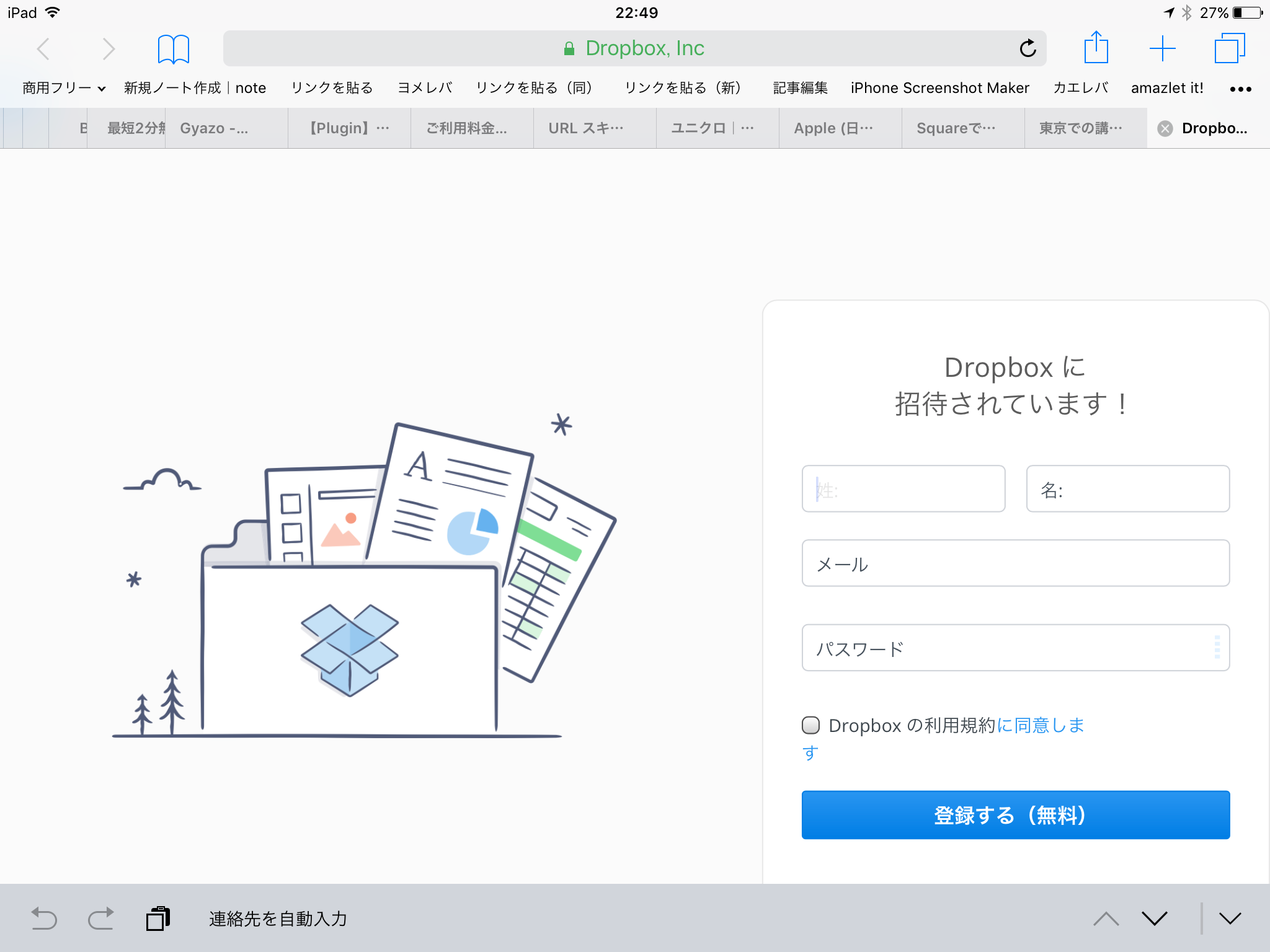
必要なのは
- お名前
- メールアドレス
- パスワード
だけですよ!

そして、iPadにDropBoxアプリをインストールしてください。
分類: 仕事効率化,ユーティリティ
価格: 無料 (Dropbox)
ログインまでしてくださいね^^
パソコンにある音楽ファイルを全部Dropboxへ

次にやる事は、パソコンにある音楽ファイルを全部DropBoxに入れてください。
もう、フォルダごとガサッと入れちゃってOKです^^
場所も適当でOKです。
次にインストールするアプリが優秀ですので( ̄ー ̄)ニヤリッ
iPadにtuneboxをインストール
次にやる事は、iPadにtuneboxをインストールです。
Tunebox – Dropbox Cloud Music Player, Stream Audio, Podcasts and Media 2.10.1
分類: ミュージック,仕事効率化
価格: ¥600 (Supercritical Flow)
こいつが優秀。

Tuneboxを立ち上げます。「let’s go」をタップ。

Dropboxとの連携を「許可」します。

Tuneboxに戻るので「Songs」タブをタップします。
すると、Dropboxに入っている音楽ファイルだけを抽出してくれるのです。
その音楽ファイルだけで、プレイリストを作ったりすれば、もうオリジナルミュージックプレーヤーの出来上がり^^
もちろん、オフライン再生も可能ですよ!
iPadをスリープにしていても再生はできますし、バックグラウンド再生にも対応してます。
ぜひ、お使いくださいませ!
分類: ミュージック,仕事効率化
価格: ¥600 (Supercritical Flow)
分類: 仕事効率化,ユーティリティ
価格: 無料 (Dropbox)

