
Strikinglyで作ったホームページに、アイコンを設定する方法
こんにちは、中川です。
Strikingly 3.0.2
分類: 仕事効率化,ユーティリティ
価格: 無料 (Strikingly)
Strikinglyでシェアした時に、表示される画像。
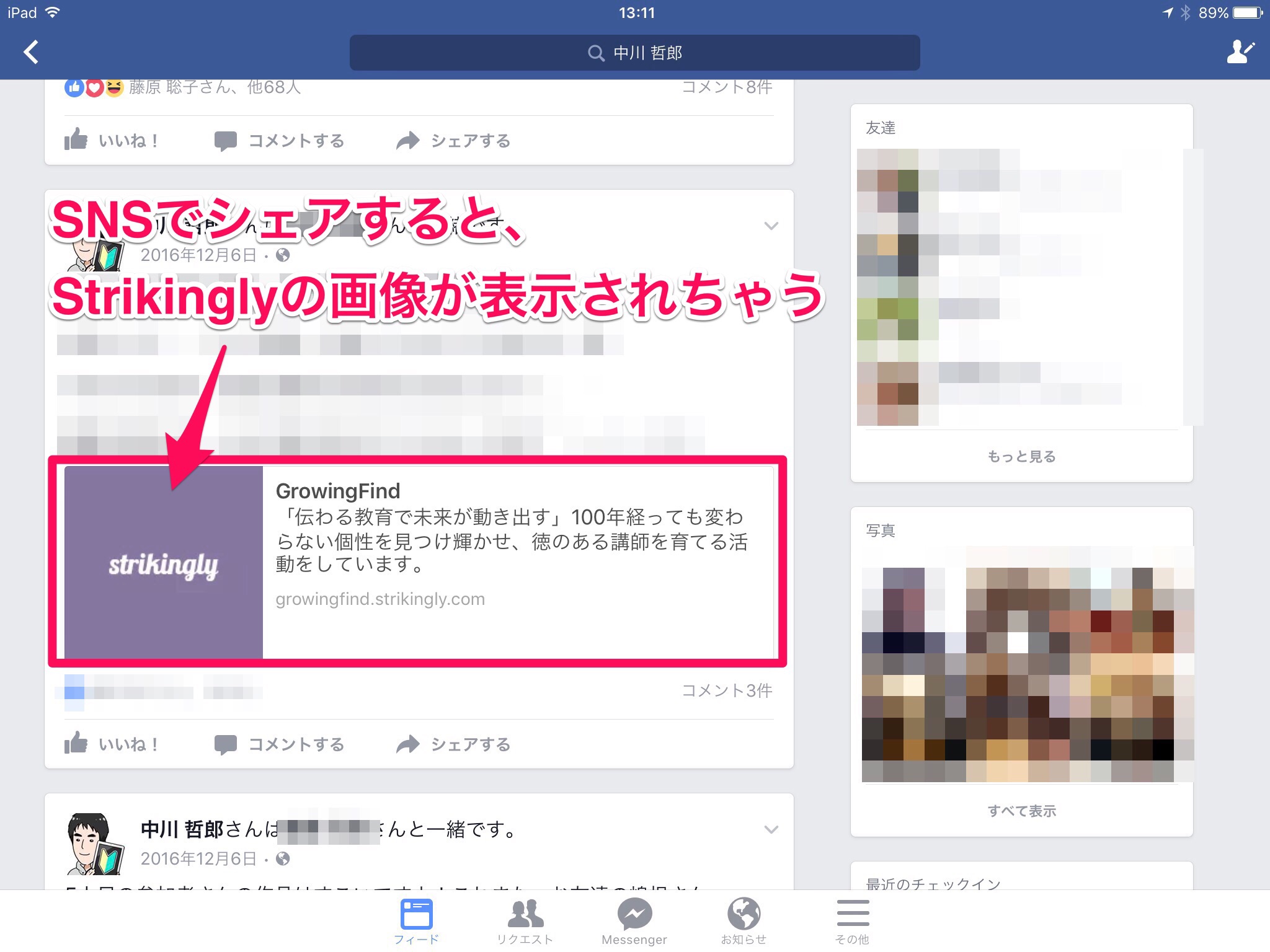
なにも設定しないと、Strikinglyの画像が表示されてしまいます。
これだと、興味を持っていただけません。
そこで!この表示される画像を設定する方法をご紹介します!
Strikinglyで作ったホームページに、アイコンを設定する方法
いってみよー!
「設定」→「基本情報」を設定する

コントロールメニューの「設定」をタップします。
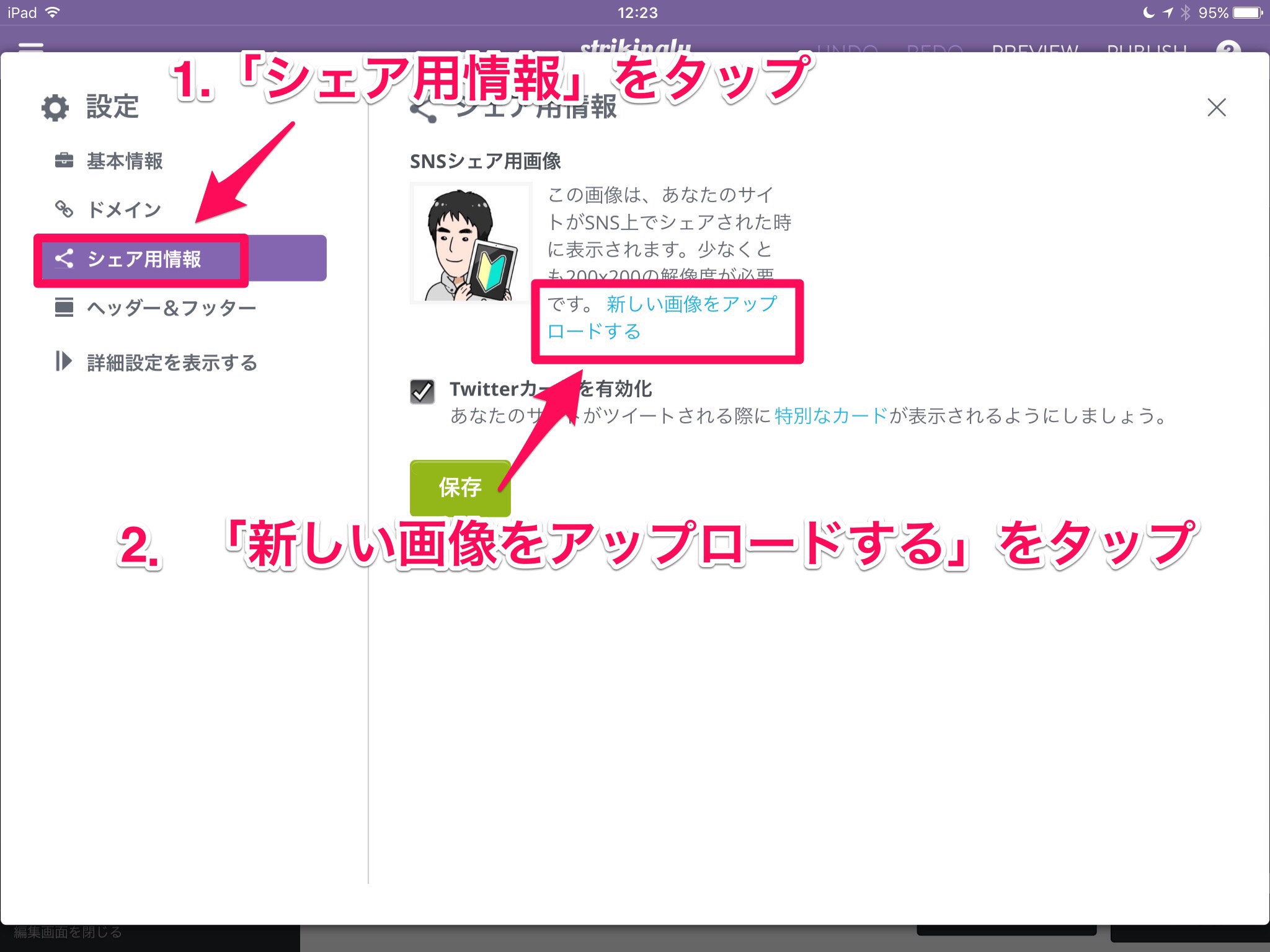
「シェア用画像」タブをタップ。
「新しい画像をアップロード」をタップ。
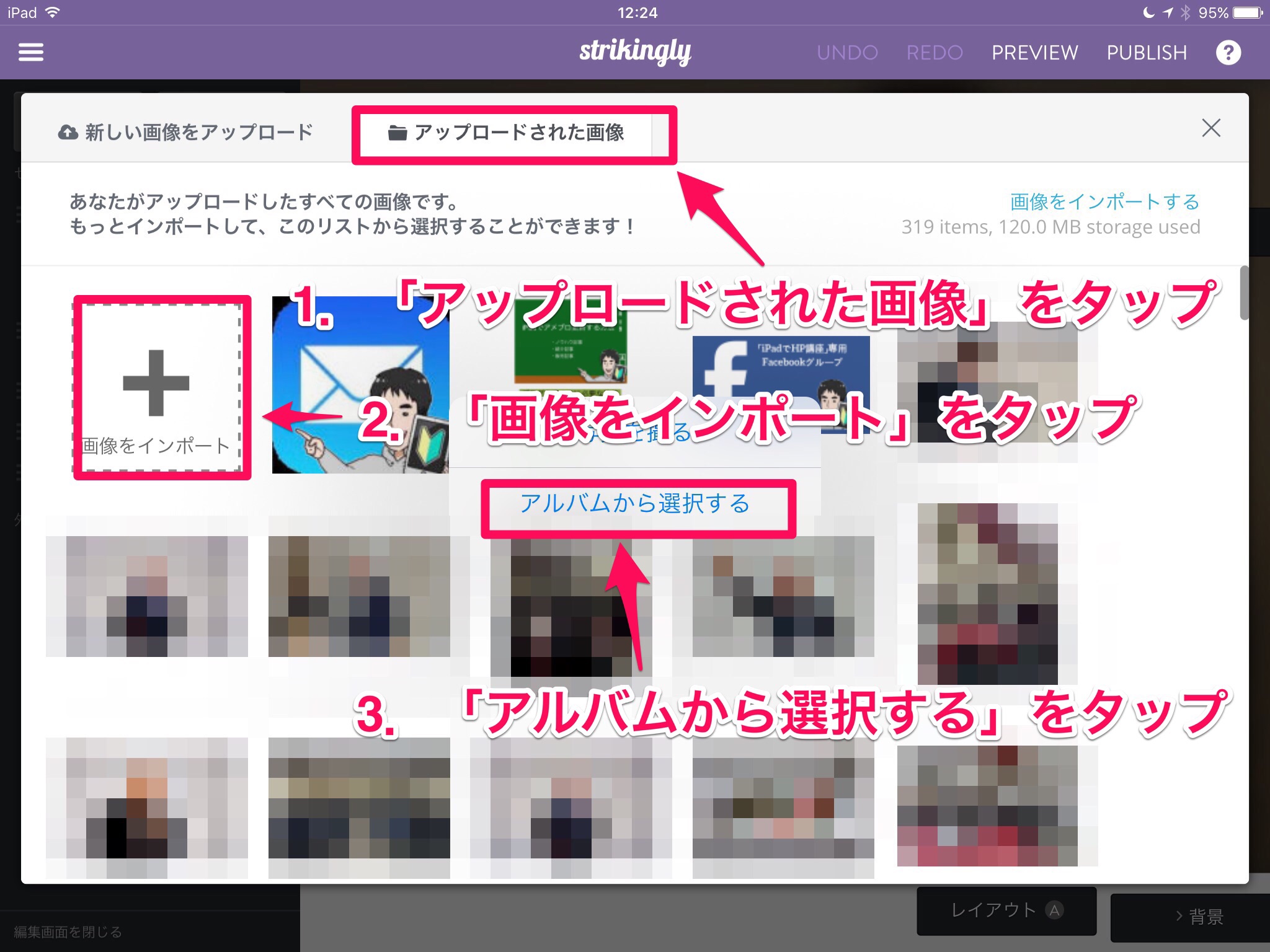
次の画面で「アップロードされた画像」タブをタップ。
ここに、左上に「+」をタップ。
「アルバムから選択する」をタップ。
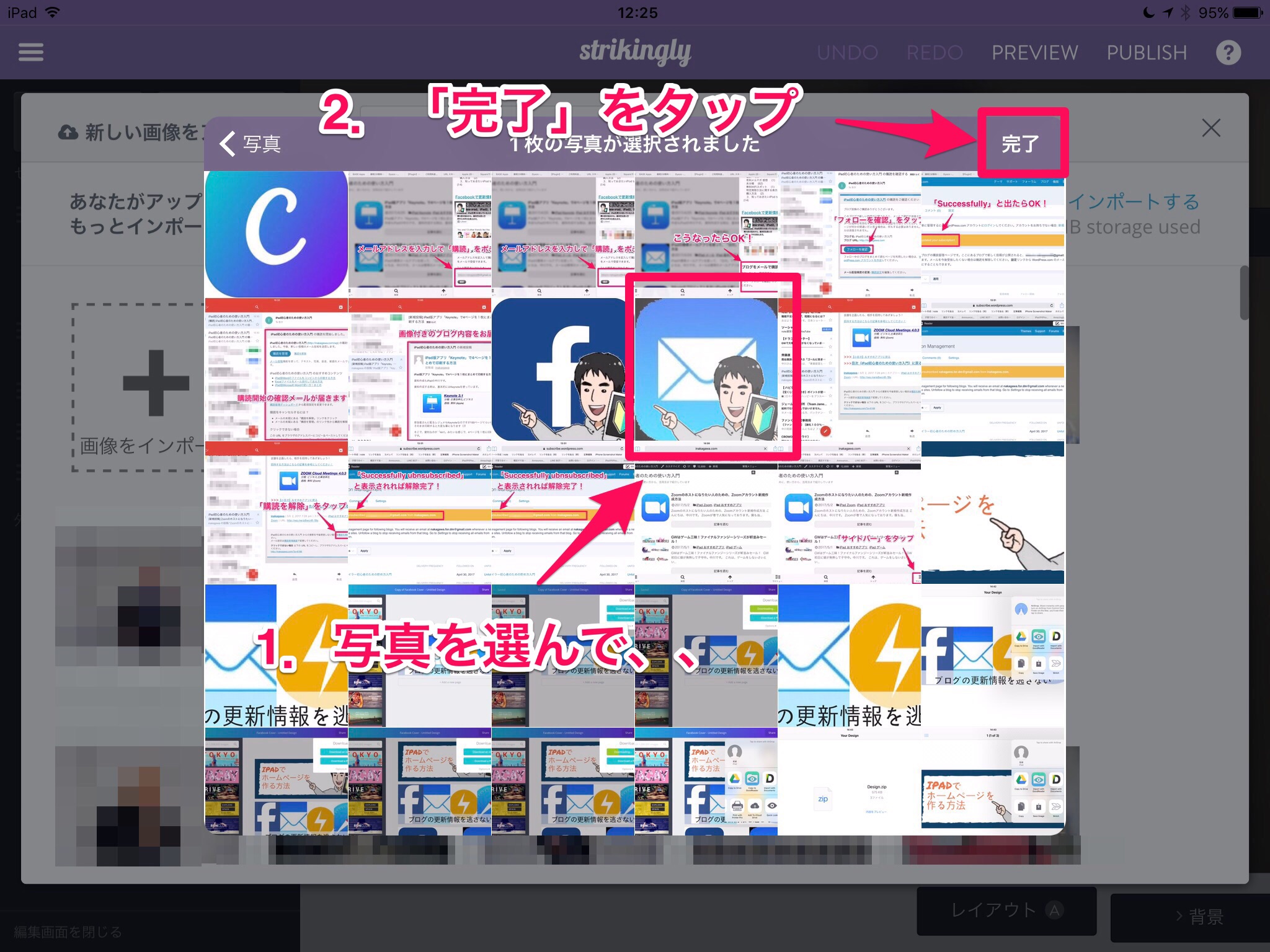
ここで、SNSシェア用の画像を選択して、右上の「完了」をタップ。
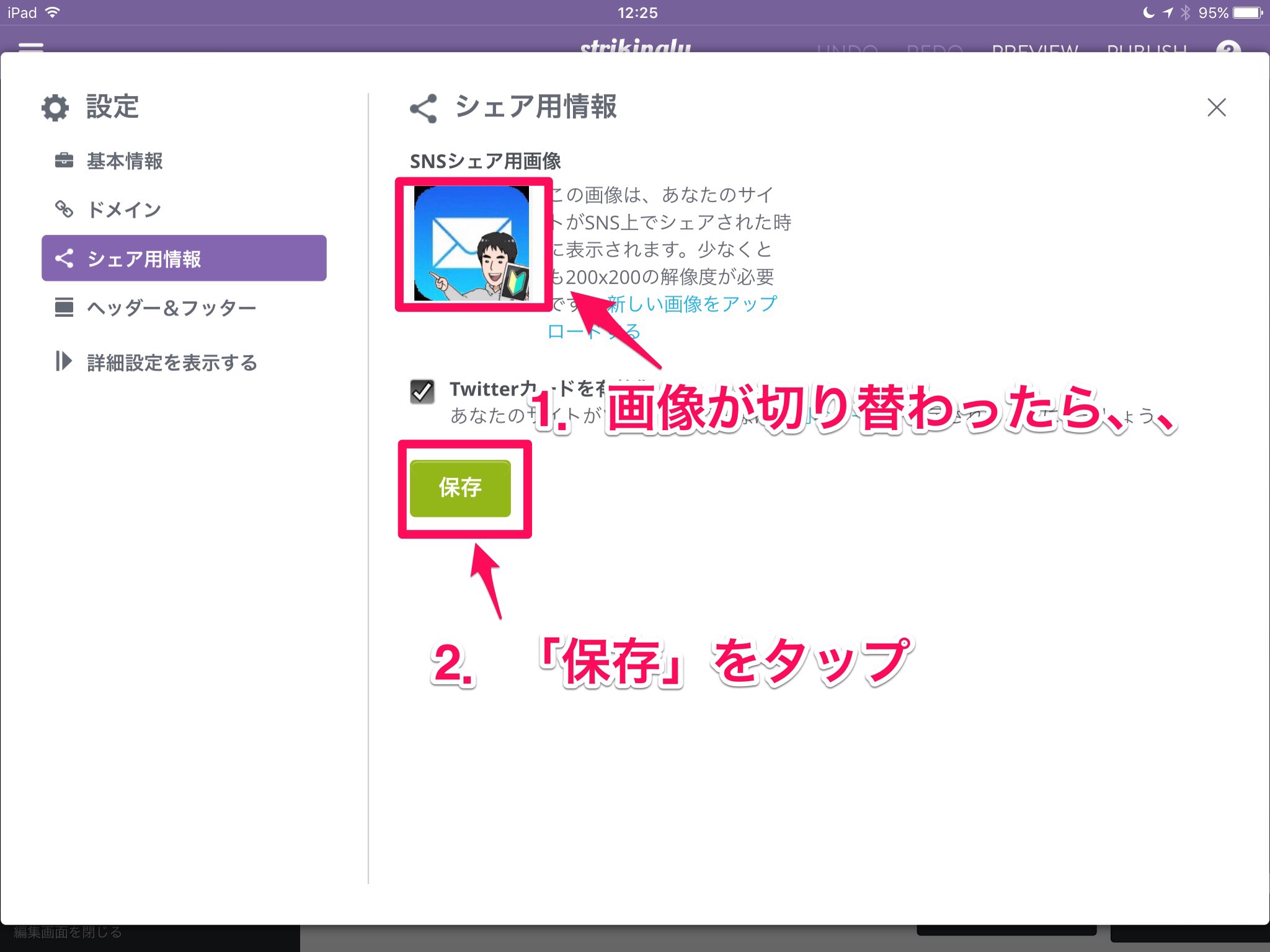
これで、シェア用画像が切り替わります。
最後に「保存」をタップです。
これで完了( ̄^ ̄)ゞ
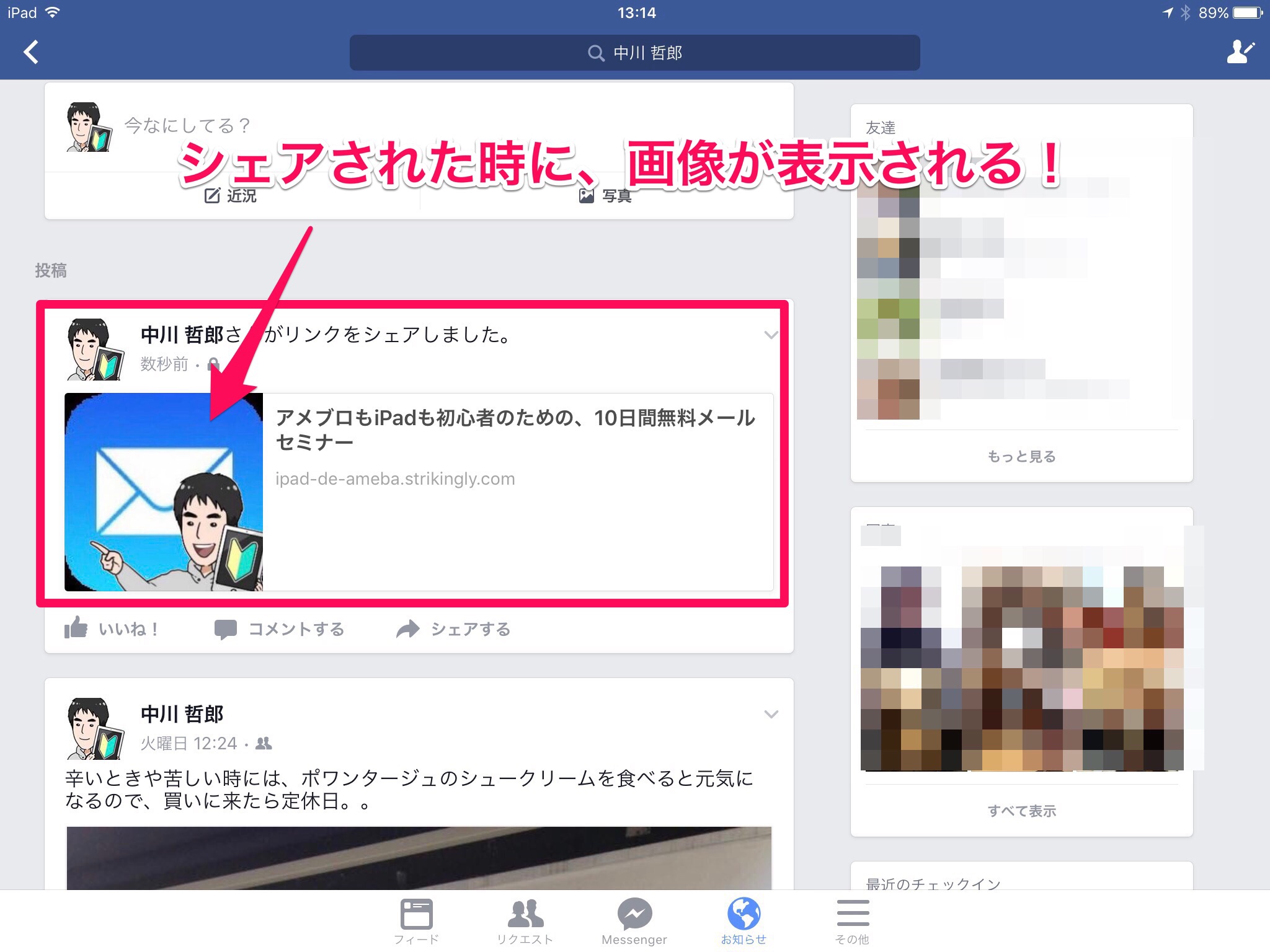
Facebookでシェアすると、こんな感じになります^^
公開する時は、ぜひ設定してくださいませ!
分類: 仕事効率化,ユーティリティ
価格: 無料 (Strikingly)