
Strikinglyで作ったホームページを、スマホ表示で確認する方法
こんにちは、中川です。
今日もStrikinglyの使い方でございます。
Strikingly 3.0.2
分類: 仕事効率化,ユーティリティ
価格: 無料 (Strikingly)
せっかく作ったホームページ。。
iPadで作って、iPadでしか見ていませんよね?
しかし、昨今スマホで見ている人の方が多いのですよ。
ですので、
作ったホームページは、スマホでも確認する必要があるのです( ̄^ ̄)ゞ
手元にスマホがない時は、iPadでも「スマホ表示」にして確認する事ができますのよ!
2つありますので、ぜひお試しくださいませ!
Safariで「SplitView」(2画面)にする
なにはともあれ、ホームページの公開まではしてください。

Strikinglyで作ったHP(ホームページ)を公開しよう!
Strikinglyで作ったHP(ホームページ)を公開しよう!こんにちは、中川です。Strikinglyでテンプレートを選び、セクションを組み合わせて、、、準備はいいですか?あとは、公開するだけです。Strikingly ...
inakagawa.com
2016.11.30
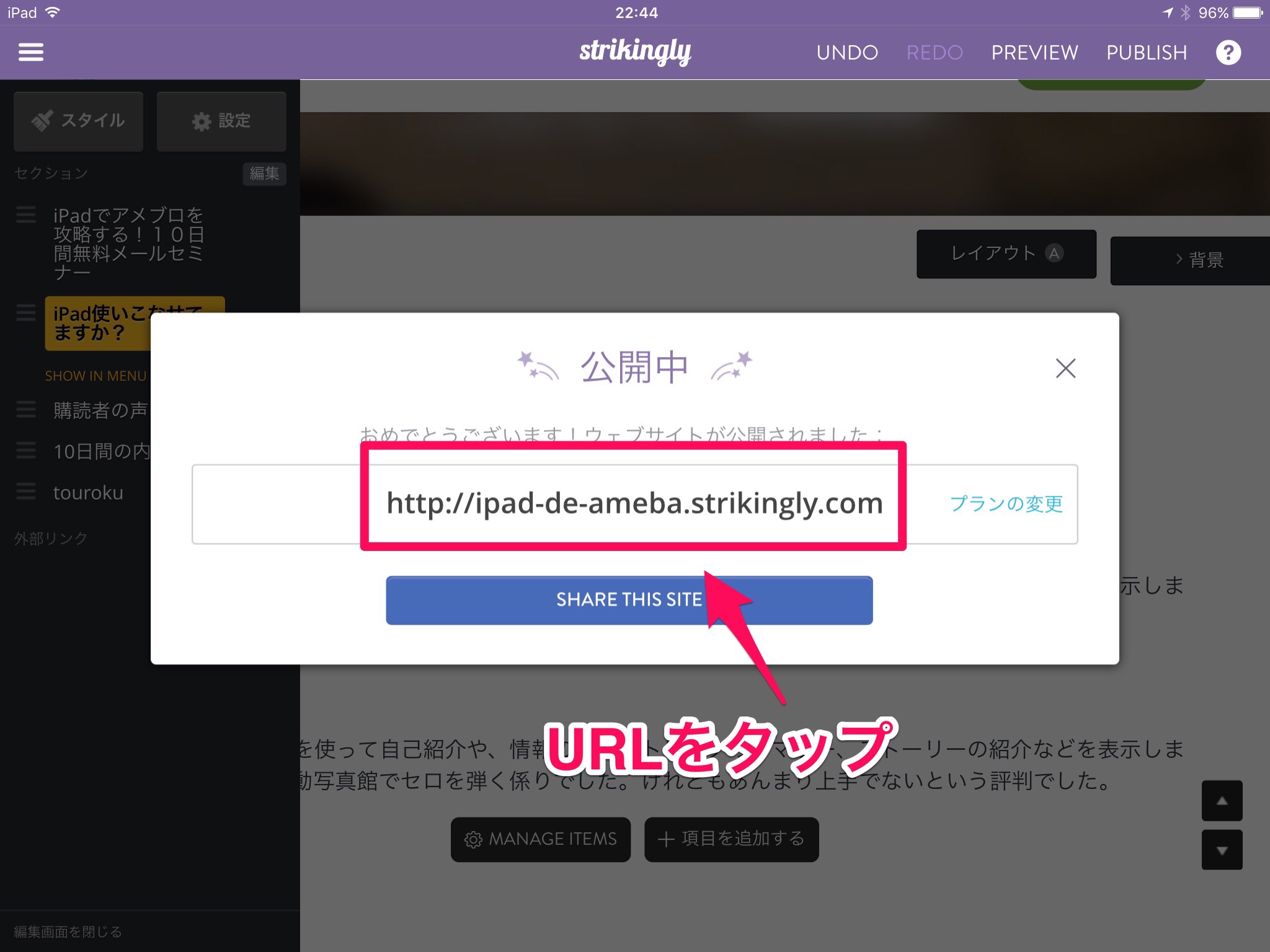
公開直後のURLをタップしましょう。
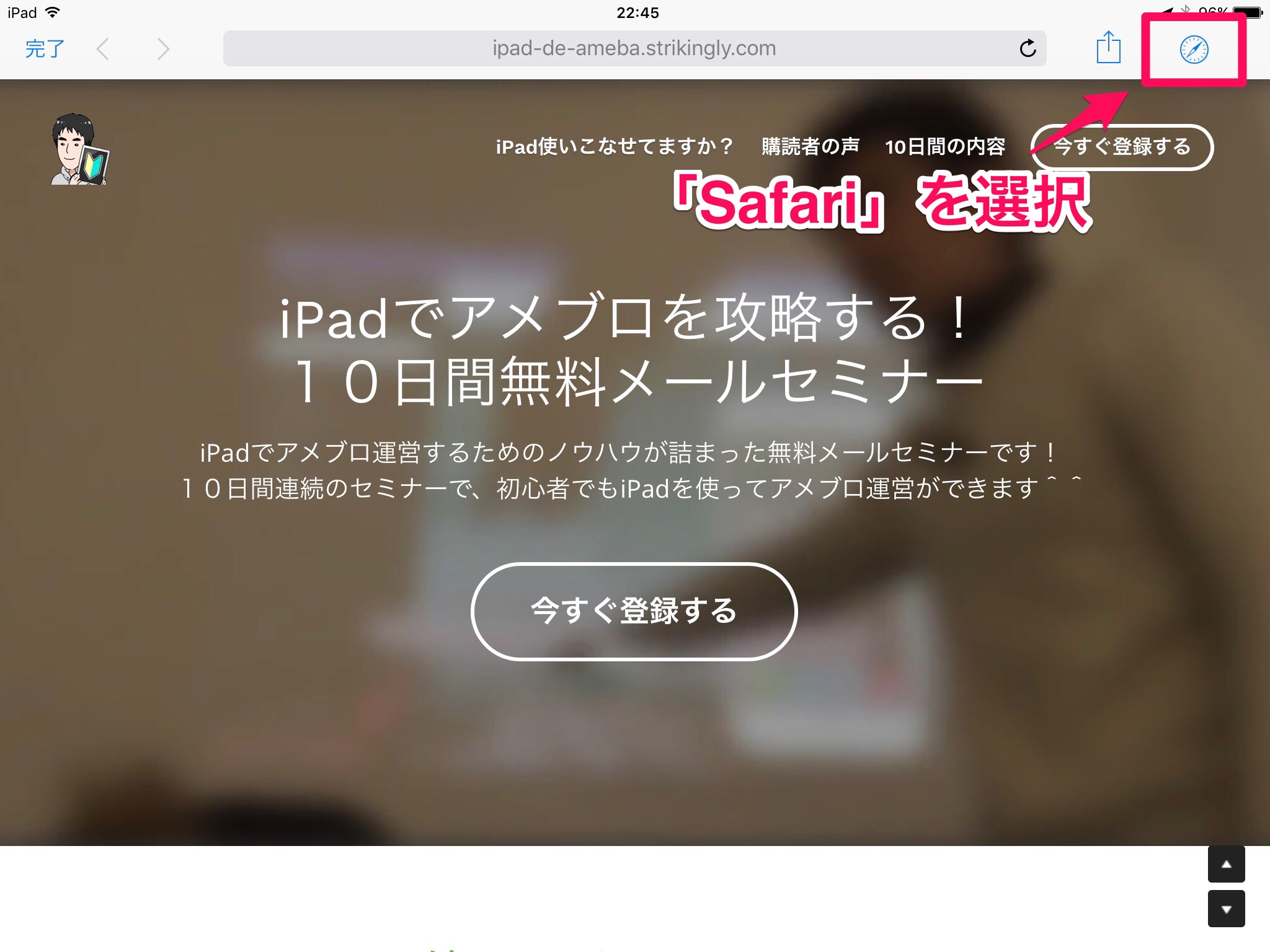
次の画面で、「Safari」マークをタップします。
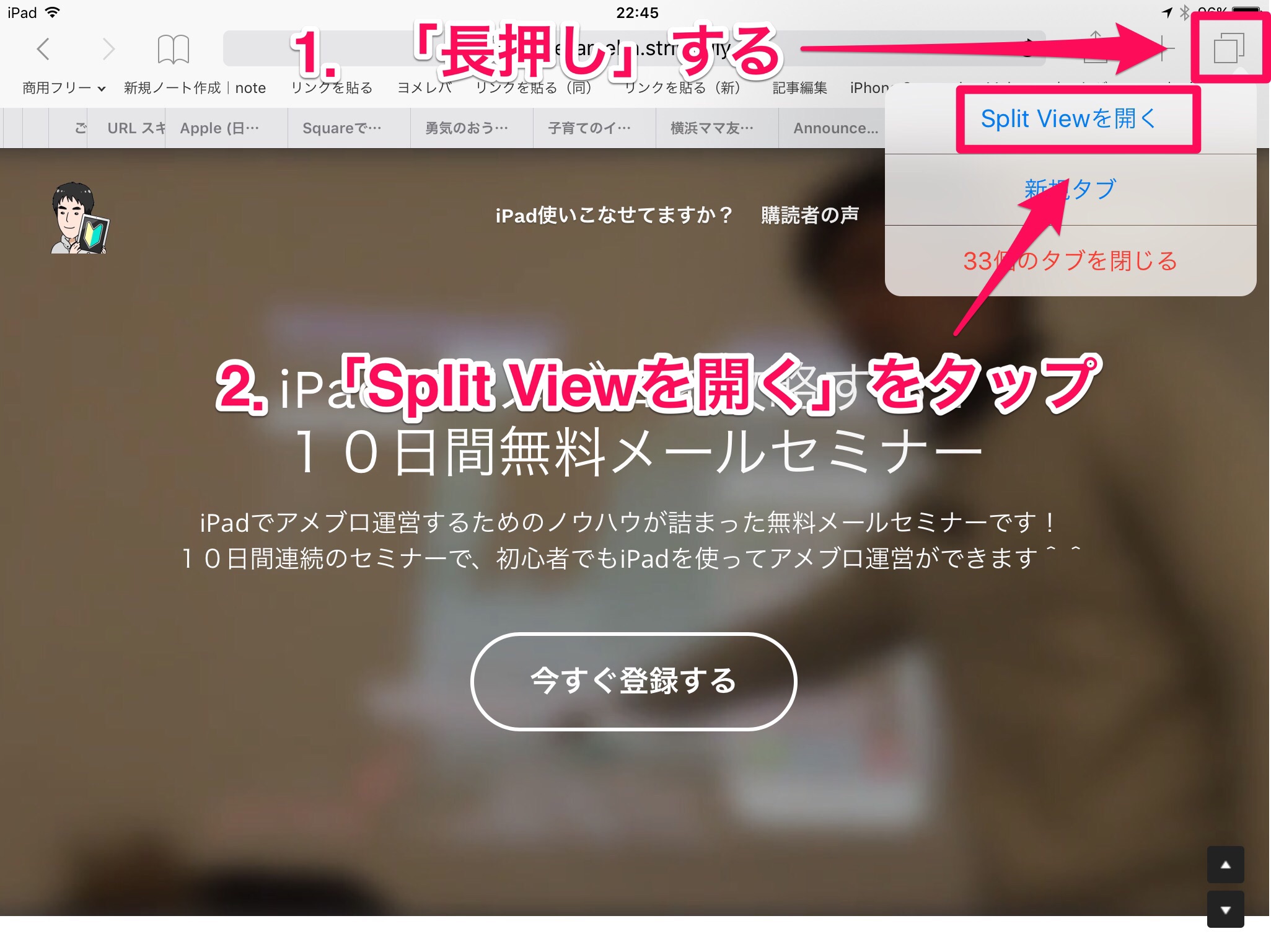
Safariで公開したホームページを開いたら、右側の四角マークを長押し「SplitViewで開く」をタップ。
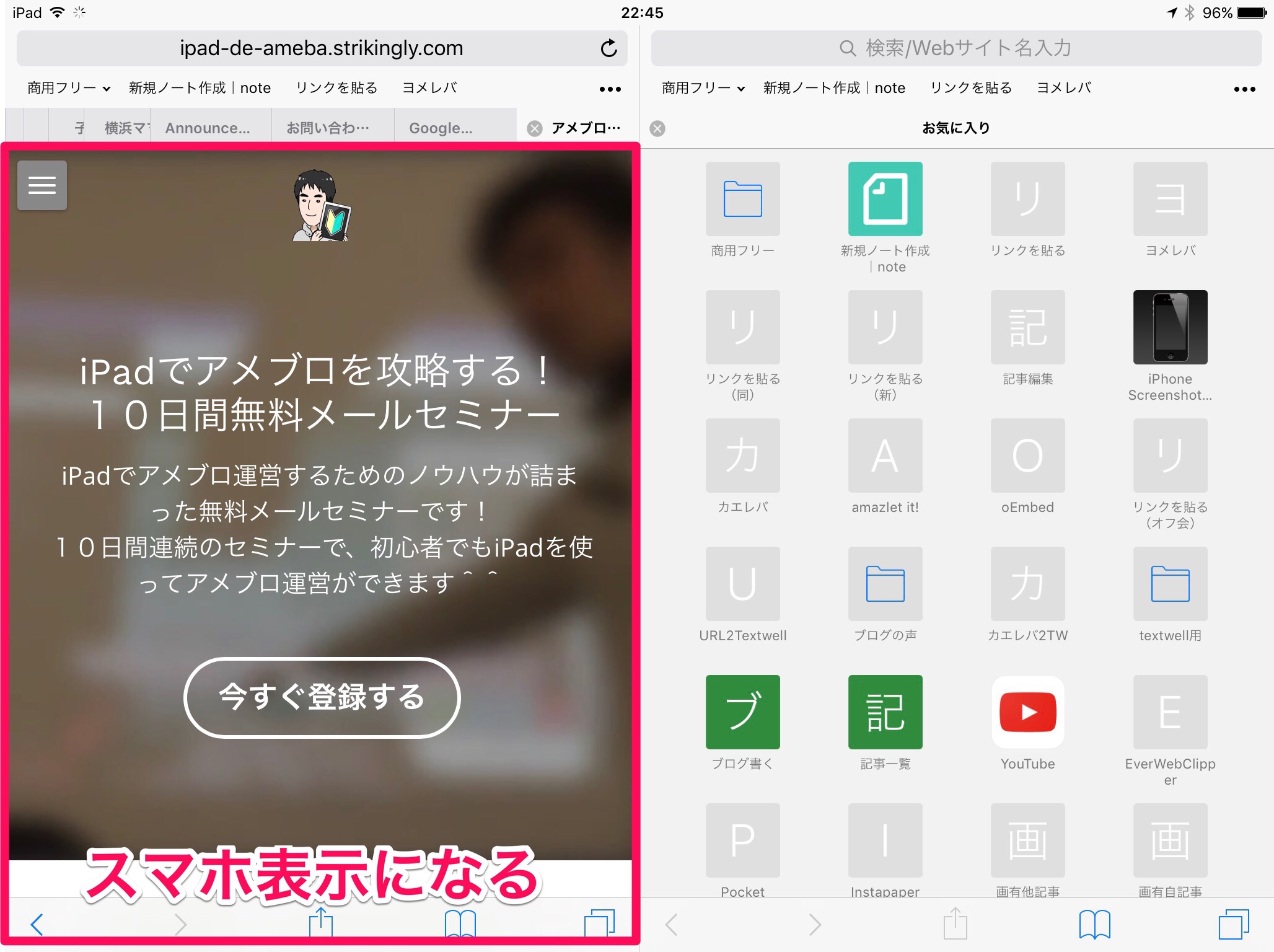
これで、2画面表示になります。
すると、ホームページがスマホ表示に切り替わるのです
画面が大きめのスマホだと、こんな感じですね^^
「SlideOver」でSafariを表示する
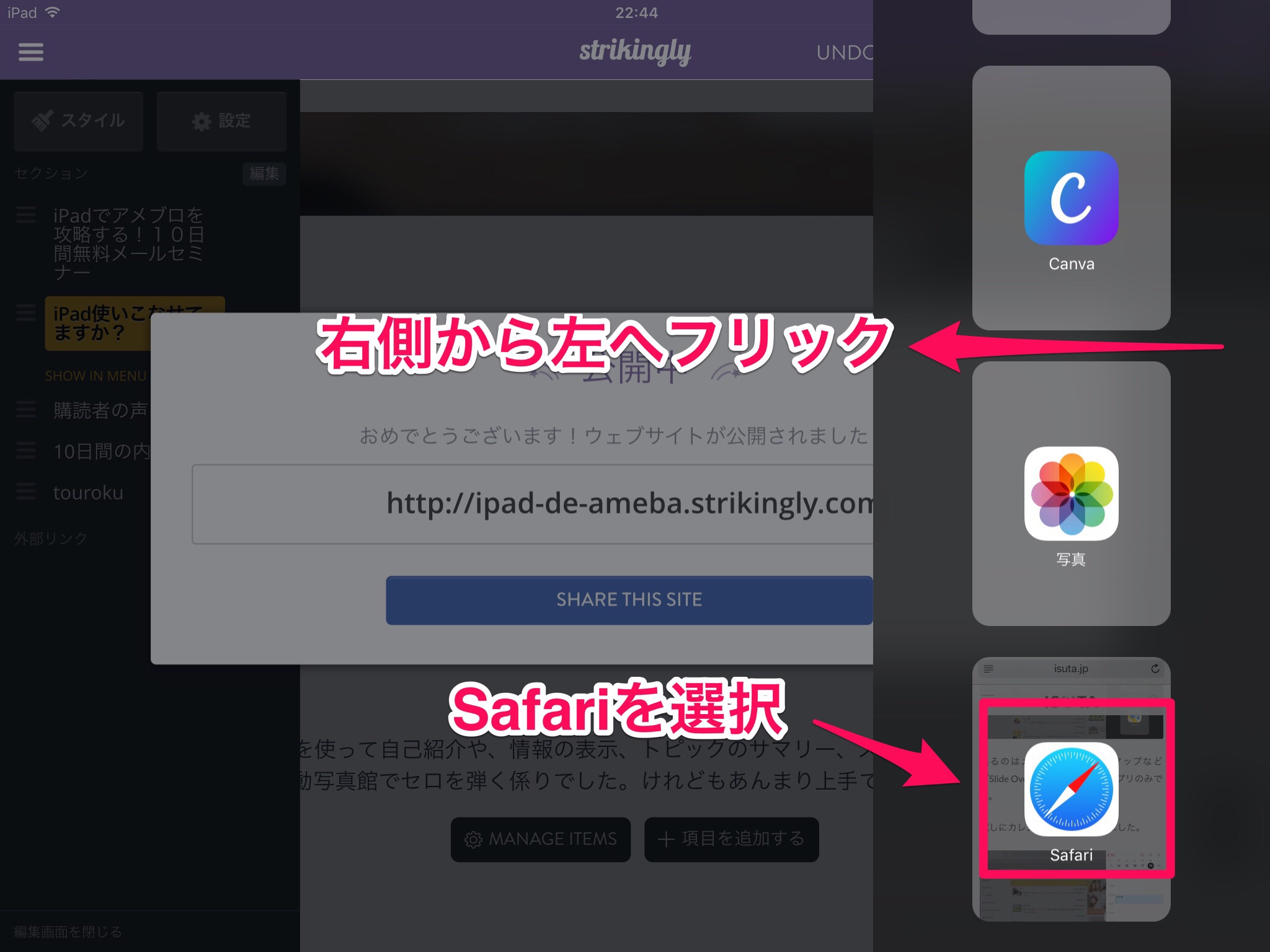
ホームページ公開した後、右側から別のアプリを起動できます。
ここで、Safariに切り替えましょう。
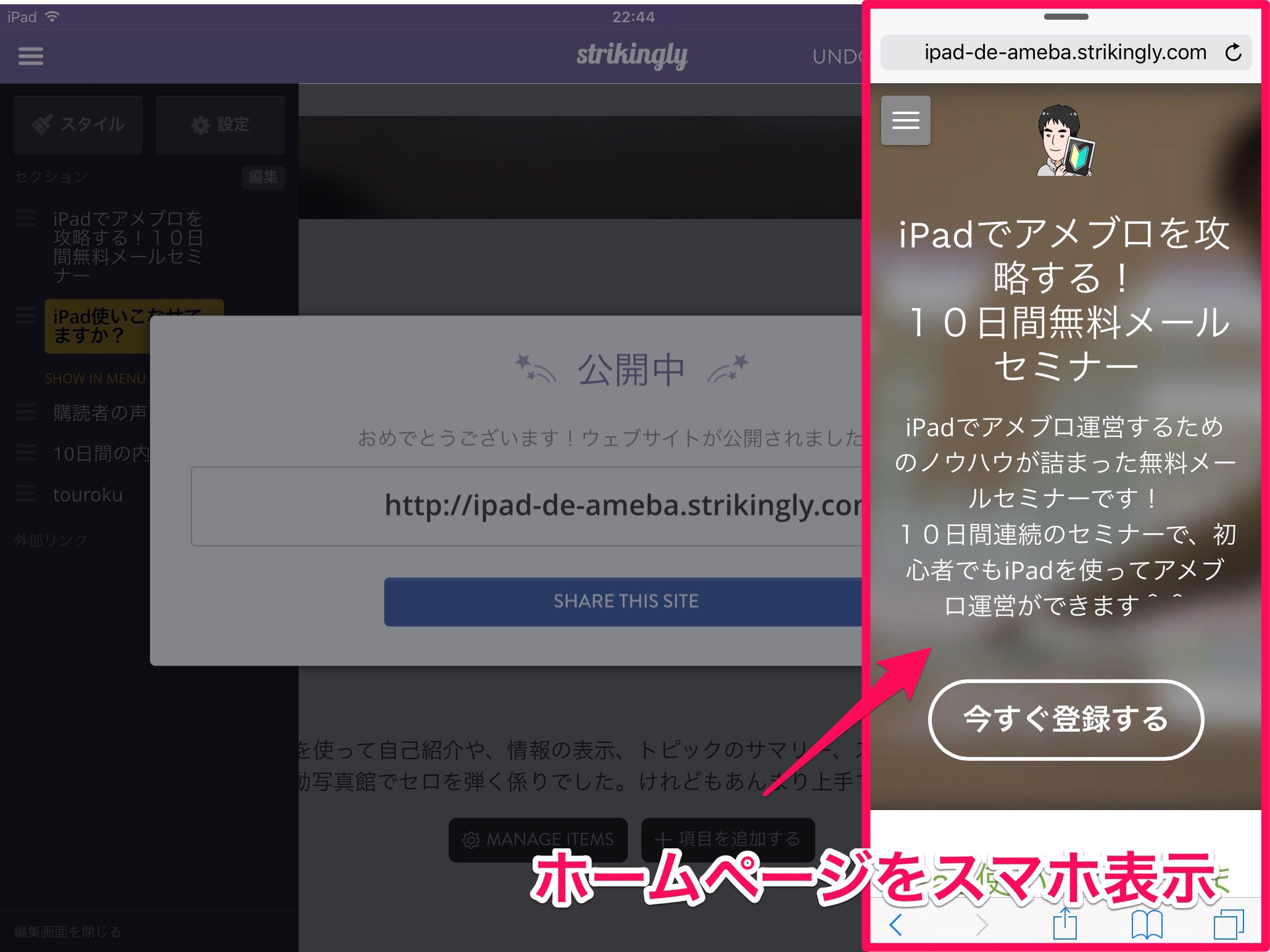
先ほど公開したホームページを開いてみましょう。
これで、スマホ表示のホームページが確認できます。
画面が小さめのスマホだと、こんな感じですね^^
分類: 仕事効率化,ユーティリティ
価格: 無料 (Strikingly)
