
こんにちは、中川です。
先日、iPad Pro10.5をiCloud復元したところ。

なぜか、iTunes Storeが英語表記になってしまい、アプリをダウンロードできない状態になってしまいました(汗
この症状、稀に起こるので修正方法を知っておくとパニクらないで済みますよ^^

iTunes StoreやApp Storeが英語表記になったのを日本語表記に直す方法
いってみよー!
App Storeを立ち上げる
AppStore
分類: AppStore
最初からインストール済み
英語の表記になっていて良いので、App Storeを立ち上げましょう。

「Featured」タブをタップして、、、

画面を一番下までスクロールした箇所にあるAppleIDをタップ。
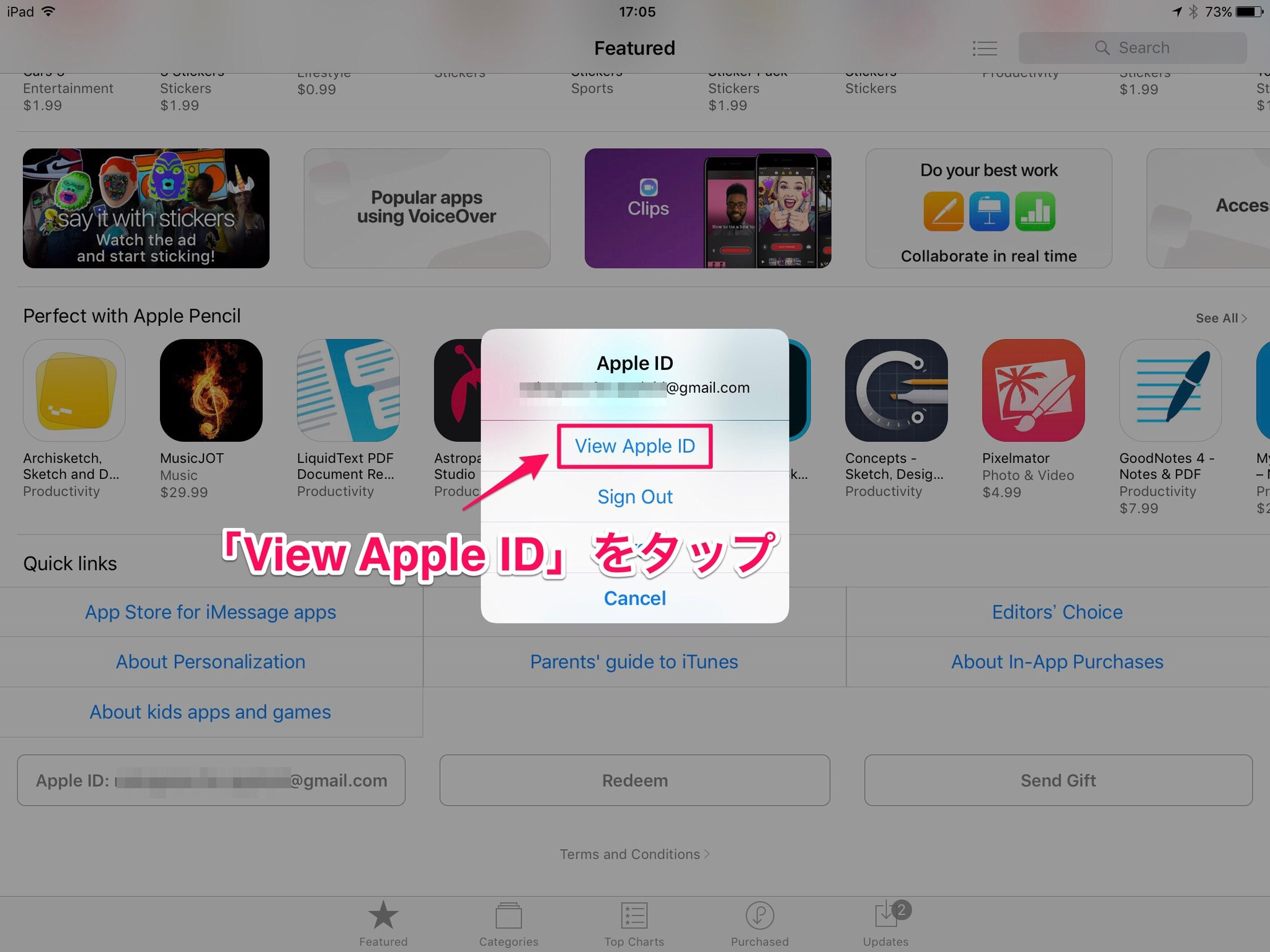
「View Apple ID」をタップ。まずは、ログイン。
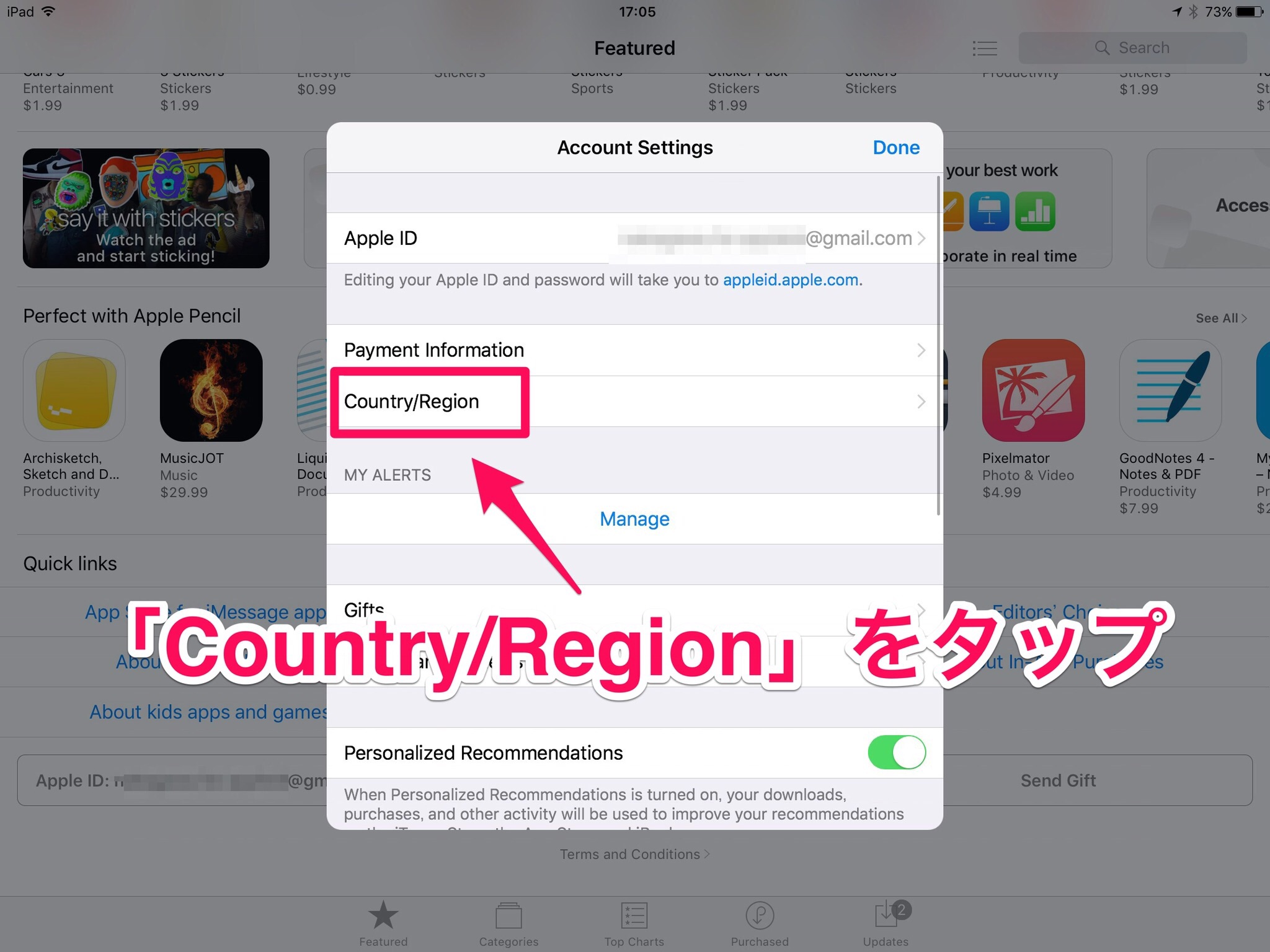
「Country/Region」をタップ。
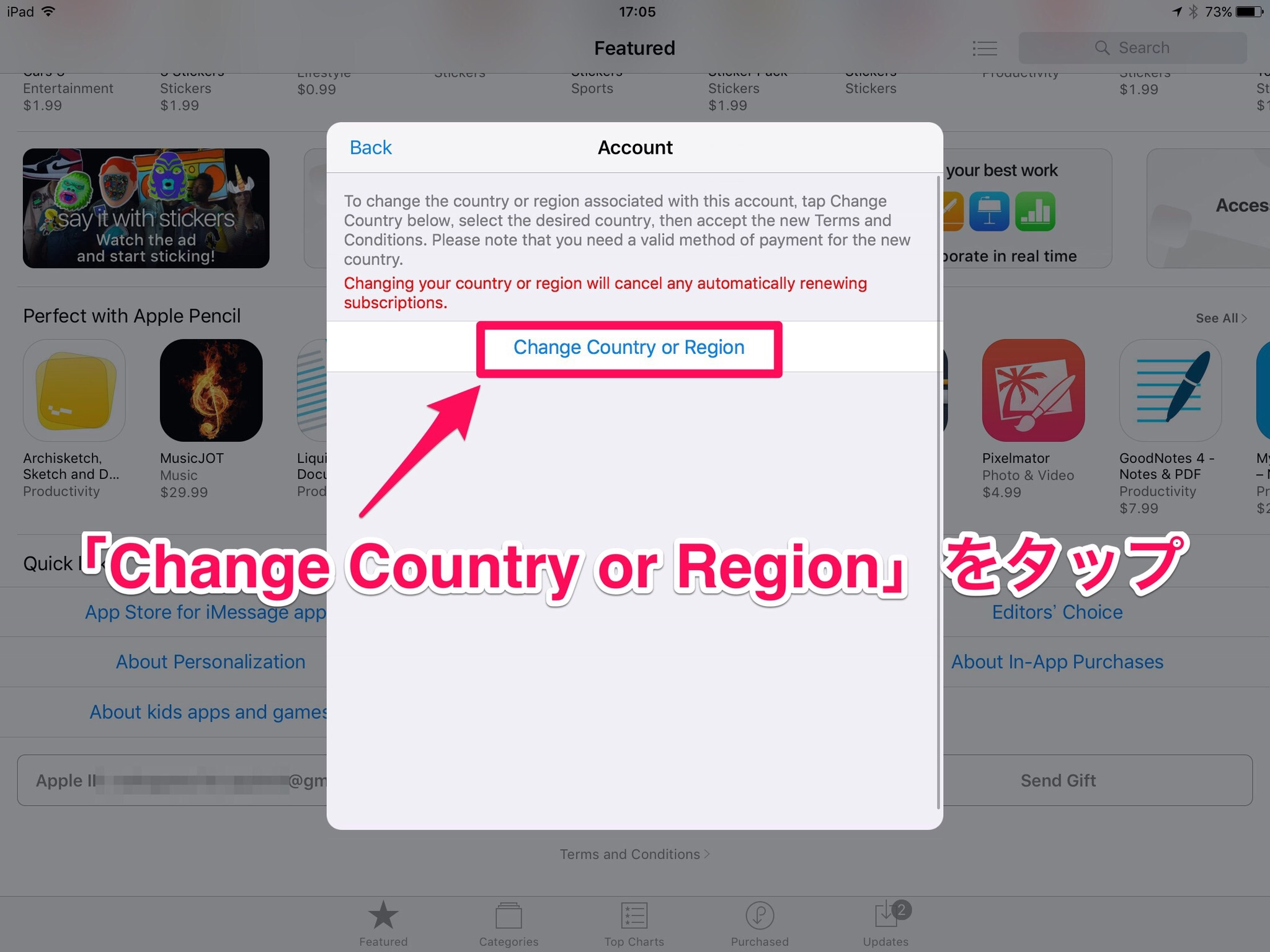
「Change Country or Region」をタップ。
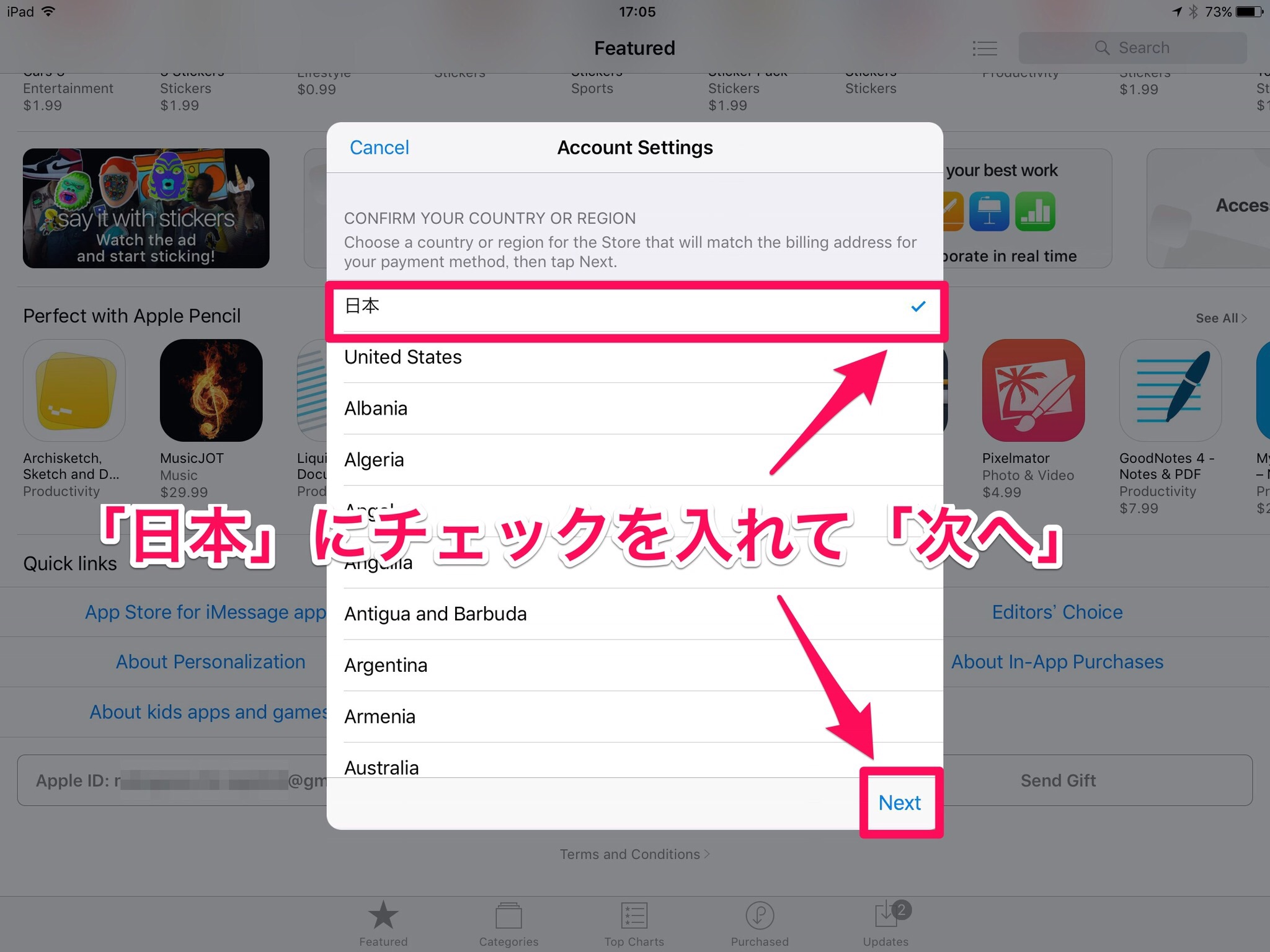
「日本」にチェックをつけて「Next」をタップ。

利用規約が表示されるので、スクロールします。
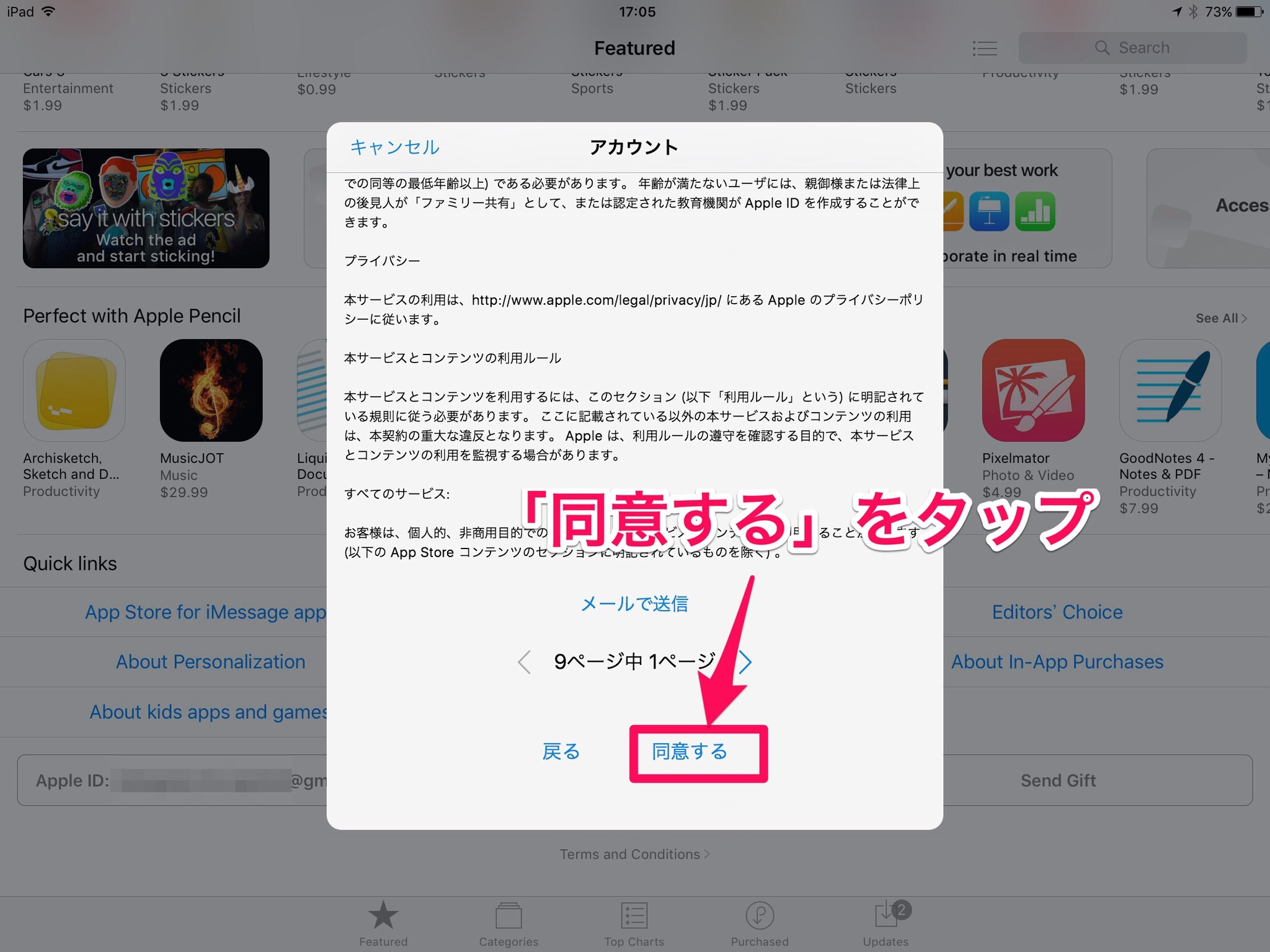
一番下に「同意する」をタップ。
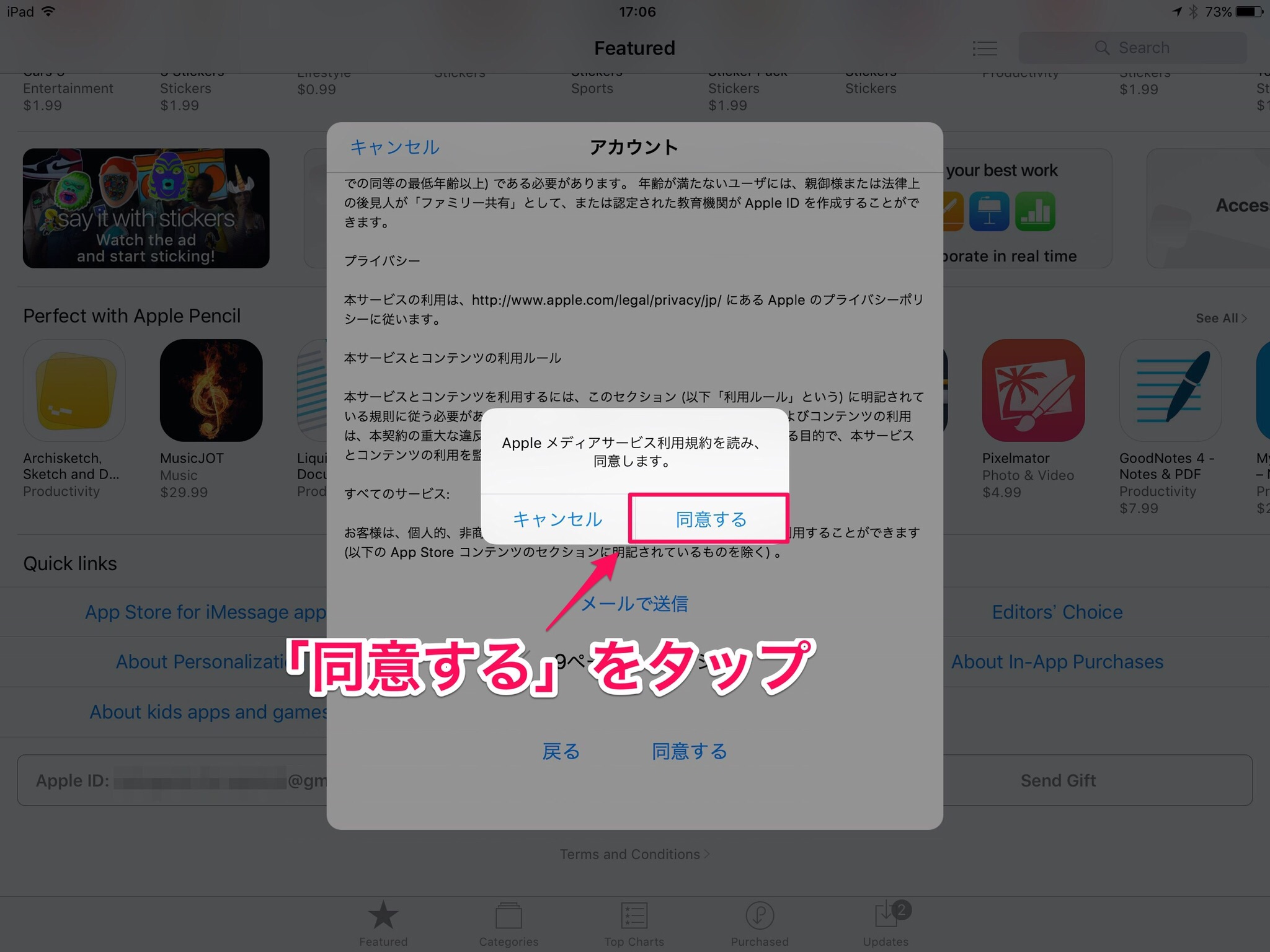
続いて「同意する」をタップ。
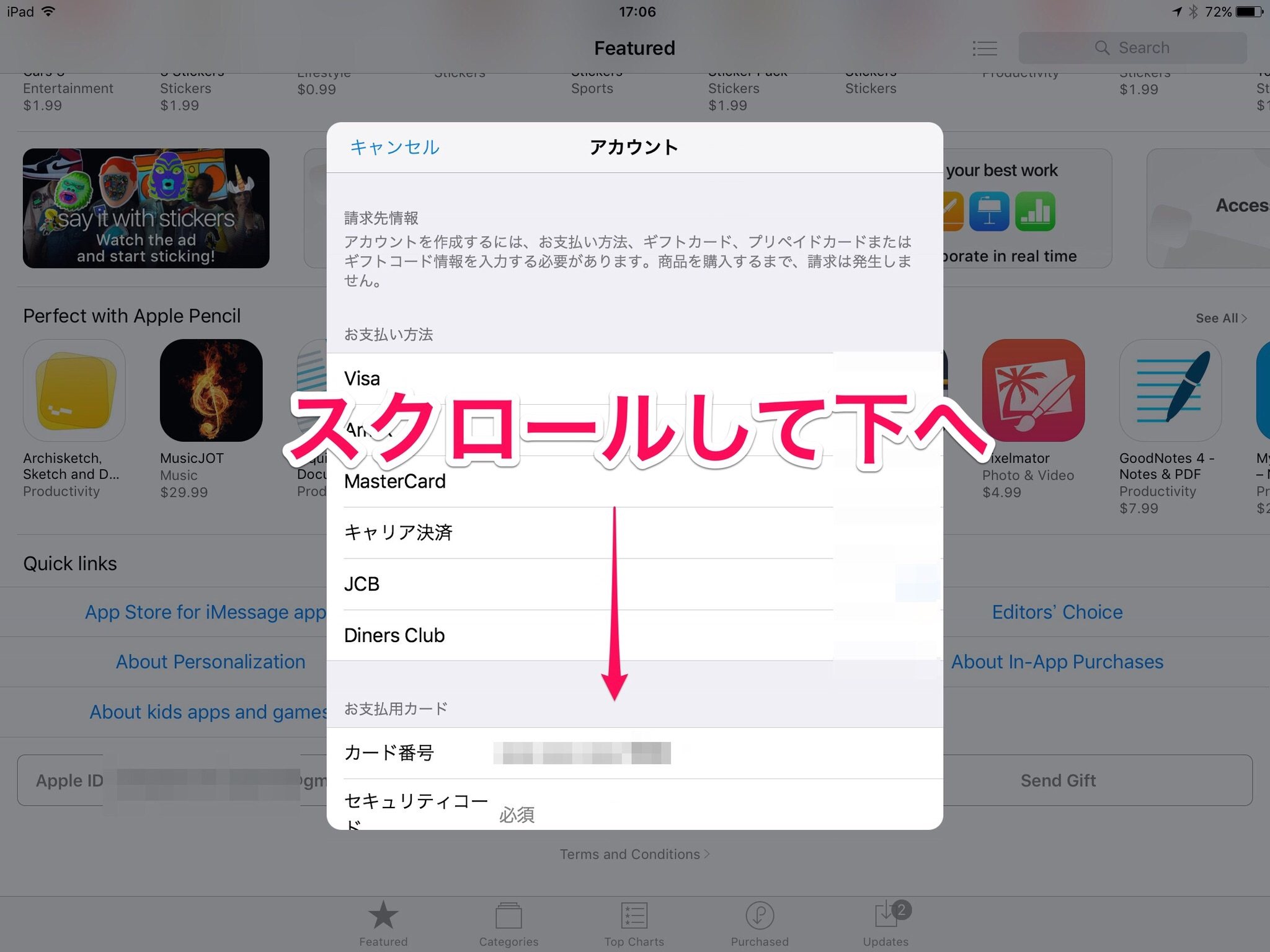
アカウント情報の確認です。これも、スクロールして、、、
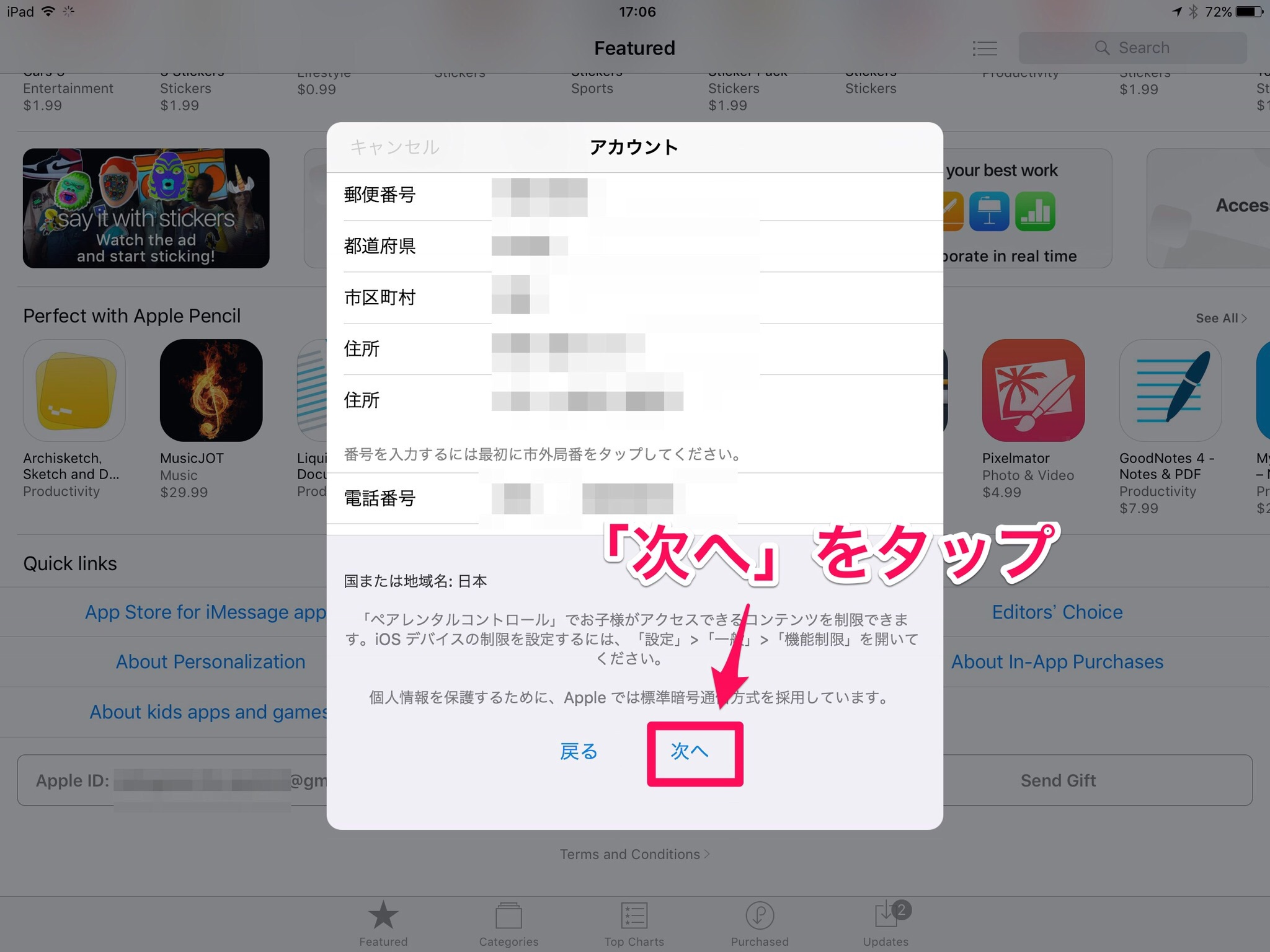
「次へ」」をタップ。
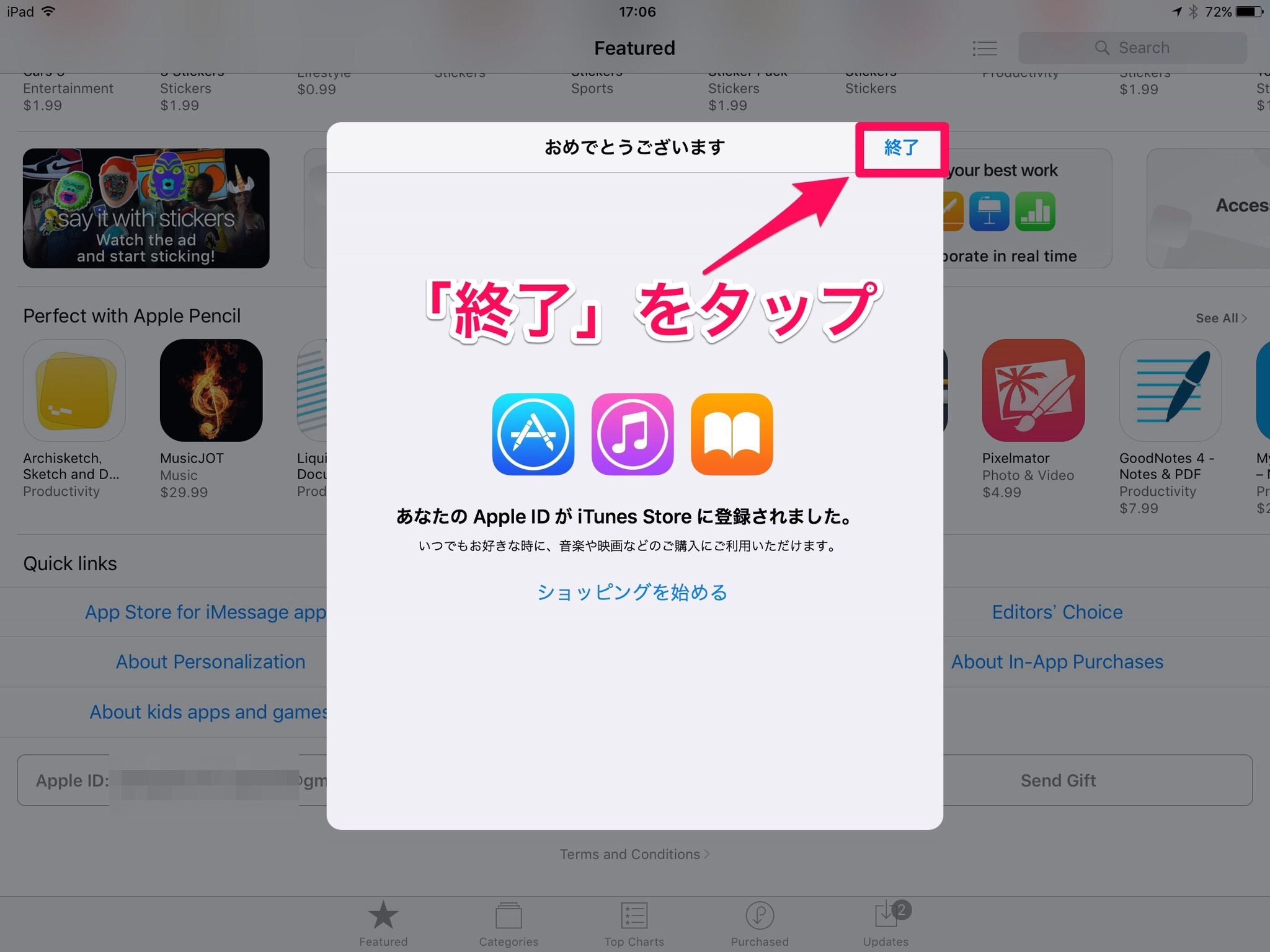
右上の「終了」をタップすると、、、、
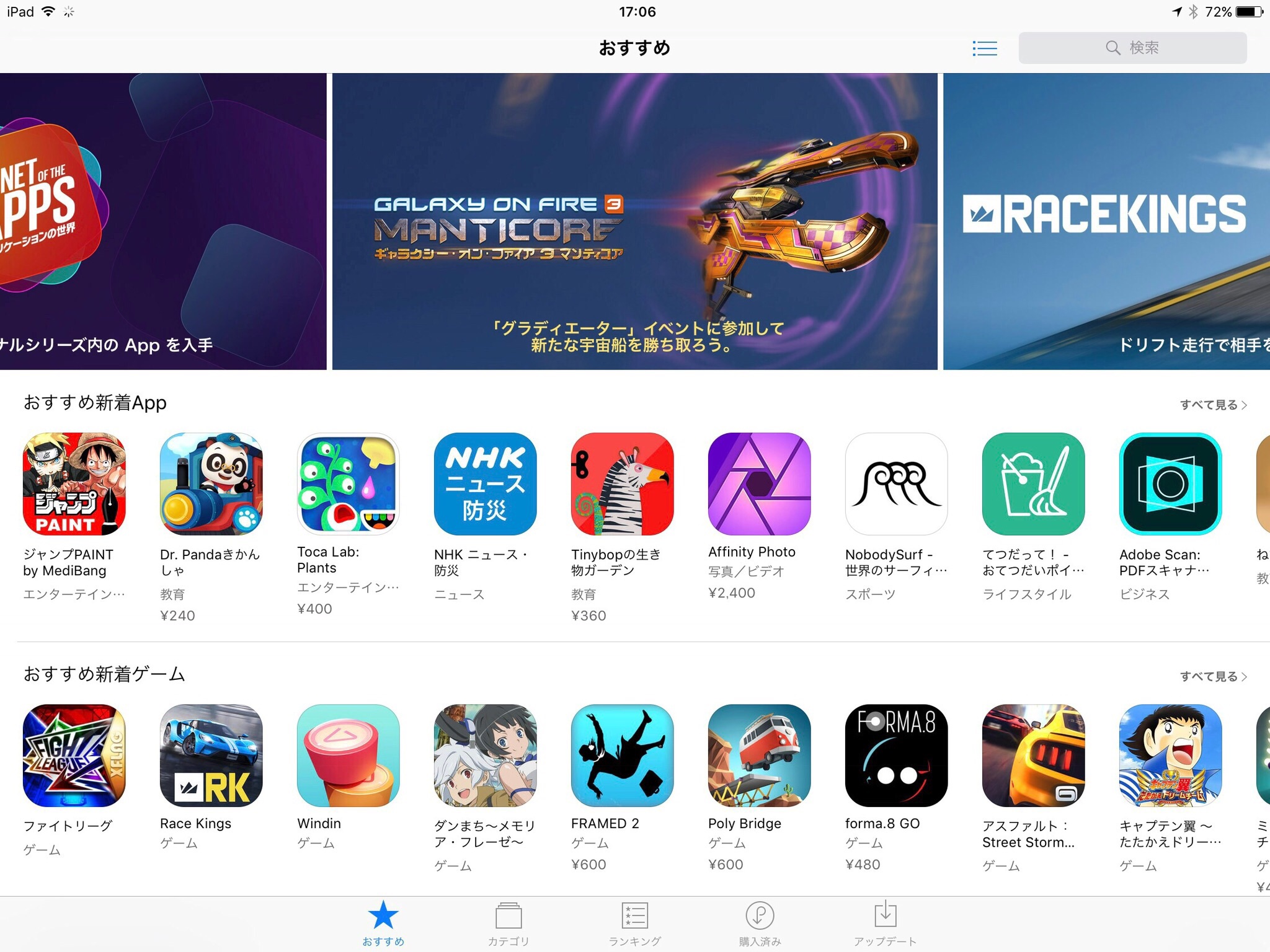
わーい!日本語表記に切り替わりましたー^^;
ふー、焦った。
iTunes StoreやApp Storeが英語表記になってしまった人は、このやり方を試してみてくださいませ( ̄^ ̄)ゞ
分類: AppStore
最初からインストール済み

