
こんにちは、中川です。
ファイル管理アプリの「Documents」知れば、知るほど初心者に優しい設計になっています。
Documents 6 – PDFリーダーとブラウザ搭載のクラウド対応ファイルマネージャ 6.0.2
分類: 仕事効率化,ビジネス
価格: 無料 (Readdle Inc.)
今日は、ファイル管理の基本!
ファイルやフォルダを削除する方法3つ
いってみよー!!
「選択」→「チェック」→「ゴミ箱」
例として、フォルダを削除いたします。
フォルダを削除すると、中に入ってるファイルも削除されますので、お気をつけ遊ばせ。

右上の「選択」をタップ。
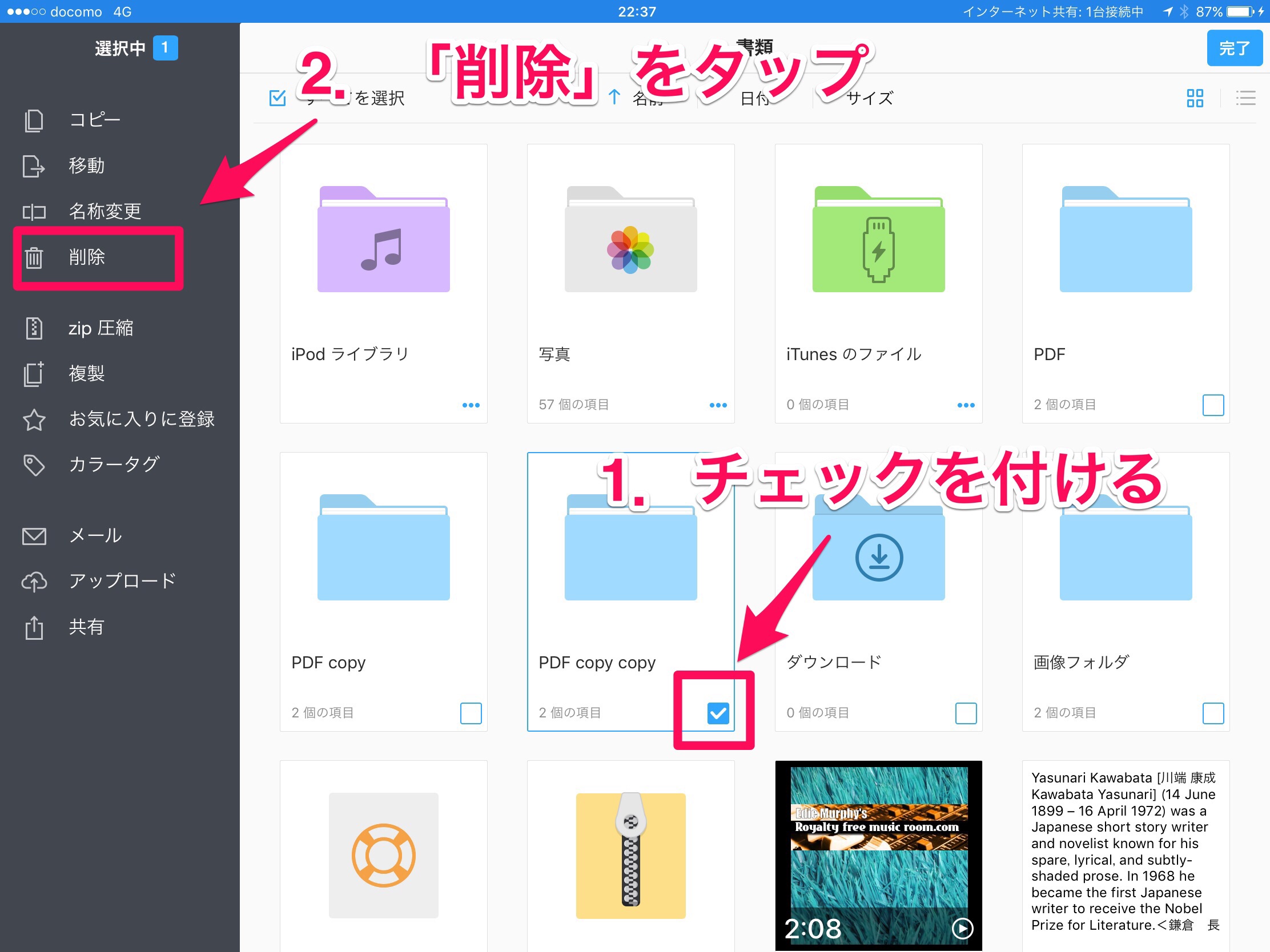
削除するフォルダにチェックします。
左側の「削除」をタップ。
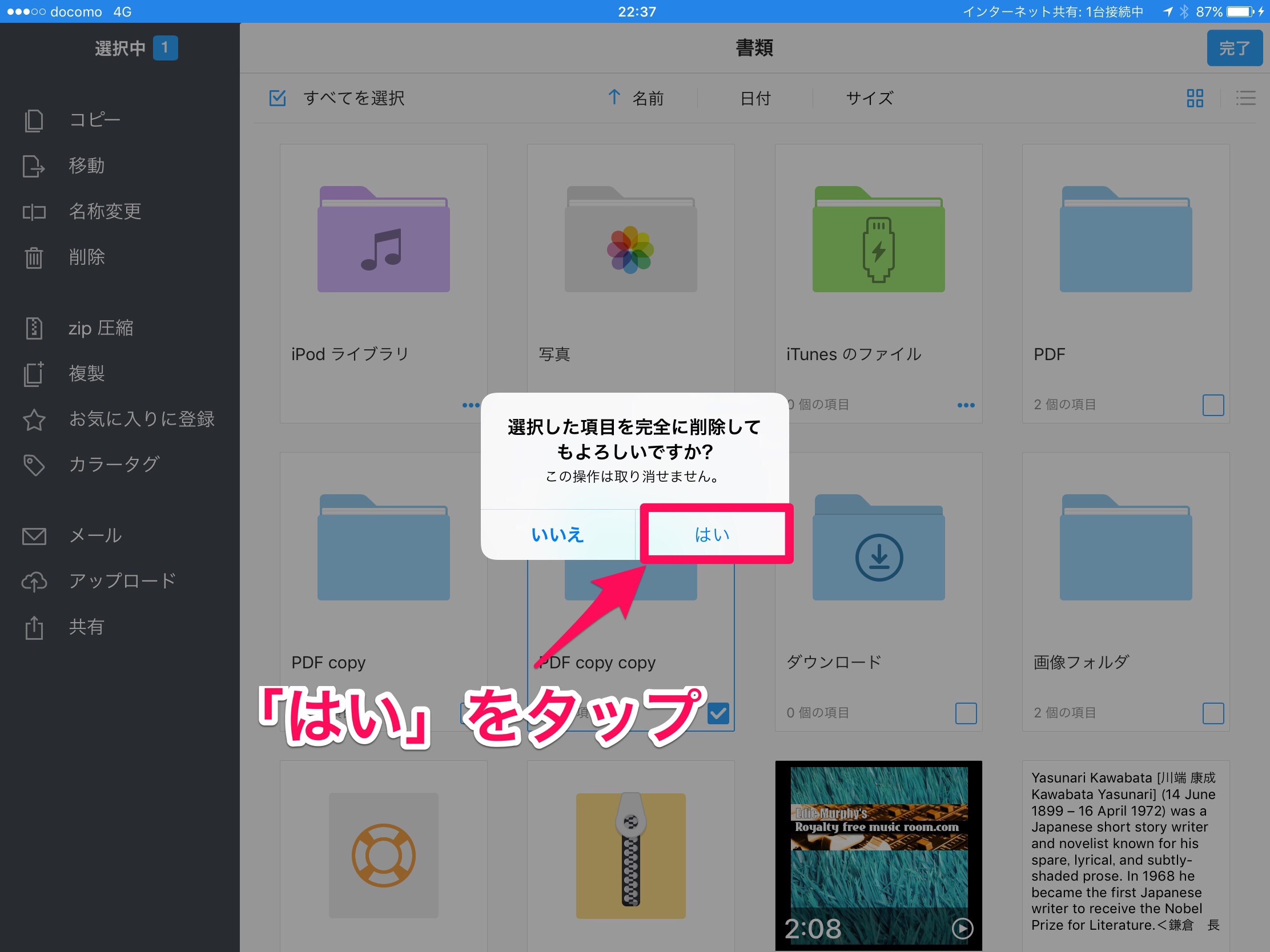
「はい」をタップします。
これで、消えます( ̄ー ̄)ニヤリッ
「…」→「削除」
2つ目は、メニューから削除します。
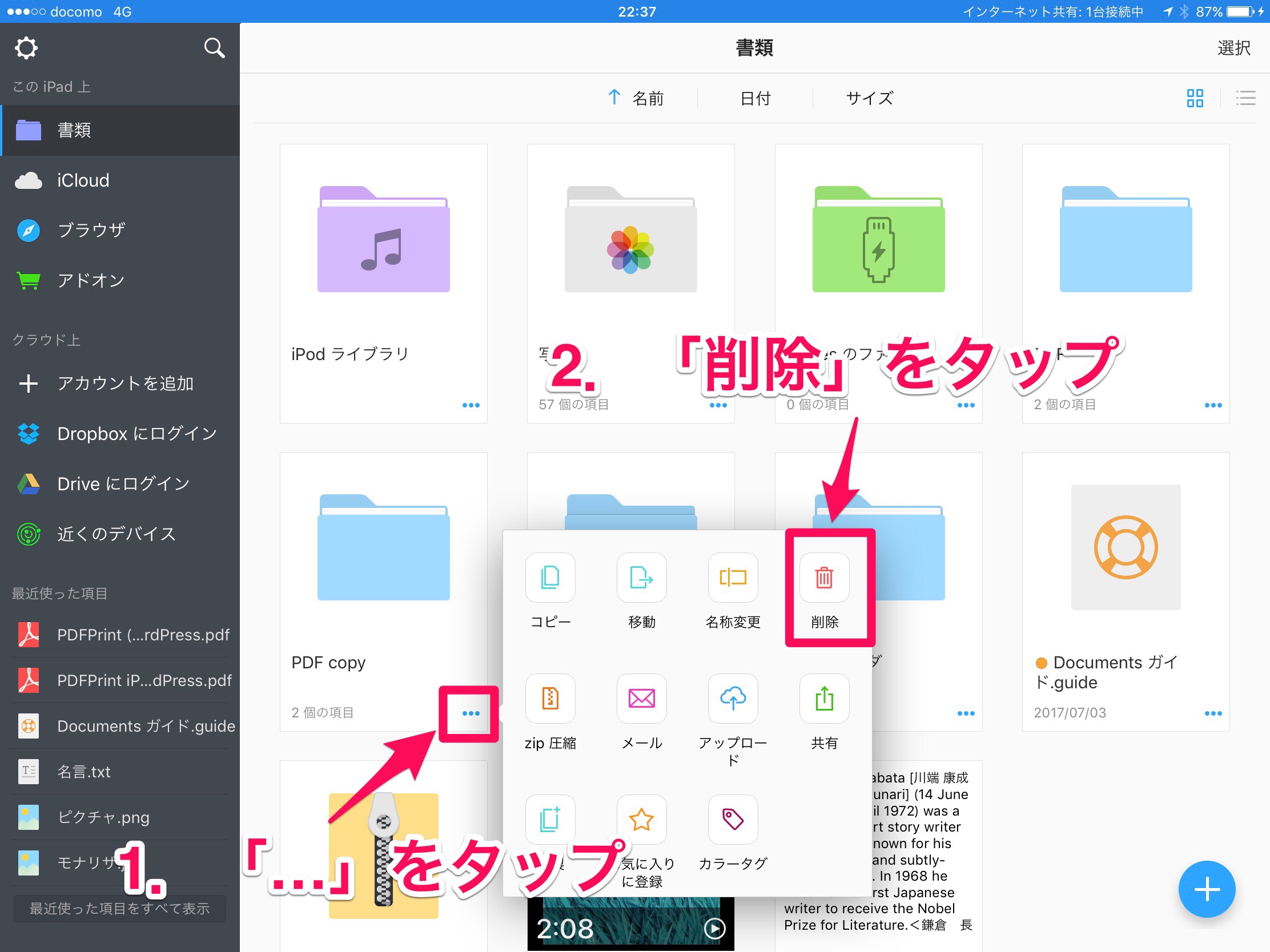
削除したファイルの「…」をタップします。
表示されたメニューに「削除」があります。
これをタップ。
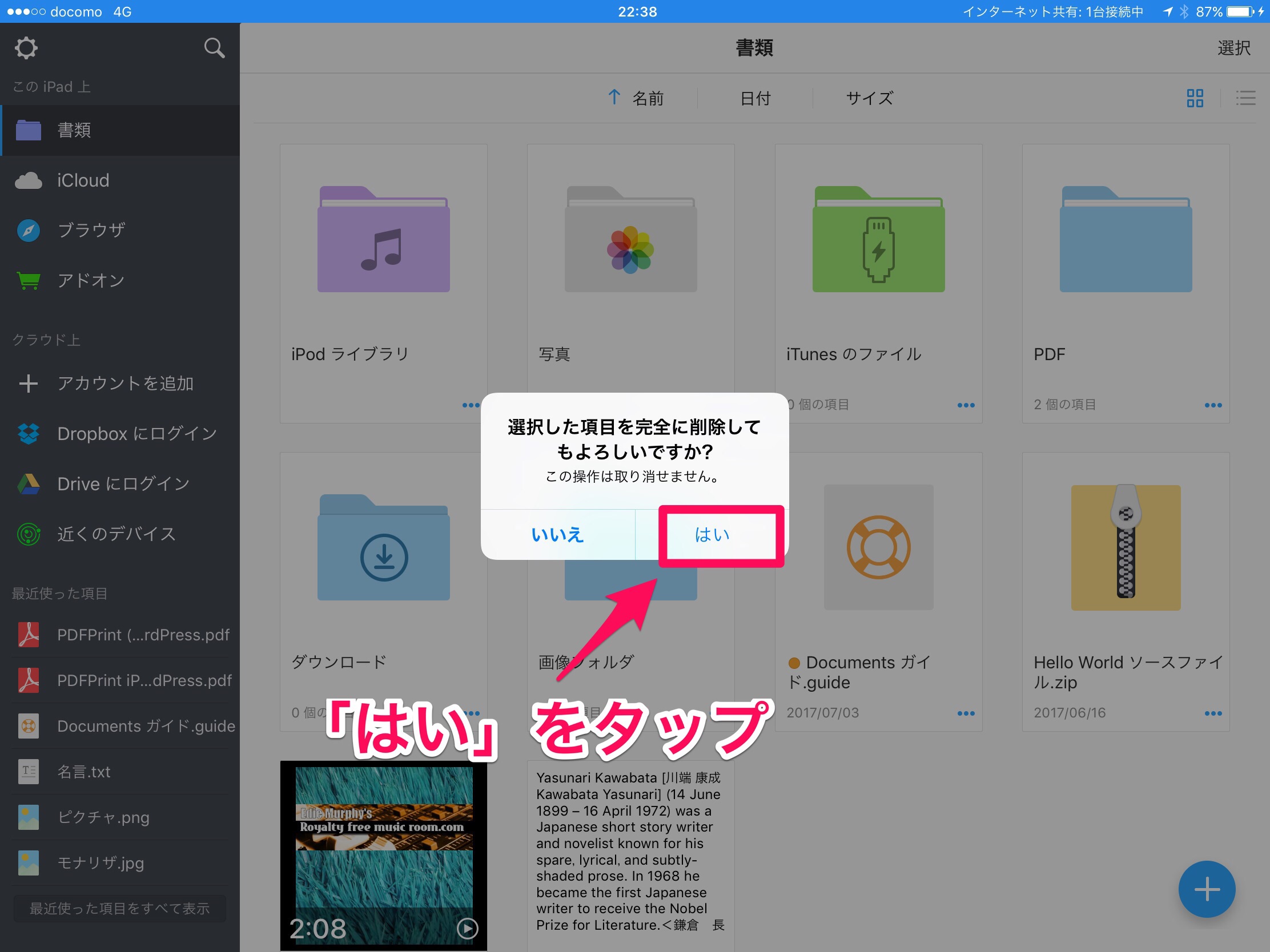
「はい」をタップします。
これで、消えます( ̄ー ̄)ニヤリッ
ゴミ箱に直接ぽい
3つ目が一番カンタンですね。
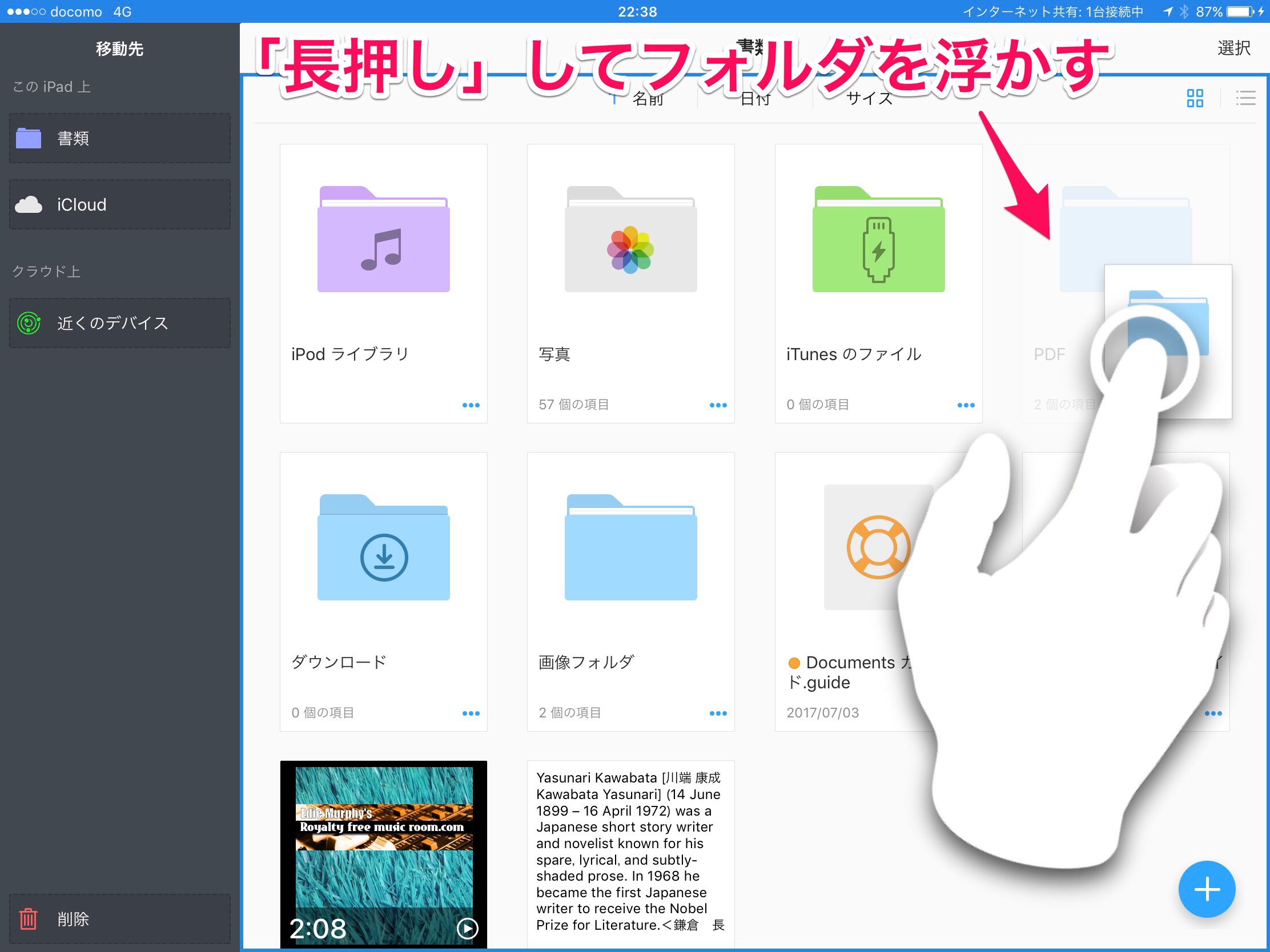
消したいファイルを「長押し」すると浮きます。
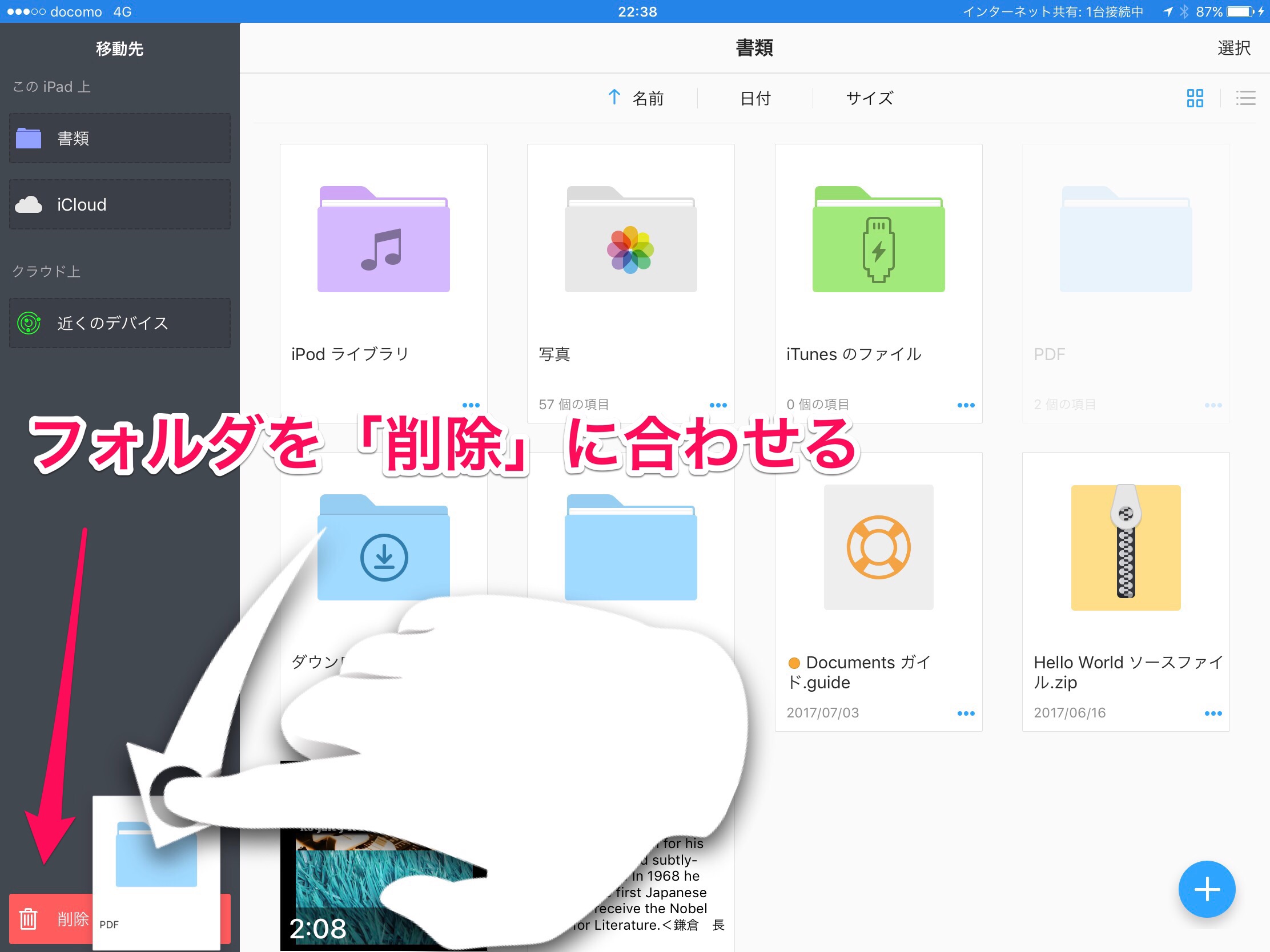
左下に「ゴミ箱」があります。ここにフォルダを持っていきます。
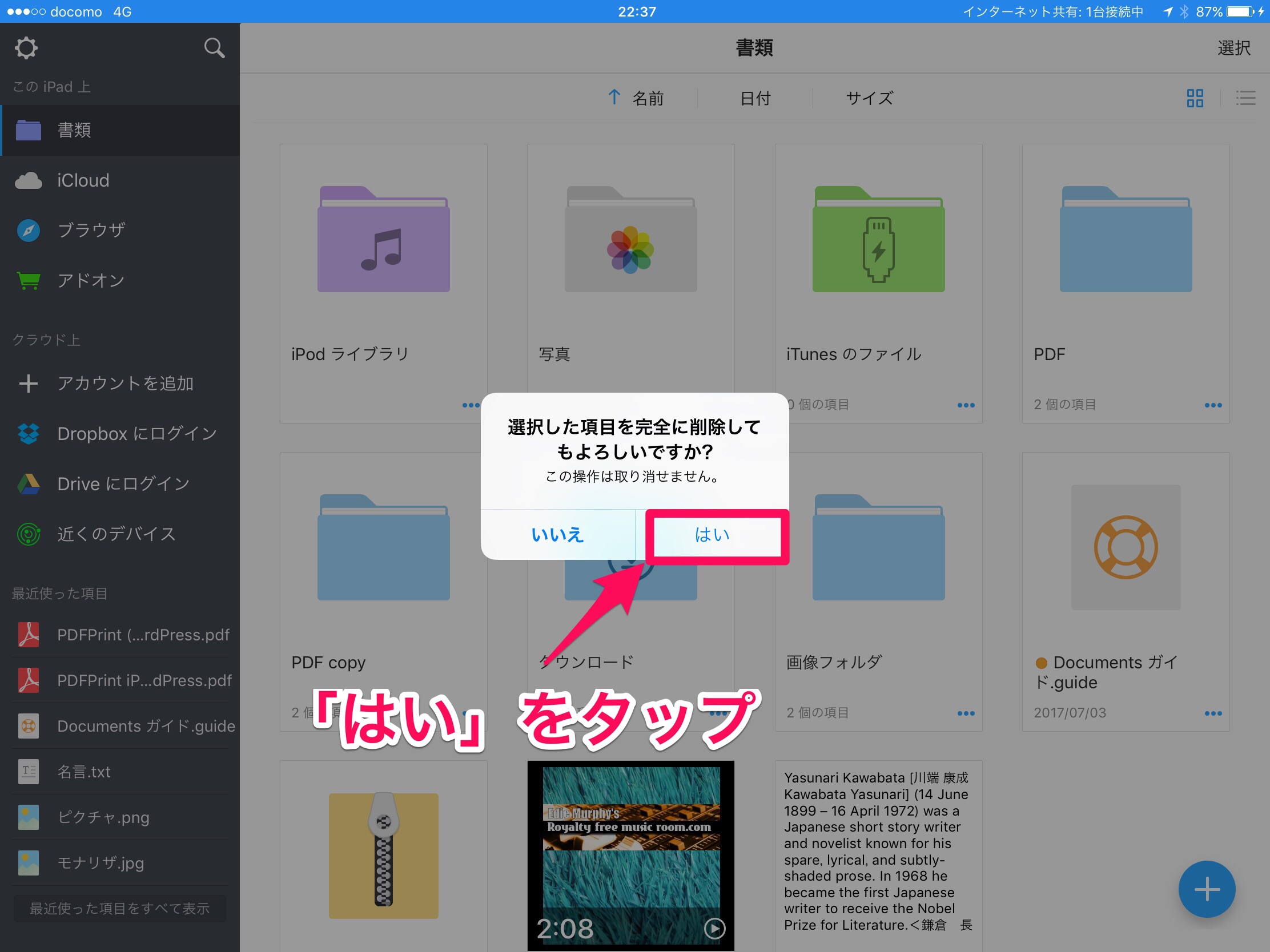
「はい」をタップします。
これで、消えます( ̄ー ̄)ニヤリッ
3つありますが、どれで行っても同じです。
一度削除すると元に戻せません。
お気をつけください( ̄^ ̄)ゞ
分類: 仕事効率化,ビジネス
価格: 無料 (Readdle Inc.)

