
こんにちは、中川です。
今日は、読者さまからのご質問です。

はい!できます^^
実は、GoogdReaderで、同様な事もできます。
今日は、ファイル管理アプリ「Documents」を使う方法でいきます。
Documents 6 – PDFリーダーとブラウザ搭載のクラウド対応ファイルマネージャ 6.0.2
分類: 仕事効率化,ビジネス
価格: 無料 (Readdle Inc.)
それでは、行ってみましょう!
YouTubeフリー音楽をダウンロード
まずはYouTubeのフリー音楽をダウンロードします。

↑をタップ。

ここにあるのは、YouTubeが提供するフリーの音源です。
ダウンロードして使う事ができます^^
ダウンロード方法は、楽曲の「↓」をタップします。
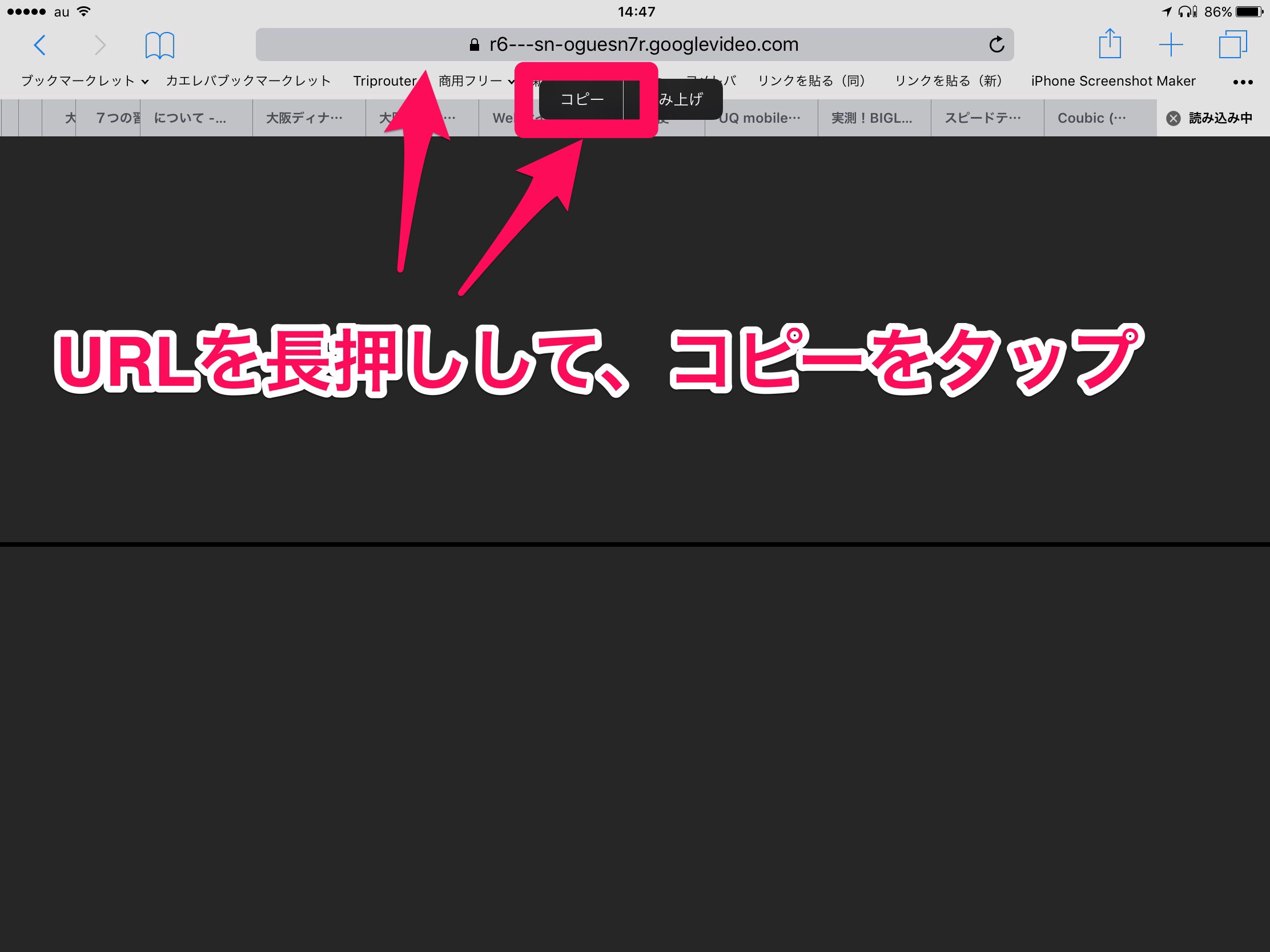
ただし、これだけだとSafariで音源が開いただけで、iMovieでは使えません^^;
ダウンロードするには、この音源のURLをコピーします。
分類: 仕事効率化,ビジネス
価格: 無料 (Readdle Inc.)

そして、Documetsの「ブラウザ」の項目に貼り付けます。
「ブラウザ」タブを選びます。

この画面で、上部のURL窓に、先ほどコピーしたYouTube音源のURLを貼り付けます。
すると、音源のダウンロードを確認されるのでOKをタップします。
これで、音源がDocumentsにダウンロードできます^^
ダウンロードした音楽をiMovieで使う

ダウンロードした音源は、Documentsの「ダウンロード」フォルダに入ってます。

これをiMovieに送ります。
「…」をタップすると、吹き出しに「共有」があります。これをタップ。

「iMovieで読み込み」があるので、これをタップ。
すると、音源がiMovieに送られます。

「新規プロジェクト」での使用か、「既存のプロジェクト」での使用かを聞かれるので、タップやして選びましょう。

試しに「新規プロジェクト」をタップしました。これで、YouTubeの音源が使えるようになりました!
iPadで音楽編集される方は、ぜひお試しくださいませ^^
iMovie 2.2.4
分類: 写真/ビデオ,ライフスタイル
価格: 無料 (Apple)
分類: 仕事効率化,ビジネス
価格: 無料 (Readdle Inc.)

