
こんにちは、中川です。
今日もNumbersの使い方です。
Numbers 3.3.1
分類: 仕事効率化,ビジネス
価格: 無料 (Apple)
今日は、Numbersの基本的な使い方。セルの入力方法を解説していきたいと思います
テンプレートは「空白」を選択

まずは、テンプレートの「空白」を選びましょう。これが一番シンプルです^^
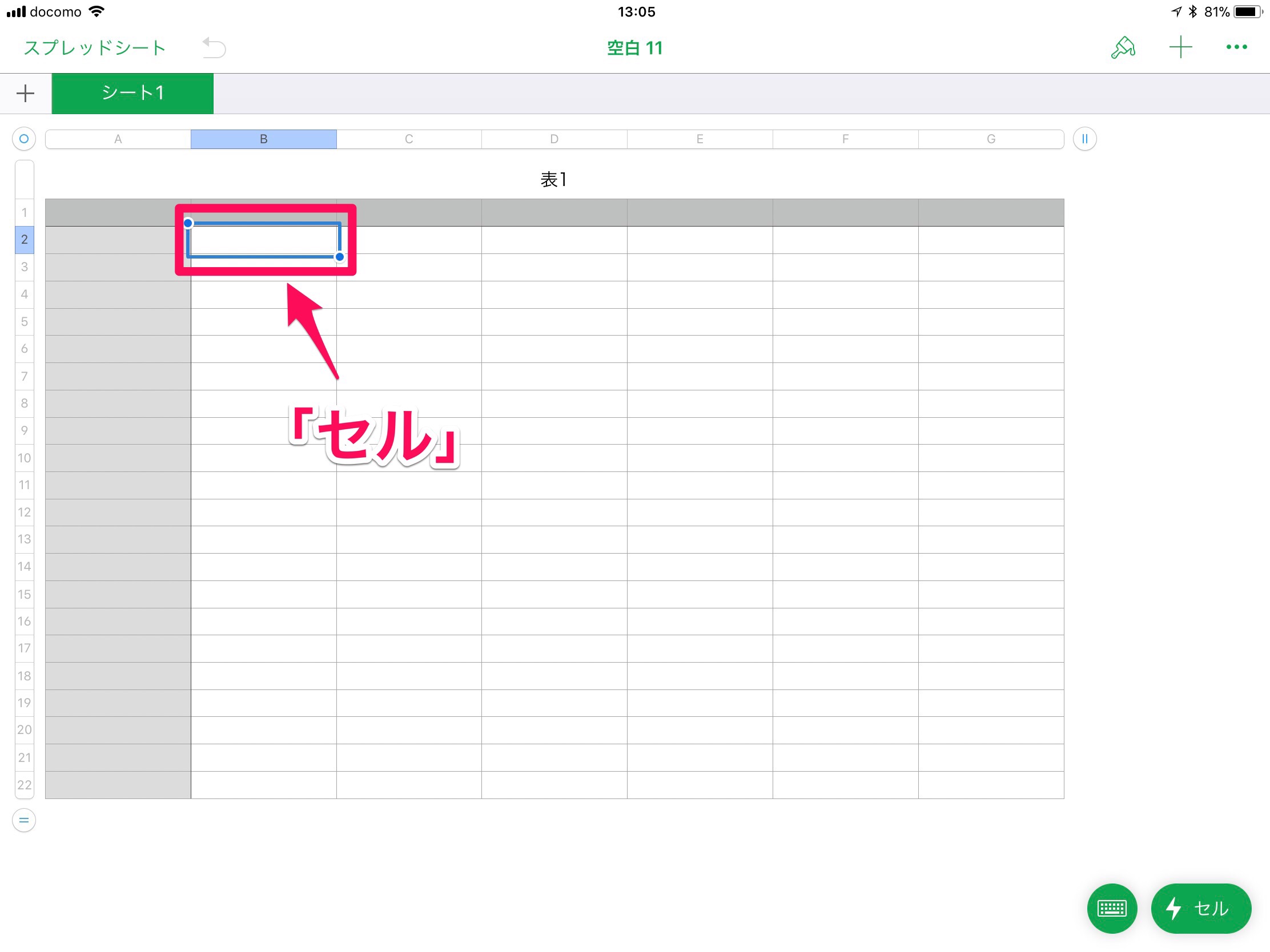
表計算の基本画面解説ですが、表の一つのマス目を「セル」と言います。
このセルに、数字や文字や計算式などを入力して、自分オリジナルの表を作って行くのです。
セルに文字を入力
まずは、基本のセルに文字を入力していく方法です。

入力したいセルを2回タップします。
すると、画面下に入力メニューバーが表示されます。「abc」が選択されていればOK!
この状態で、文字を入力すればOKです^^

日本語、英語、数字、好きなように入力できます。
セルに数字を入力

セルに数字を入力するには、セルを2回タップした時に出るメニューバーの「123」をタップ。
すると数字入力用のキーボードが表示されます。
「¥」や「%」などがワンタップで打てるし、チェックマークや星などの表示もワンタップです^^
セルに日付・時刻を入力

セルに日付や時刻を入力する場合は、セルを2回タップした時にでるメニューバーの「カレンダーマーク」をタップ。
日付・時刻入力用のキーボードが表示されます。
キーパッドから直接日付を入力しても良いですし、メニューバーの「年」や「月」から入力してもOKです。
「期間」用のキーボードも同様な入力感で、日付や時刻を入力できます。
セルに関数を入力

セルに関数を入力する場合、セルを2回タップした時にでるメニューバーの「=」をタップです。

すると、テキスト入力欄になり、関数がわかる人は直接ここに入力する事で関数を使えます。
メニューバーの「+」や「-」を使うことで、多少入力の手間を省く事もできます^^
その他のセル入力方法

最後に、メニューバーの一番右端の「セル」と書かれたカミナリマークをタップすると、、
セルに対する「コピー」や「ペースト」。
「株価」の入力なども行えます。
カンタンな関数であれば、ここからタップするとだけ扱う事ができます^^
初心者には必要十分な機能がメニューバーにまとまっているので、ここからNumbersの動きを試してみるのが良いかもしれません。
新春のお勉強に使ってみてください!
分類: 仕事効率化,ビジネス
価格: 無料 (Apple)