
こんにちは、中川です。
このブログでは、iPadの使い方を動画で見せたりもします。
以前は、YouTubeを貼り付けていましたが、動画って見てもらいにくいんですよね。
そして、なにより自動的に動いて欲しい。
っというわけで、gif動画の埋め込みにチャレンジ!
その前に、まずは動画をgifに変換する必要があります。
こんな時こそアプリの登場というわけで、「GIFトースター」をご紹介します。
GIFトースターPRO 3.5
分類: 写真/ビデオ,ユーティリティ
価格: ¥240 (AppMadang)
動画からGIFを作成する「GIFトースター」の使い方
動画を選んで作成ボタンを押す
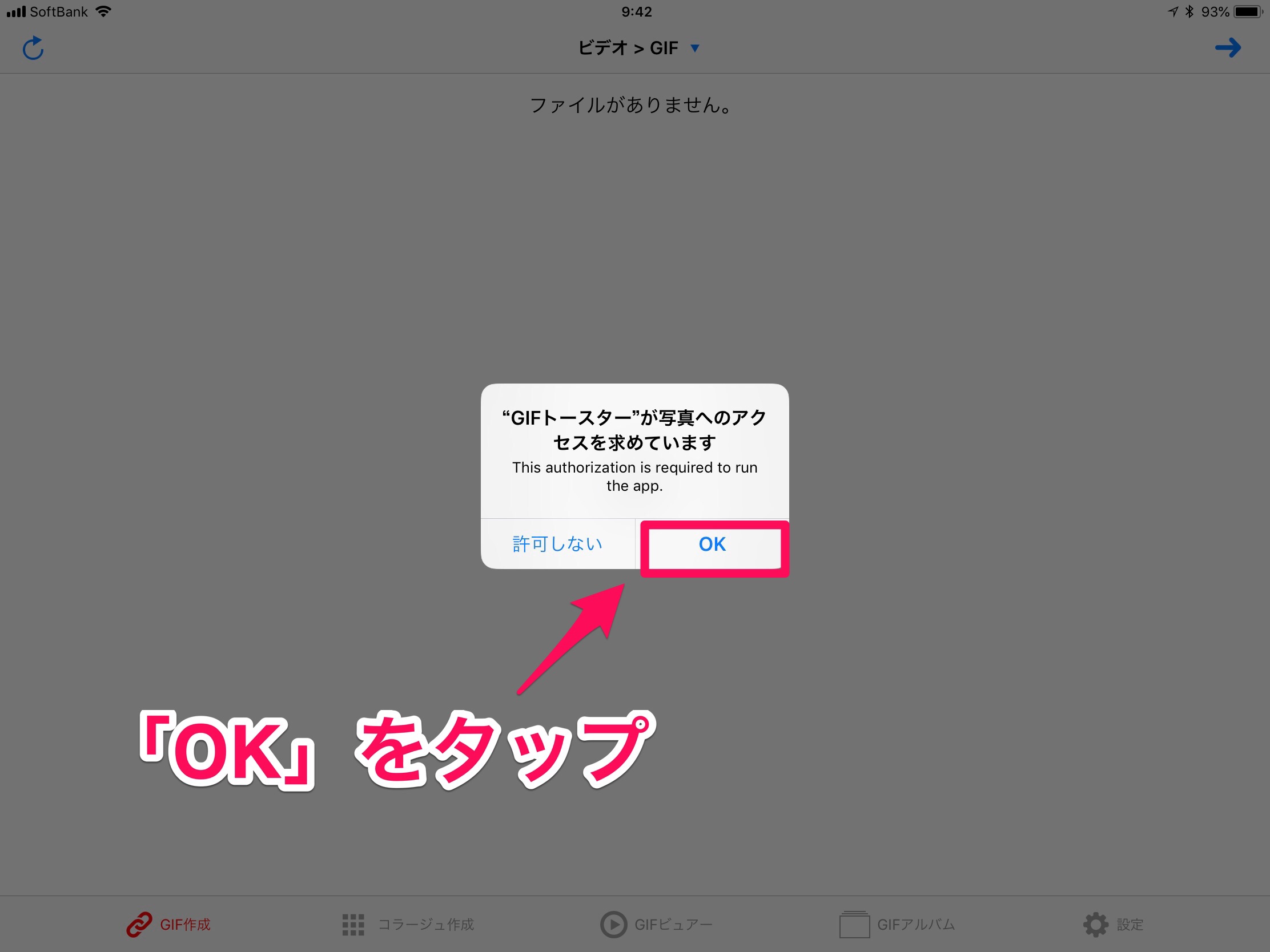
「GIFトースター」を立ち上げると、「写真へのアクセス許可」が表示されます。これをタップ。

動画を選んで「→」をタップ。

動画の編集画面になります。
fps(フレームレート)の設定、動画の回転や、トリミング、動画のスピード設定、文字入れなんかもできます。
設定が決まったら「→」をタップして、解像度を選んで作成です。

解像度は、
- 1/16サイズ:60×45
- 1/14サイズ:69×51
- 1/12サイズ:80×60
- 1/10サイズ:96×72
- 1/8サイズ:120×90
- 1/6サイズ:160×120
- 1/4サイズ:240×180
- 1/3サイズ:320×240
- 1/2サイズ:480×360
- 3/4サイズ:720×540
- 原本サイズ:960×720
で選べます。
gif作成時の注意点

gif作成に注意する点としては、
- 「FPS」の項目
- 「解像度」の項目
の2点です。
「FPS」の項目を低くすると、gif動画はカクカクしてしまいます。
逆に最大で30fpsまで上げてしまうと、gif動画のファイルサイズが大きくなってしまいます。
プレビューで動画を確認しながら、調整すると良いでしょう。
また、「解像度」もかなり大きく関わってきます。
元々は、13秒の1.2MB程度のこちらの動画。
- FPS:30
- 1/2サイズ:480×360
で作成してみました。

なんとファイルサイズ7.8MBと、元の動画よりも大きくなってます!

このまま載せると、ブログの表示速度にも関わってきそうなので、設定を変更
- FPS:10
- 1/2サイズ:480×360
で、作成してみます。FPSを1/3にしたので、単純にファイルサイズも1/3になるはず!

なりました!2.7MBです^^
これが、そのgif動画。違和感少ないと思います。

まとめ
iPadだけでgif動画作成が可能になる、「GIFトータスター」の紹介でした!
「GIFトースター」は、無料版とPRO版があるのですが、僕はPRO版を購入しています。
無料版だと、FPSや解像度の設定に上限がありますのでね^^;
まずは、無料版を使ってみて気に入ったらPRO版を購入する流れでも良いと思います。
分類: 写真/ビデオ,ユーティリティ
価格: ¥240 (AppMadang)

