こんにちは、中川です。
iPhone XS / XS Max / XRの登場で、比較表をたくさん作る事が多くてですね。
関連:iPhone XS / XS Max / XR / X / 8 / 8Plus / iPad mini4のサイズ比較一覧
関連:iPhone XS / XS Max / XR / X / 8 / 8Plus / iPad mini4の価格比較一覧
表作りにはNumbersを酷使しております^^;
Numbers 4.1
分類: 仕事効率化,ビジネス
価格: 無料 (Apple)
で、この時ブログ上における「表のみやすさ」なんかを意識しております。
iPadではみやすいけど、iPhoneだと見にくい。。そんな事にならないように、、
なるべく縦にiPhoneのモデルで、横にサイズとかの要素を並べた方が良いかなー。
その逆の方が、良いか。。
みたいな感じで、検討しているんですが、ある程度表を作り込んでから、、

iPadの中川
あー!!!!行列やっぱ逆の方が良いわ!これ!
って、セルフちゃぶ台返しをする事が多々あります。
そんな時に、行と列の要素をプチプチと一つづつ入れ替えたりしてんたんですが、、、
「行」・「列」の一括入れ替え方法
が、ありました!ありましたー!!!!
新型iPhoneの発表よりも、こっちの方が興奮してたのでブログ書きます(笑
「行」・「列」の一括入れ替え方法

まずは、表をタップして「行列のバー」を表示させます。
その次に、左上の「◎」をタップ。セルが何も選択されていない状態を作ります。
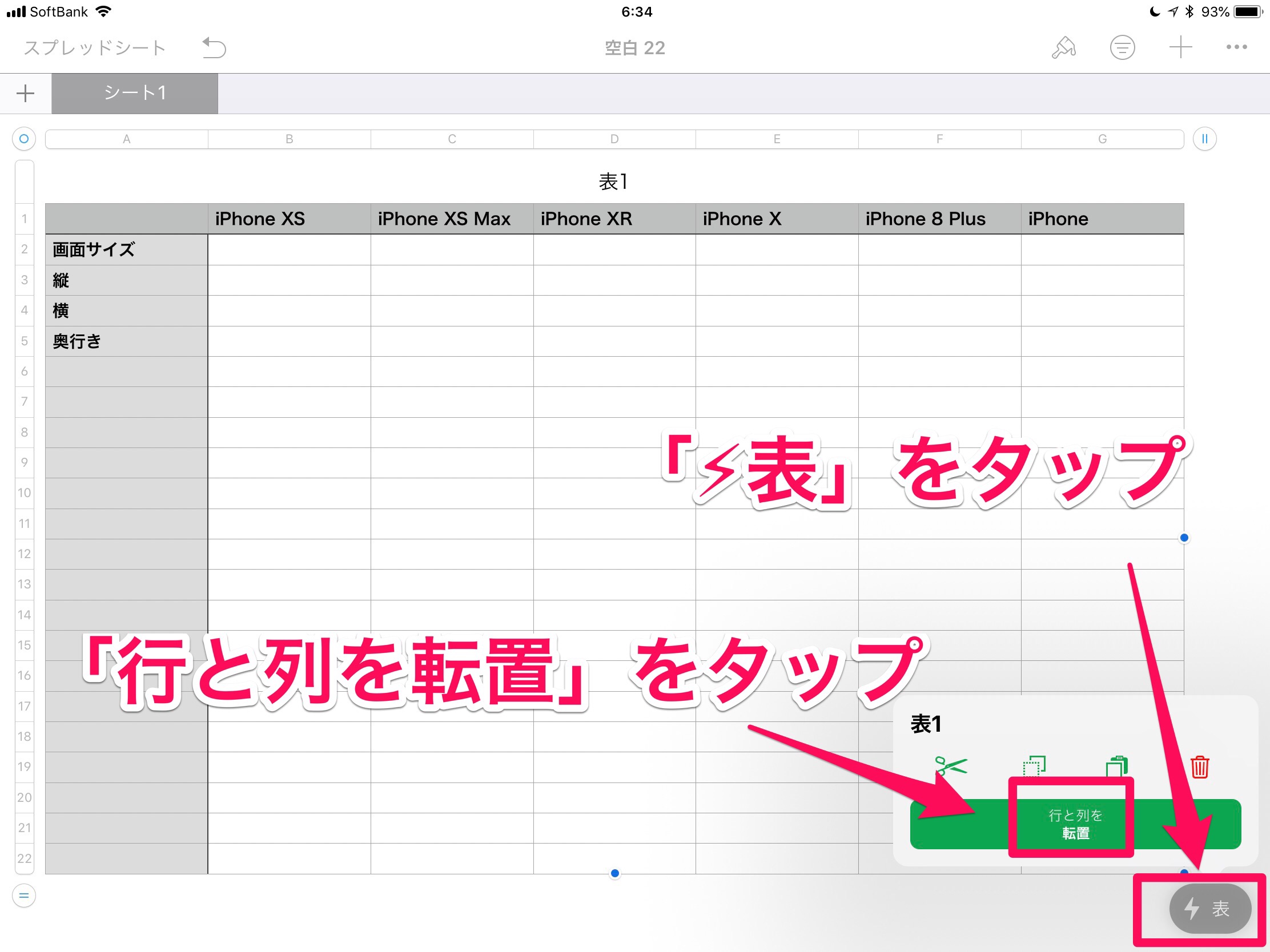
そしたら右下の「表」という箇所をタップ。
ここに「行と列を転置」というのがあります!これをタップ!!
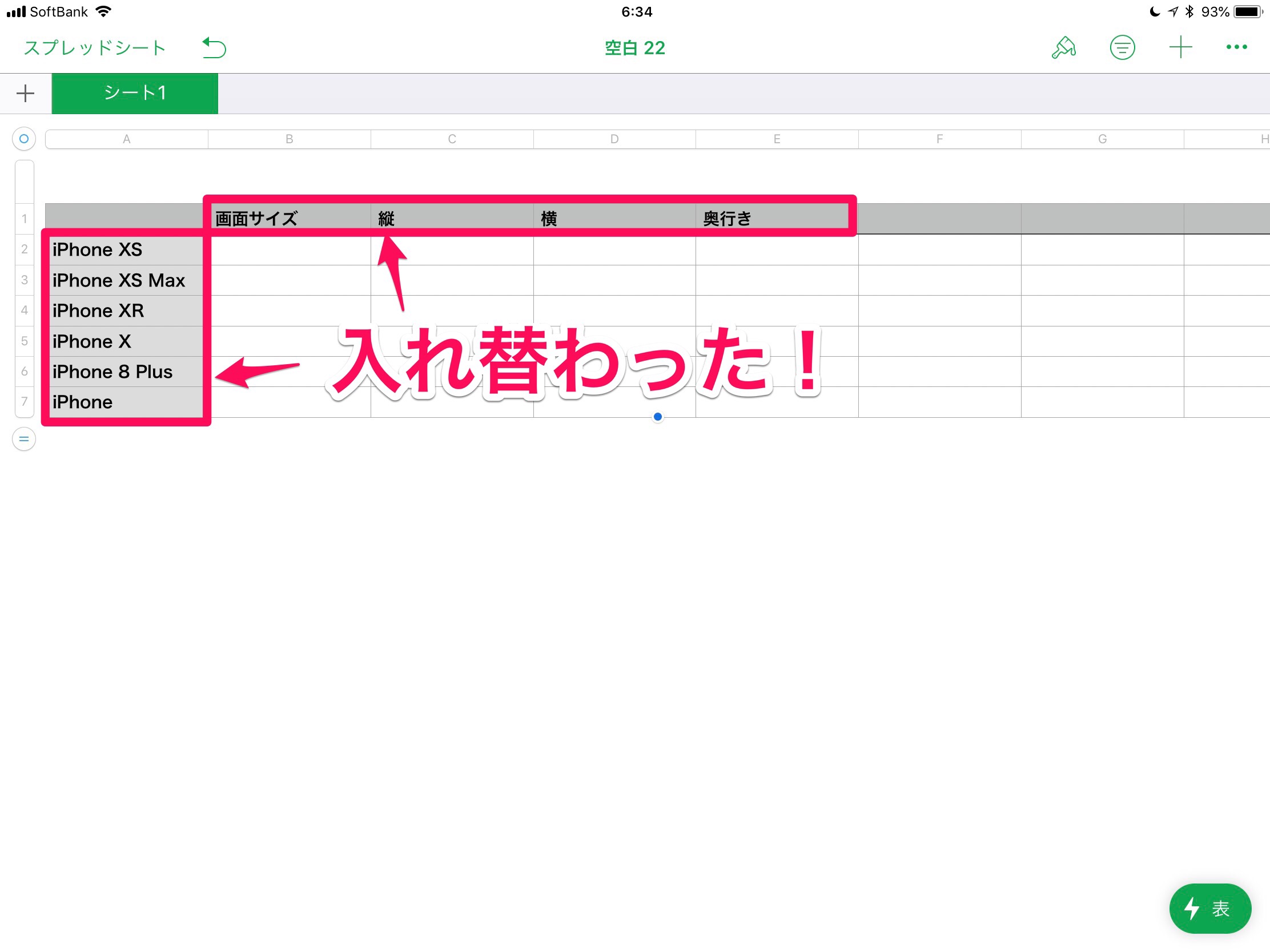
おりゃー!!!一括「行・列」入れ替え完了!
便利ー!!!助かったー!!!
知らなかった人は、ぜひお使いください( ̄^ ̄)ゞ

Numbersで2軸グラフを作成する方法[iOS版Numbersの使い方]
こんにちは、中川です。このブログのアクセスをNumbersでプロットして管理しているのですが、、、っと思って、グラフを作って視覚的に見やすくしてみようと考えたのです。で、2軸グラフを作りたいなー。っと思ったのですが、そもそも...
inakagawa.com
2018.08.29

Numbersで、「表」を新規に追加する時の6種テンプレート一覧
こんにちは、中川です。今日も、Apple製の表計算アプリ「Numbers」の基本を解説です。Numbers 3.3.1分類: 仕事効率化,ビジネス価格: 無料 (Apple)Numbersで「表」を新たに追加するときに、テンプレ...
inakagawa.com
2018.02.11
Numbersの表の「行」・「列」を固定する方法
こんにちは、中川です。今日もNumbersの使い方です。Numbers 3.3.1分類: 仕事効率化,ビジネス価格: 無料 (Apple)表にたくさんの数字を入れると、スクロールした時に見出し行が見切れて視認性が悪くなってしまい...
inakagawa.com
2018.02.09

