iPadの純正メールアプリの「VIP」機能の使い方
こんにちは、中川です。
今日も、iPadの純正アプリの「メール」について解説していきましょう^^

「VIP」機能の使い方です。
これは、「見逃したくない中川のメルマガ」なんかを、確実に受信する方法ですね( ̄ー ̄)ニヤリッ
では、行ってみましょう!
iPadの純正メールアプリの「VIP」機能の使い方
この人は「VIP」と思ったら「VIP」ボタンをタップ
とてもカンタンです。
例えば、この方のメールは見逃せない!っと思ったら、、
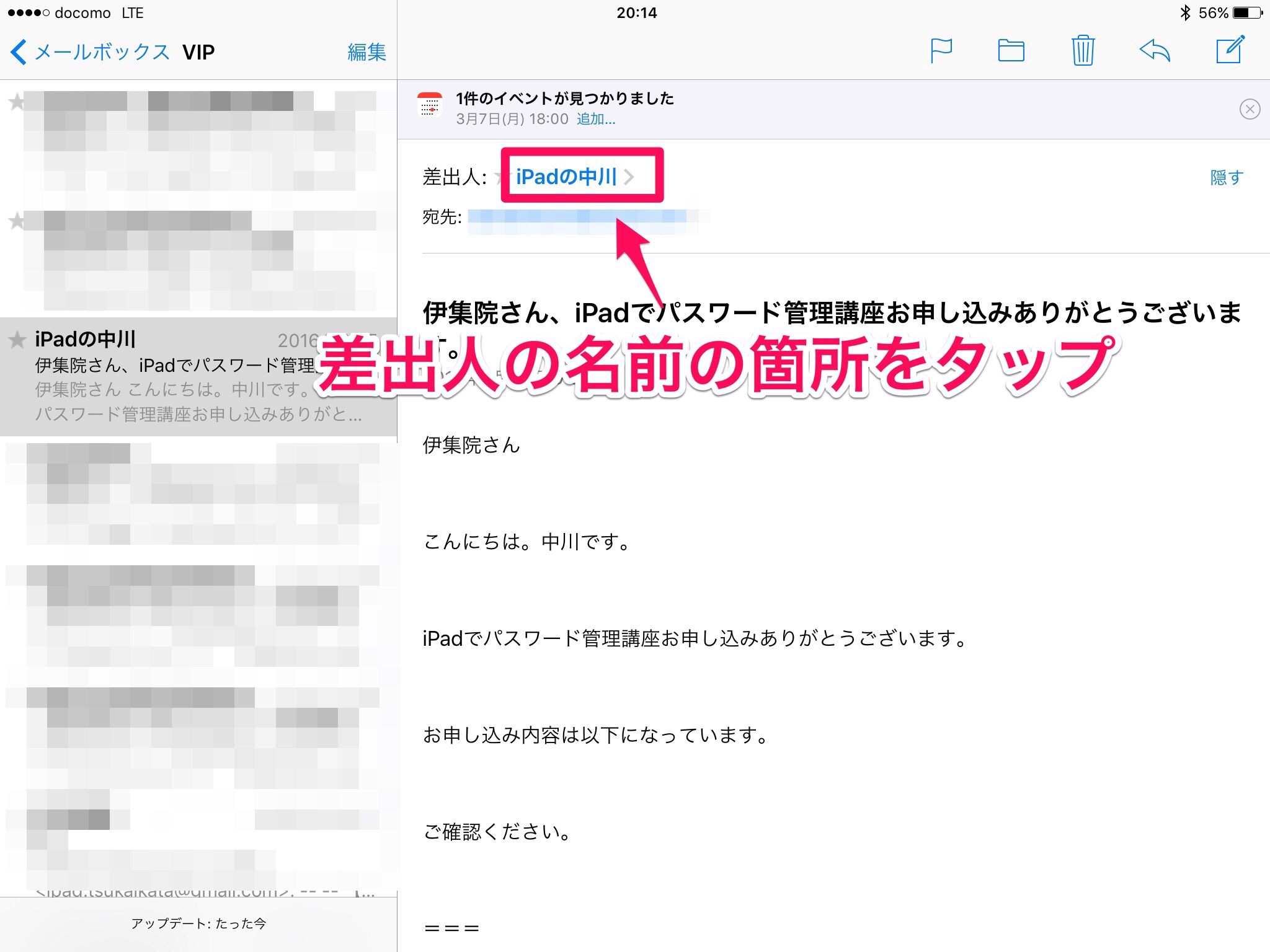
「差出人」の名前の箇所をタップ
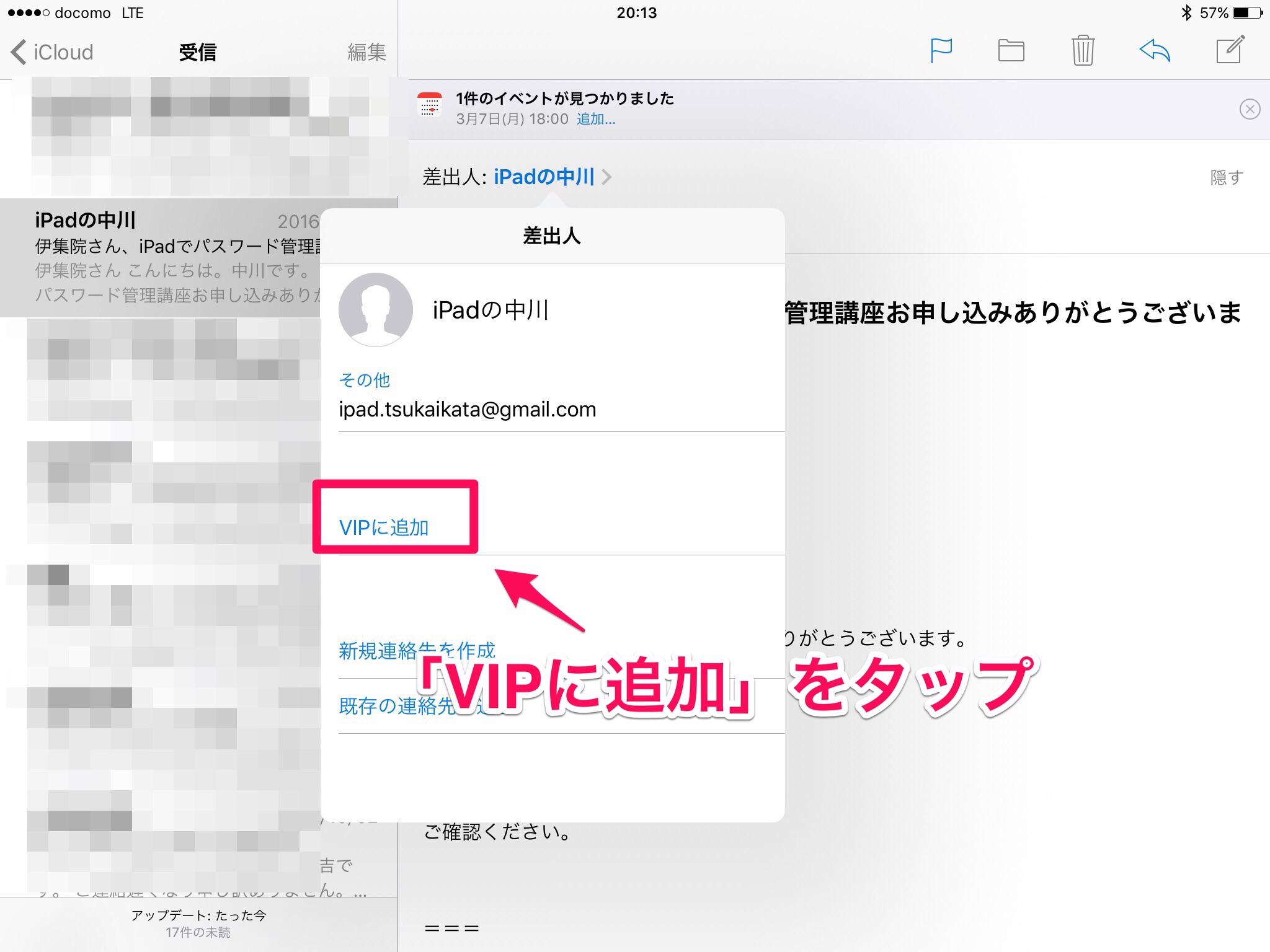
この項目の「VIPに追加」をタップしましょう。
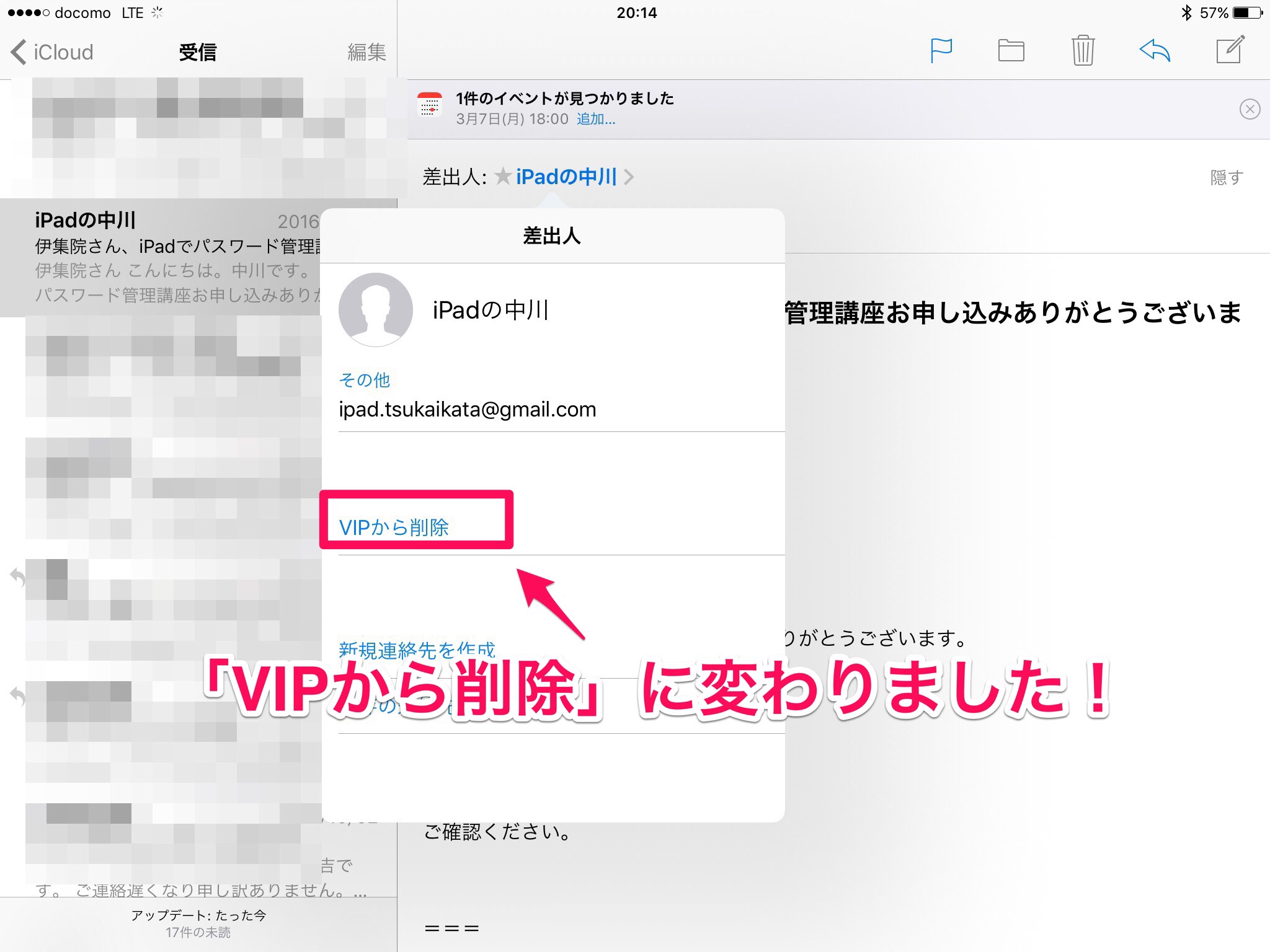
すると「VIPから削除」に変わります。
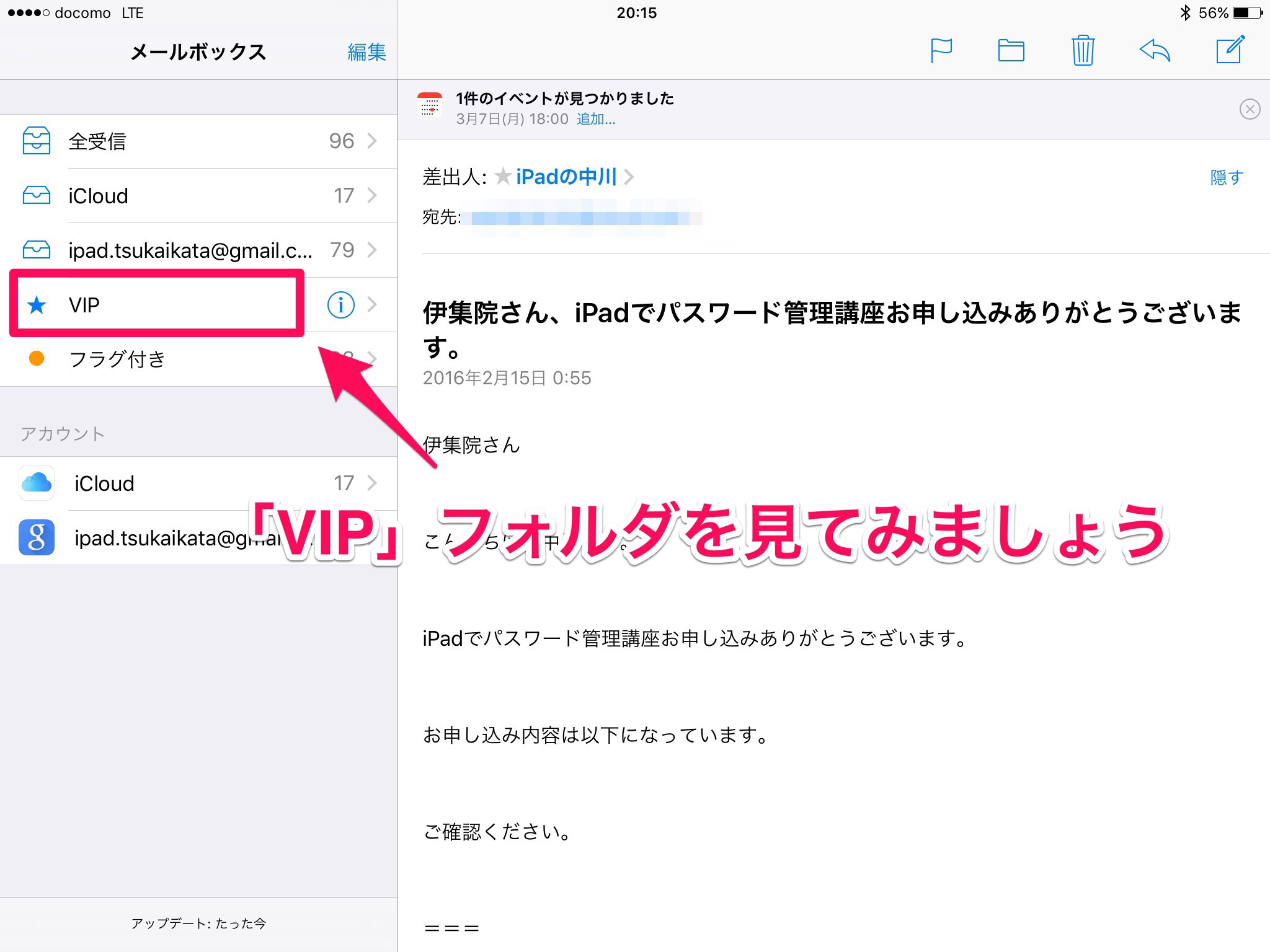
それでは、「VIP」フォルダを見てみましょう。
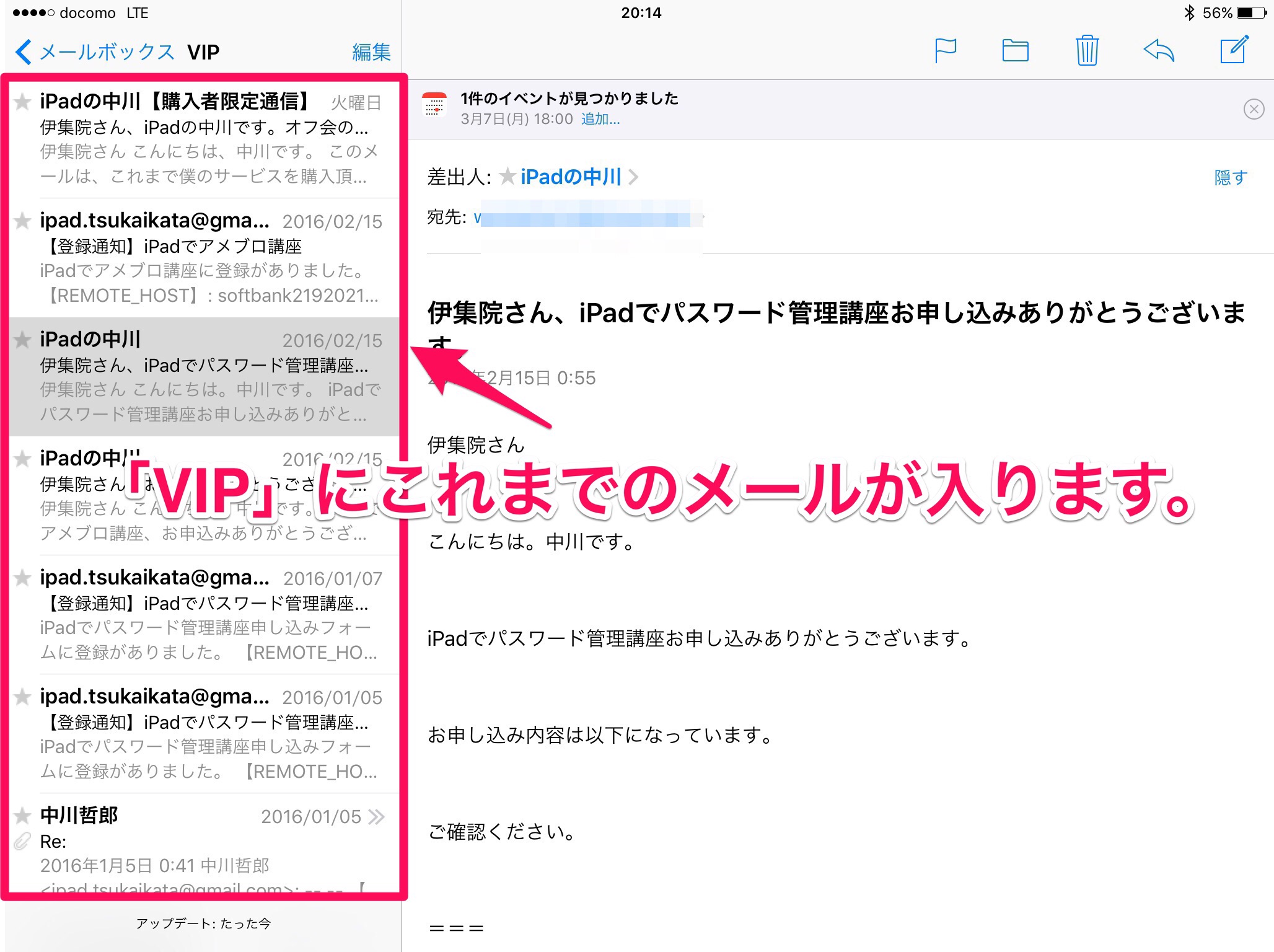
ここに「iPadの中川」から、これまで受信したメールが全て入っています。
そして、これから受信したものはここに入っていきます^^
見逃さないよね( ー`дー´)キリッ
「VIP」の管理は「i」から行う
この「VIP」を増やしすぎると整理したくなります。
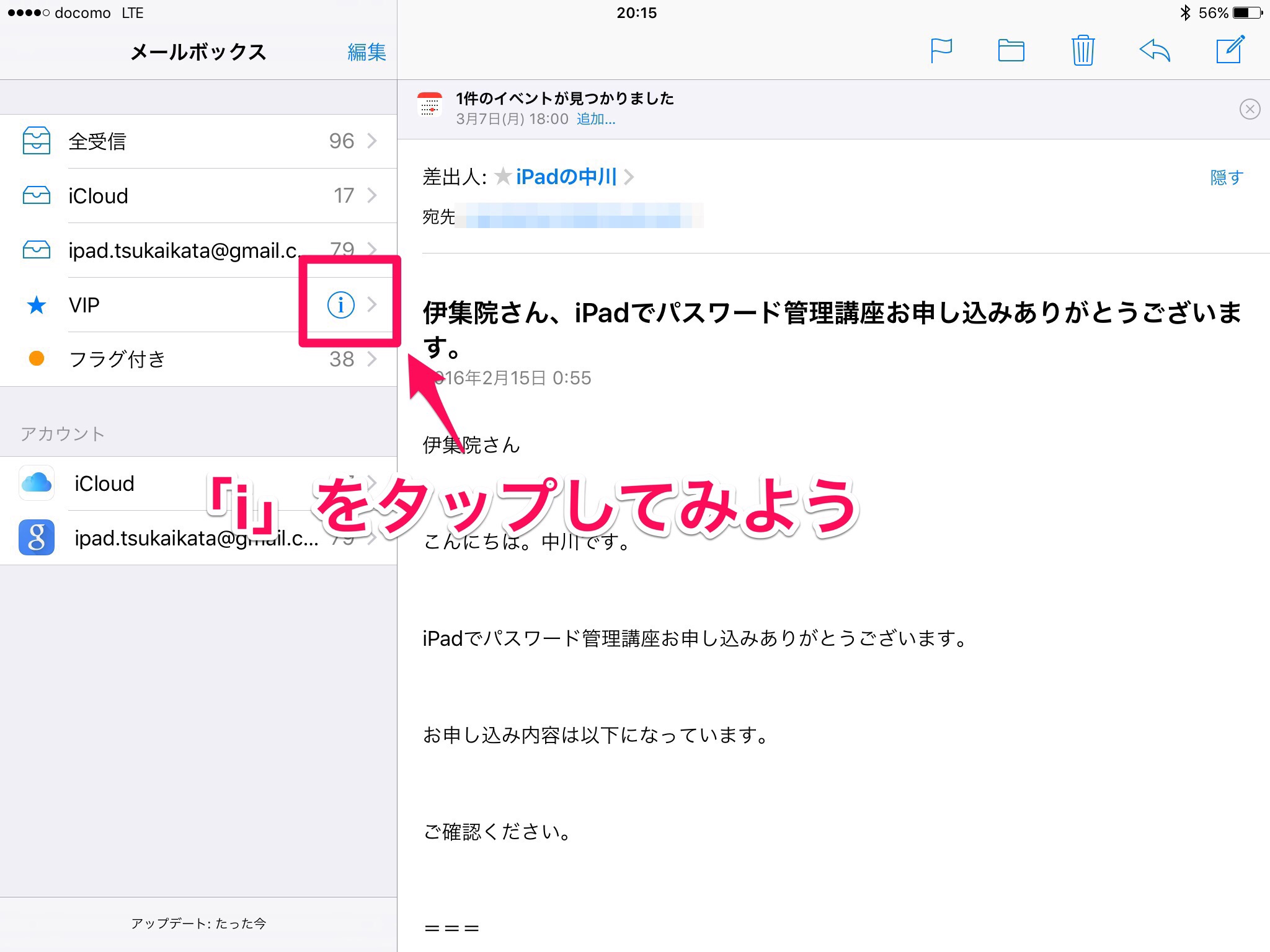
そんな時は「VIP」フォルダの「i」をタップしましょう。

すると、「VIP」に追加する差出人一覧が表示されます。
ここで、追加や削除ができますよ^^
メールの整理整頓してみてくださいね^^
