
Airレジで商品をカテゴリ分けして登録する方法
こんにちは、中川です。
今日もAirレジの解説をしたいと思います^^
Airレジ 2.4.0
分類: ビジネス,ユーティリティ
価格: 無料 (Recruit Holdings Co.,Ltd.)
お仕事で行ったことを忘れないように(汗
Airレジの初期設定は終わってますでしょうか。
初めてお使いの場合は、こちらの記事を参考に、初期設定を行ってくださいね。
今日はAirレジに登録した商品をカテゴリ別に分ける方法です。
サービスメニューとか、物販とか、回数券とか、サロン系は色々ありますもんね^^
カテゴリーを新規に作る

まず、「AirレジTOPメニュー」から「商品」をタップします。
ここに初期設定で登録した商品が一覧表示されてます。

左上の「関連メニュー」をタップして「カテゴリー設定」を選択
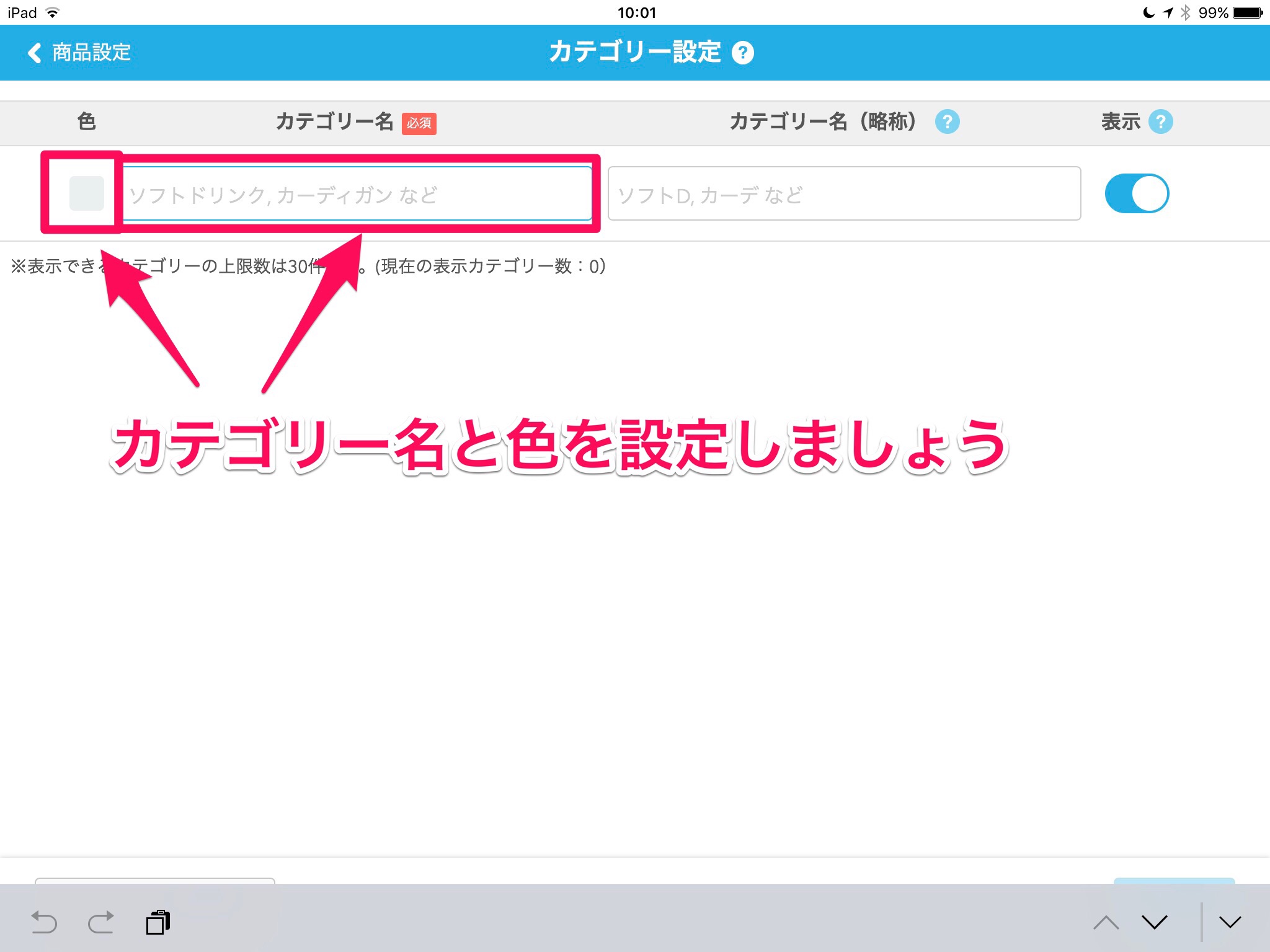
この画面でカテゴリーを作ります。
カテゴリー名を入力して、色分けをして置くとレジ会計をするときにわかりやすくなります^^

こんな感じ。そしたら、右下の「保存」をタップです。
1つ前の画面に戻ります。右上の「商品設定」をタップして、戻ります
商品をカテゴリー分けする
それでは、商品をカテゴリ分けしていきます。

商品一覧の「カテゴリー」欄をタップすると、先ほど作ったカテゴリーが表示されます。
どんどん、選択していきます。

ここまで、できたら「保存」をタップして完了です^^
最後に、「トップ」画面に戻りましょう。
レジ会計画面で確認
カテゴリ分けをしておくメリットは、レジ会計するときに、色分けで確認できるのがメリットです。
レジ会計画面で確認してみましょう。

「注文入力・会計」をタップ。

これが、レジ会計画面になります。色分けされていて見やすいですよね^^
ご自身がレジ会計する時だけでなく、スタッフさんも見て判断しやすくなるので、カテゴリ分けは面倒臭がらずにやっておきましょう!
分類: ビジネス,ユーティリティ
価格: 無料 (Recruit Holdings Co.,Ltd.)