Strikinglyの使い方!写真や動画を大きく見せる「ビックメディア」セクションの使い方
こんにちは、中川です。
カンタンにHP(ホームページ)が作れるアプリStrikinglyの使い方を解説です。
前回は、写真をたくさん見せることができる「ギャラリー」セクションの使い方を解説しました。
セクションとは、HP(ホームページ)を作るための部品のようなものです。

今回は、ホームページに写真や動画を大きく見せる「ビックメディア」セクションの使い方を解説します。
写真や動画を大きく見せる「ビックメディア」
ホームページで、ここ一番で目立たせたい「写真」や「動画」を載せるのが「ビックメディア」セクションです。

このセクションは、
- タイトル
- サブタイトル
- 写真や動画
- 写真や動画のタイトル
- 写真や動画の説明
で構成されています。
タイトルとサブタイトル、写真や動画のタイトル、説明は、タップすると編集できます。これはテキストセクションと同じですね。
写真の変更方法、追加方法

画像の変更方法は、変更した画像をタップして、、

「画像を変更する」をタップ。
ここで、iPadの中の写真をStrikinglyにアップロードします。

「UPLOAD AN IMAGE」をタップ。

「アルバムから選択」をタップ
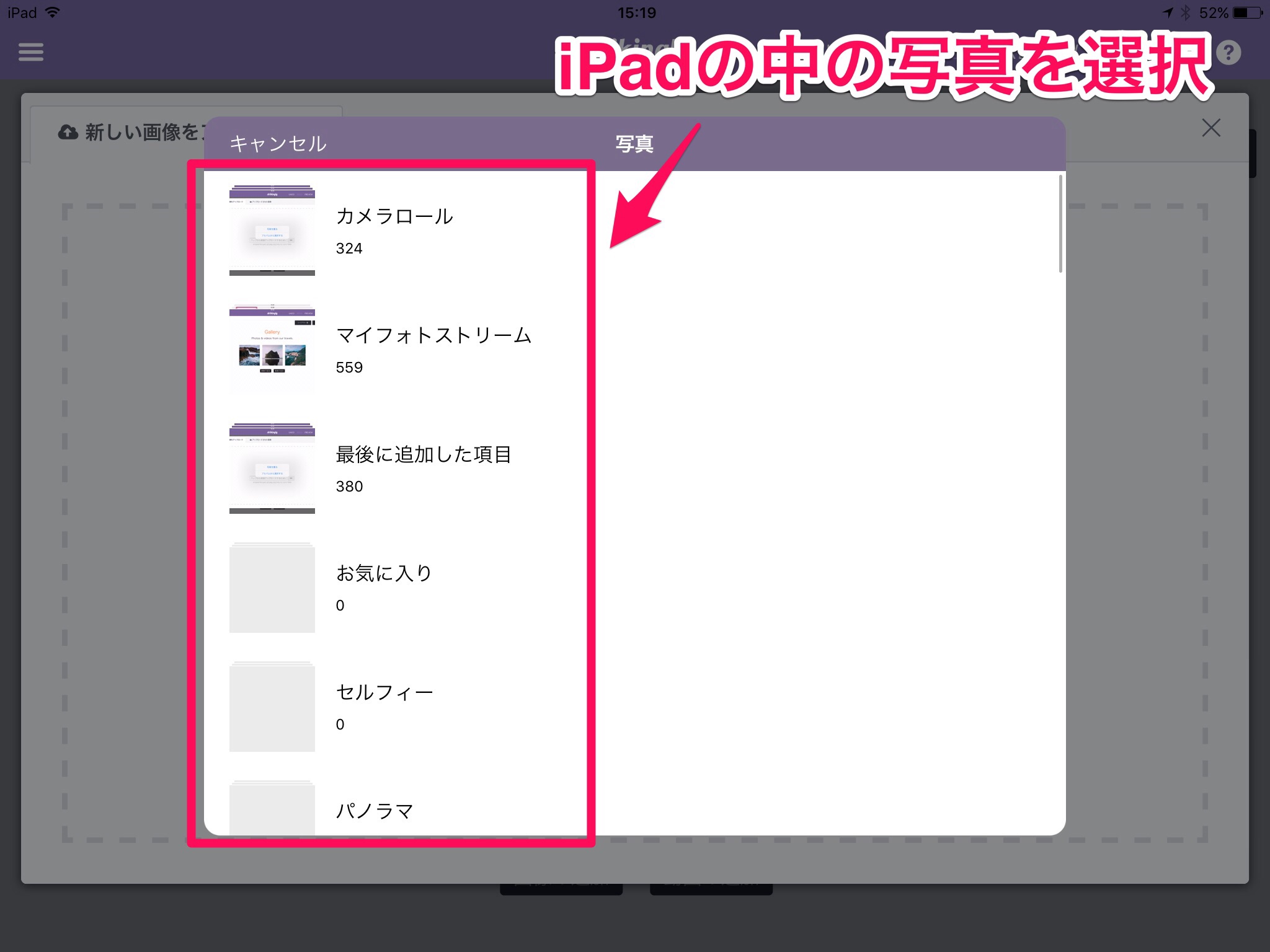
ここでiPadの中の写真を選択します。

写真を一枚タップして半透明になったら、右上の「完了」をタップ

アップロードがはじまります。

これで、写真が変わります。
動画の掲載方法(埋め込み方法)

動画を埋めこむには、変更したい画像変更画面の上部にスライドスイッチがあります。
ここを動画の方にスライドさせると変更できます。
動画はYouTubeやVimeoなどのURLを貼り付ける事が可能になります。

iPadの中に入っている動画は、一度YouTubeやVimeoにアップロードしてから、ここに貼りましょう。
画像の順番を入れ替える方法

画像の順番を入れ替える方法は、右上の「ARRANAGE」をタップします。
そうすると画像の場所を変更することが可能になります。

画像を長押しして、動かしてみましょう。

場所が決まったら、指を離して「DONE」をタップして完了です。
画像のレイアウトを変更方法する方法
画像のレイアウトを変更方法する方法は、右上の「レイアウト」をタップするたびに変わります。
【レイアウトA】
レイアウトAは写真や動画が真ん中に大きく表示されるレイアウトです。
写真や動画の説明は、下に来るので説明はあまり目だ立ちません。
【レイアウトB】
レイアウトBは写真や動画が左側に、文章や説明が右側に来るタイプのレイアウトです。
写真や動画だけでなく、説明も見せたい場合は、このタイプが良いかもしれませんね。
【レイアウトC】
レイアウトCは写真や動画が右側に、文章や説明が左側に来るタイプのレイアウトです。
レイアウトBの反対ですね。同様に説明も見せたい場合、このタイプですね。
【レイアウトD】
レイアウトDは、写真や動画と、文章が互い違いにレイアウトされます。
レイアウトBとCが交互に表示されます。好みの問題です(笑
動画は今は注目のコンテンツですよね!ビックメディアセクションを上手に使って、魅力あるHP(ホームページ)を作りましょう!
Strikingly 3.0.2
分類: 仕事効率化,ユーティリティ
価格: 無料 (Strikingly)