
Strikinglyの使い方!画像を表示させるセクションの使い方
こんにちは、中川です。
カンタンにHP(ホームページ)が作れるアプリStrikinglyの使い方を解説です。
前回、前々回までは、ホームページに文章を表示させるセクションの解説を行いました。
セクションとは、HP(ホームページ)を作るための部品のようなものです。

今回は、ホームページに多くの画像を表示させる「ギャラリー」セクションの使い方を解説します。
たくさんの画像を表示させる「ギャラリー」
写真が趣味な方は、画像をたくさん見せたいですよね。
そのあなたの作品を、魅力的に見せたいですよね。。
という時に、オススメなのが「ギャラリー」セクションです。

このセクションは、
- タイトル
- サブタイトル
- 写真
で構成されています。
タイトルとサブタイトルは、タップすると編集できます。これはテキストセクションと同じですね。
画像の変更方法、追加方法

画像の変更方法は、変更した画像をタップして、、

「画像を変更する」をタップ。
ここで、iPadの中の写真をStrikinglyにアップロードします。

「UPLOAD AN IMAGE」をタップ。

「アルバムから選択」をタップ
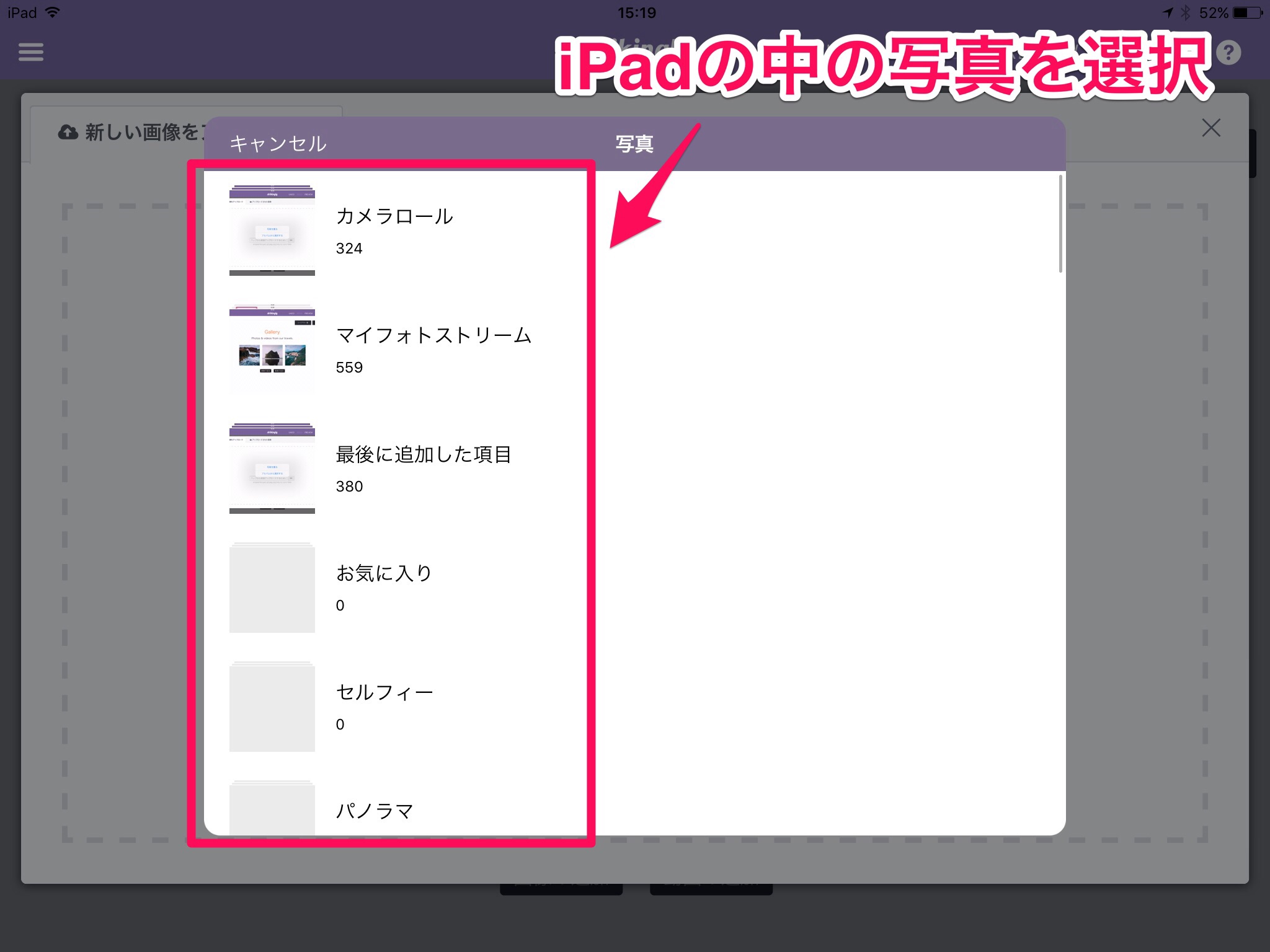
ここでiPadの中の写真を選択します。

写真を一枚タップして半透明になったら、右上の「完了」をタップ

アップロードがはじまります。
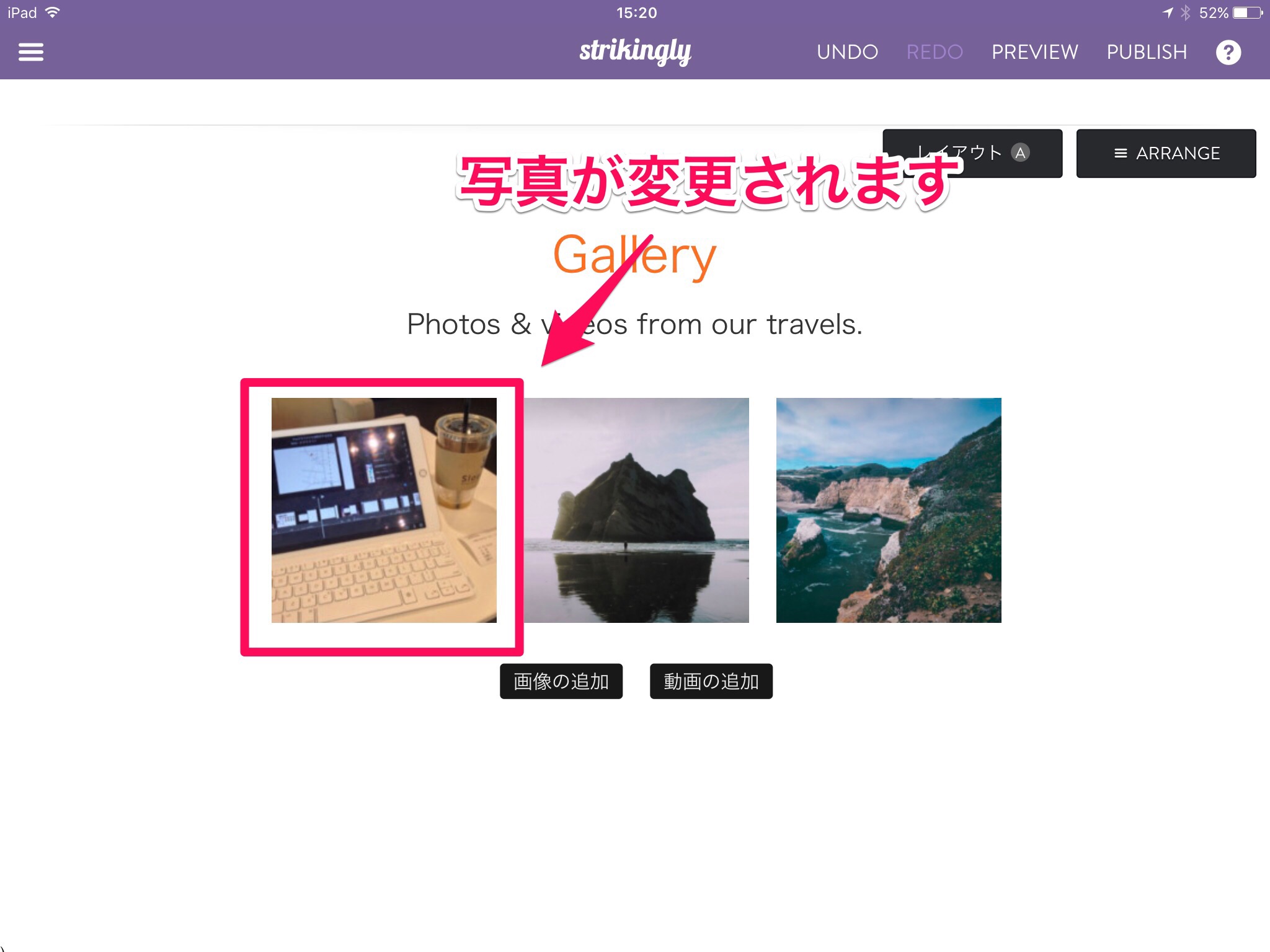
これで、写真が変わります。

画像を新規に追加したい場合は、「画像の追加」をタップします。
あとは、画像変更方法と同じですね。
画像の順番を入れ替える方法

画像の順番を入れ替える方法は、右上の「ARRANAGE」をタップします。
そうすると画像の場所を変更することが可能になります。

画像を長押しして、動かしてみましょう。

場所が決まったら、指を離して「DONE」をタップして完了です。
画像のレイアウトを変更方法する方法
画像のレイアウトを変更方法する方法は、右上の「レイアウト」をタップするたびに変わります。
【レイアウトA】
レイアウトAは写真が4列に並ぶタイプのレイアウトです。
写真は正方形の形で統一されて並びます。綺麗ですね。
【レイアウトB】
レイアウトBは写真が5列に並ぶタイプのレイアウトです。
写真と写真の間の隙間がないタイプのレイアウトですね。
たくさんの写真を見せたい人はこちらです^^
【レイアウトC】
レイアウトCは、4列ですが正方形ではなく写真の全体が表示されるレイアウトです。
写真の全容を見せたい場合は、こちらを使ってみてください!
画像をたくさん見せたい方は、このセクションは使ってみてください!
Strikingly 3.0.2
分類: 仕事効率化,ユーティリティ
価格: 無料 (Strikingly)
