Strikinglyで作ったHPにGoogleカレンダーを埋め込む方法
こんにちは、中川です。
Strikinglyは、様々な業種の方に使えるサービスです。
サロン経営の方や、パーソナルトレーナーの方など、にもお役に立てる機能がありまして、、、( ̄ー ̄)ニヤリッ
Googleカレンダーを埋め込む事ができるのです(☼ Д ☼) クワッッ!!!

こんな感じですね。
Googleカレンダーに予定を追加するだけで、HPに掲載してあるカレンダーが更新されるんですのよ!
素晴らしい機能が搭載されているので、ぜひぜひ活用しましょう!
それでは、設定方法を解説いたします^^
Googleカレンダーを共有設定する
まずはGoogleカレンダーの設定を「共有」設定にする必要があります。
こちらをクリックして、Googleカレンダーに行きましょう。

そうすると、こんな画面になります。
これは、モバイル表示ですので、画面一番下にある「デスクトップ」という箇所をタップします。

そうすると、パソコン表示のGoogleカレンダーになります。
右側にある「マイカレンダー」の中から、ホームページに表示させたいカレンダーを決めます。
僕であれば「iPad講座予定カレンダー」を共有したいので、名前の右端の箇所を軽くタップします。
すると、「▼」が表示されてメニューも表示されます。
このメニューの中から「このカレンダーを共有」をタップ。
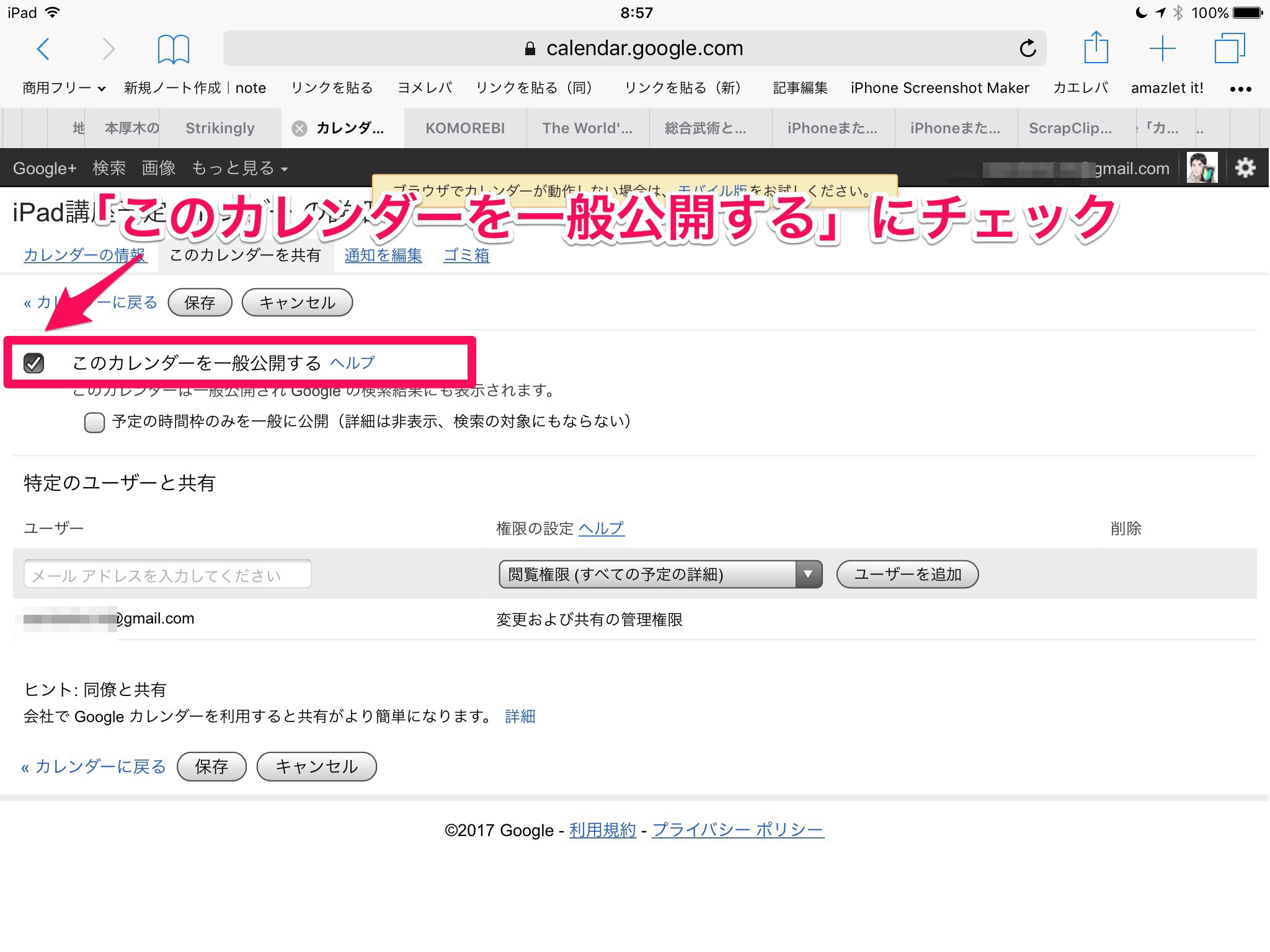
次の画面で「このカレンダーを一般公開する」にチェックを入れて「保存」をタップすれば、共有設定完了です( ̄^ ̄)ゞ
Googleカレンダーの埋め込みコードを取得する
次に、Googleカレンダーの埋め込みコードを取得します。

「カレンダー情報」のタブをタップします。
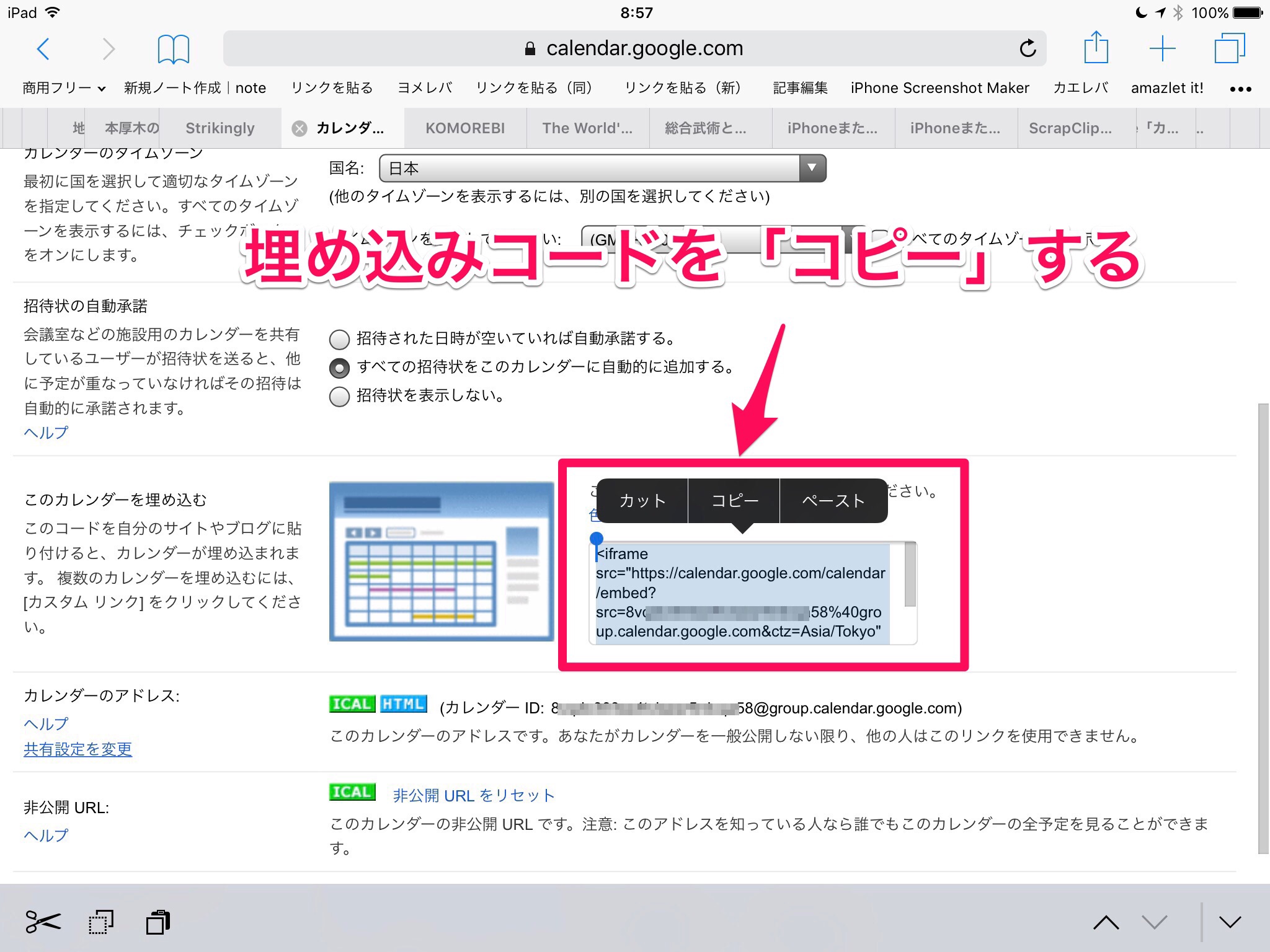
スクロールした真ん中ほどに、「このカレンダーを埋め込む」という項目あり、ここに埋め込みコードがあります。
ここを全部選択して「コピー」します。
はい!ここまで、くればホームページに埋め込むだけですよ( ̄ー ̄)ニヤリッ
Strikinglyの「外部アプリ連携&HTML」セクションを使う

まずは、Strikinglyをsafariで開きましょう。

次に、追加セクションから「外部アプリ連携&HTML」を選択します。

この中に「Googleカレンダー」というのがあるんですねー。

埋め込みコードを入力する項目に、先ほどコピーした埋め込みコードをペーストして貼り付ければ「保存」をタップして完了です( ̄^ ̄)ゞ
さすれば、はい!!「Googleカレンダー」の埋め込みが完了なのですよ!
素晴らしい!(☼ Д ☼) クワッッ!!!
店舗経営されている方に、とてもお役に立てる機能ですので、お試しくださいね!
Strikingly 3.0.2
分類: 仕事効率化,ユーティリティ
価格: 無料 (Strikingly)