ユーザー辞書が反映されなくなった時の対象方法
ユーザ辞書にメールアドレスを登録しておくと鬼便利!中川です。
iPadの「ユーザー辞書」機能使っていますか?

「めあど」と日本語を入力するだけで、変換候補に自分のメールアドレスが表示されるので、とっても便利なんですよ^^
ですが、iPadを再起動すると、読み込みに時間がかかってしまうのか、表示されない時があります。
そこで、僕が行っている、、
ユーザー辞書が反映されなくなった時の対象方法
がありますので、ご紹介します( ̄^ ̄)ゞ
ユーザー辞書登録を一つだけ行う
結論から言いますと、
「ユーザー辞書登録を一つだけ行うと、登録していたもの全てが復活する」
んです^^
例えば、、、
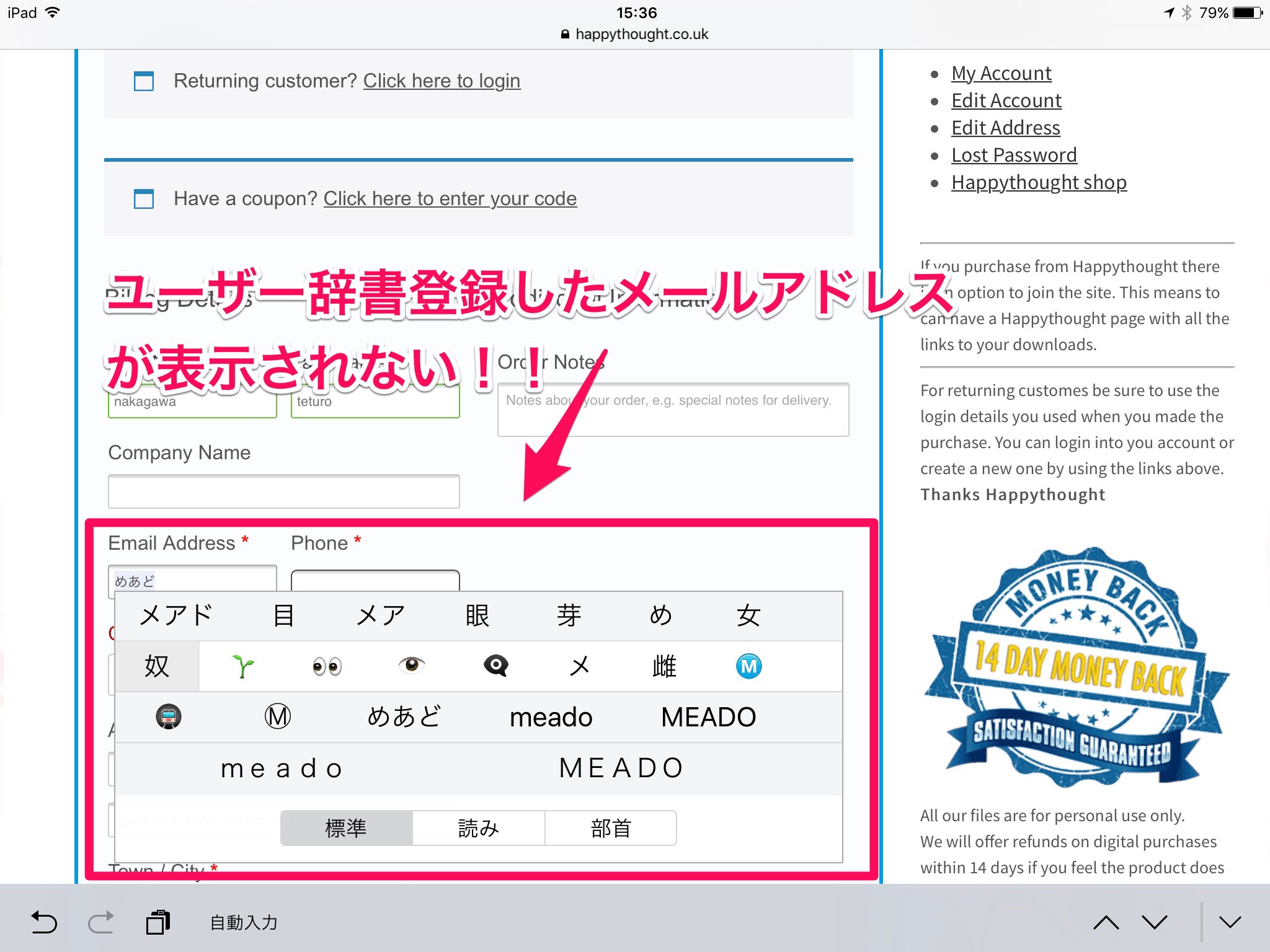
こんな風に、いつもの「めあど」でメールアドレスが表示されない!ムキー!!!
となったら、、

「設定」→「一般」→「キーボード」→「ユーザー辞書登録」

と、この画面で「+」をタップして、、
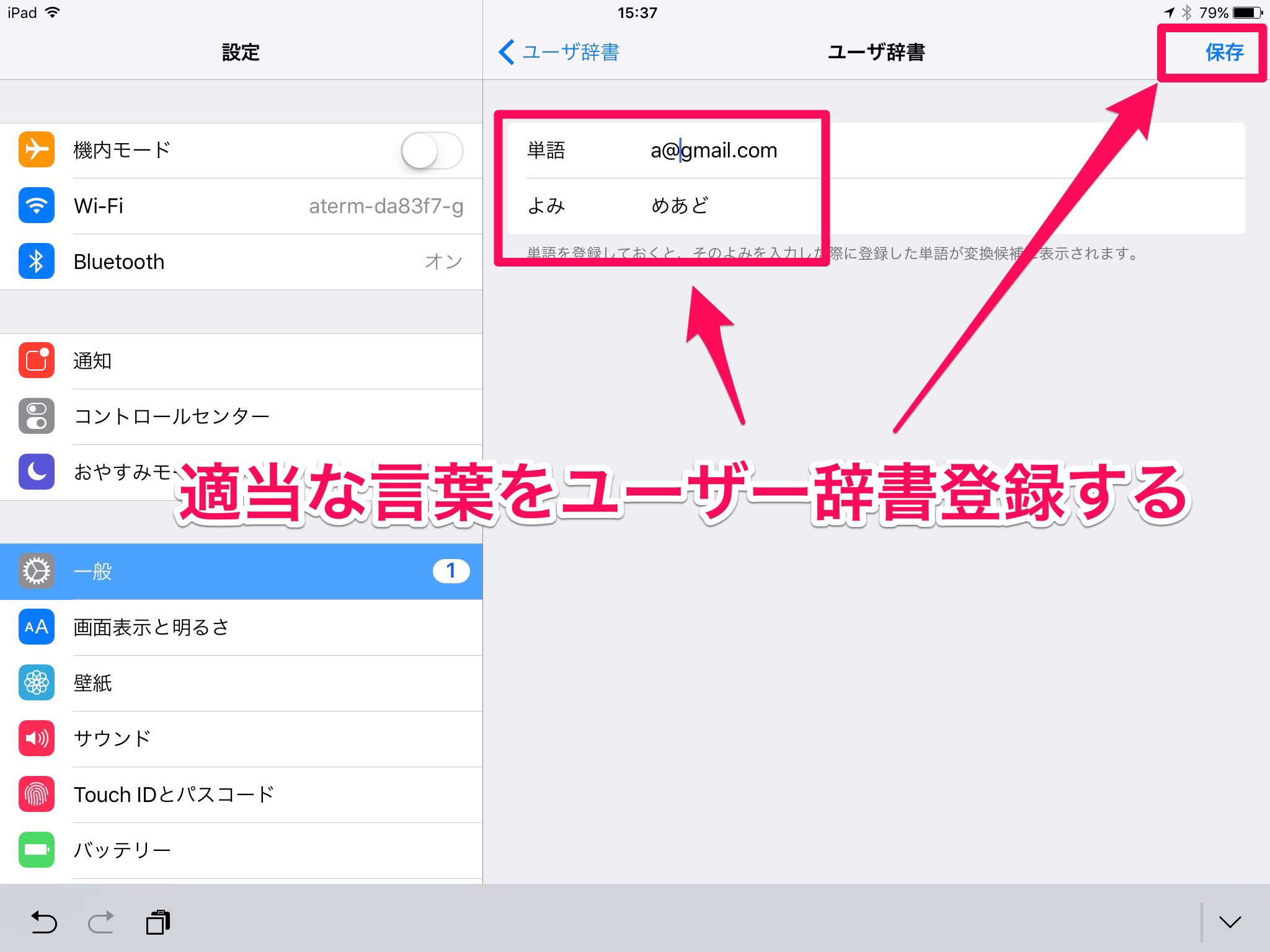
適当な言葉でユーザー辞書登録をしてしまいます。
これは、後から消すので嘘っこでも何でも良いですよ。

それだけで、はい!「めあど」でメールアドレス表示されました!
一つだけでなく、全てのユーザー辞書登録が復活します^^
iPadを再起動すると、なぜかユーザー辞書登録が黙りこくっちゃうので、この方法でいつも強制復帰させてます。
お困りの方は、ためしてみてください!