メールやLINEトークなど、読むのが面倒なテキスト(文章)を読み上げる方法
メールを溜めるタイプ。中川です。
たくさんお問い合わせありがとうございます^^:
ですが、疲れている時に見てしまった、長い文章のメールやメッセージは頭に入ってきません。
そこで、使うのが「耳からメールを読む」というiPadの読み上げ機能!
知らなかった人はぜひ使ってくださいませ!
まずは設定。「アクセシビリティ」→「スピーチ」

まずは「設定」を行います。
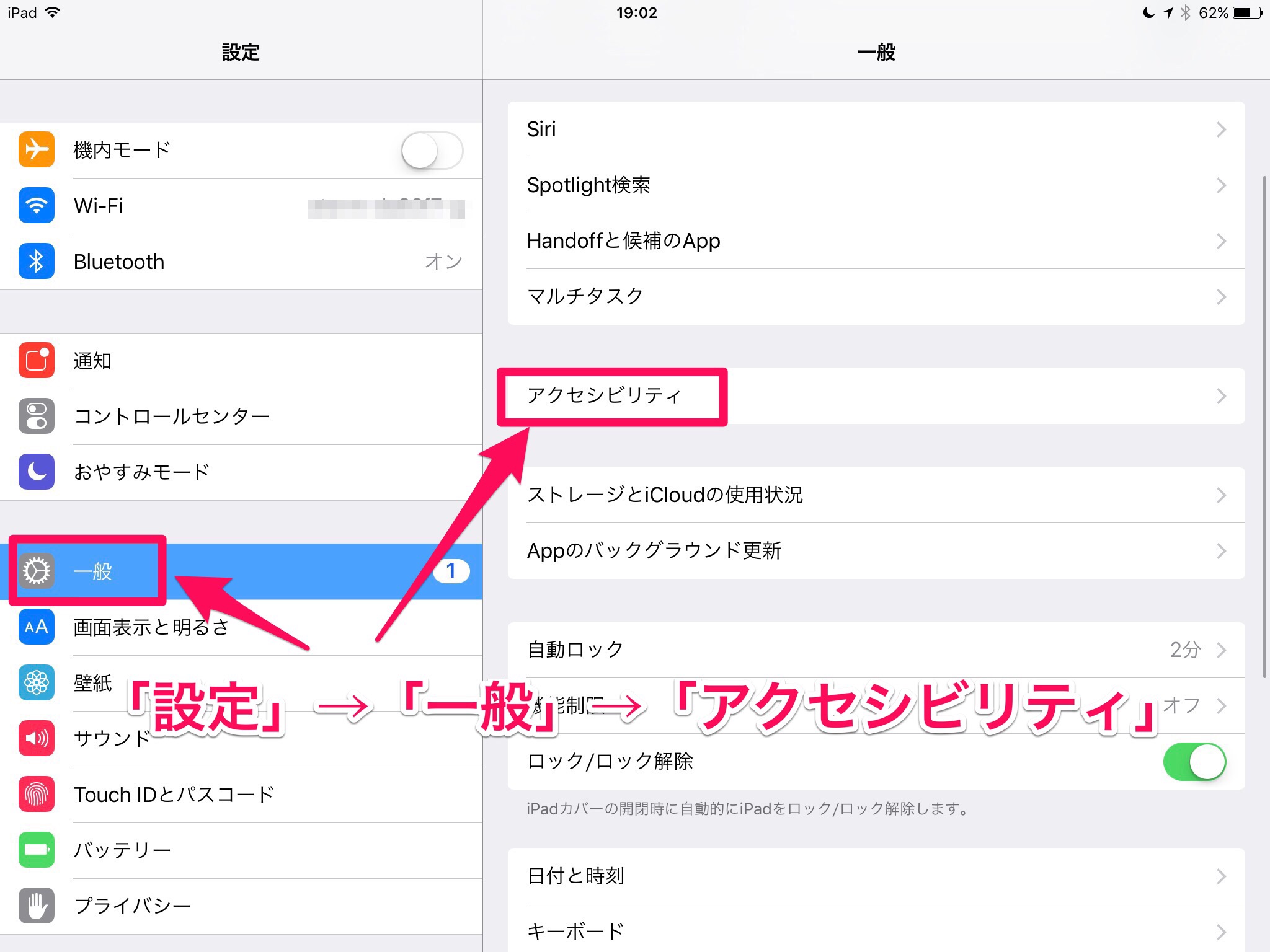
「設定」→「一般」→「アクセシビリティ」→
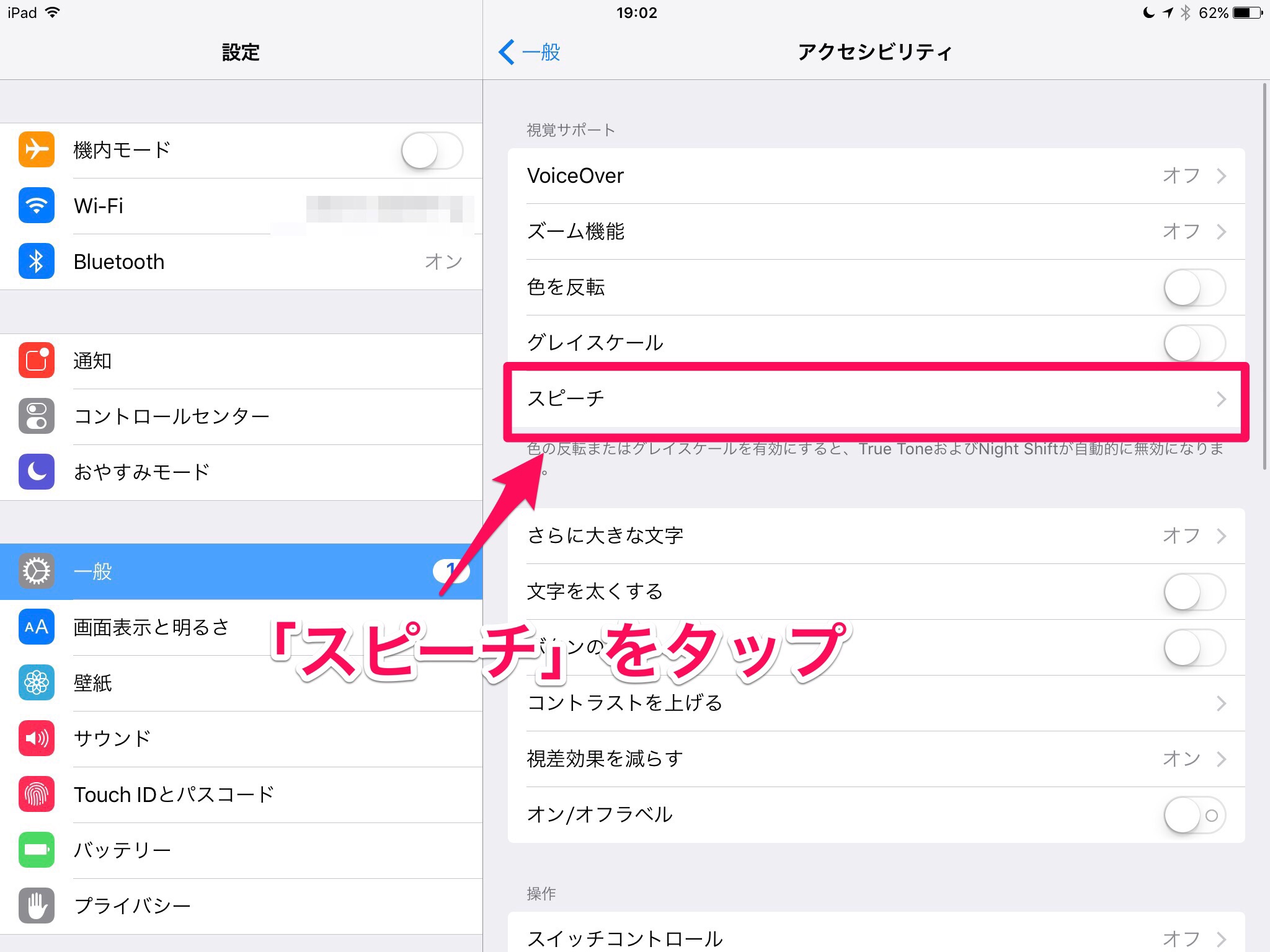
「スピーチ」→
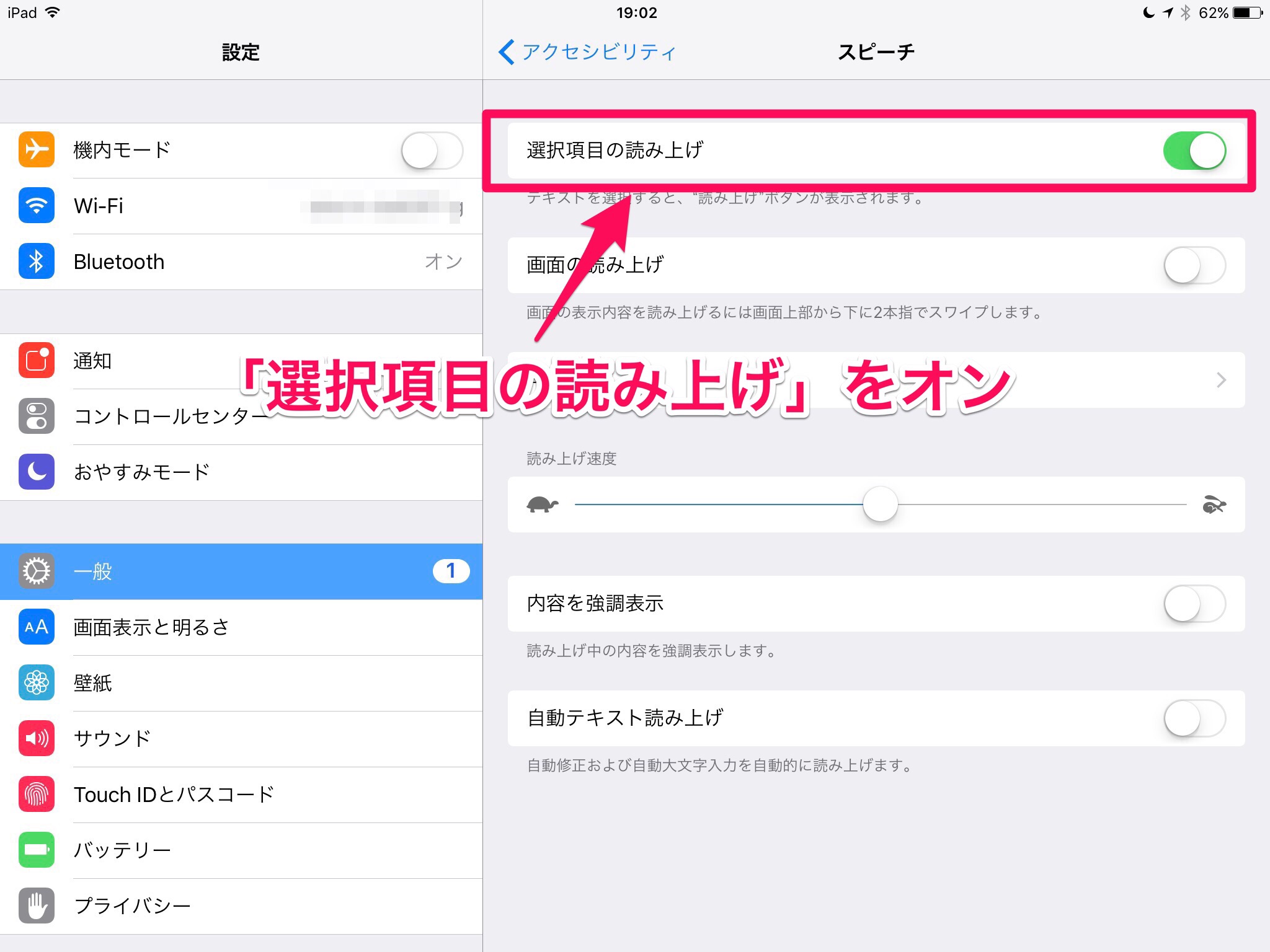
「選択項目の読み上げ」をオン
です。
これだけで、準備OK!
メールの文章も「読み上げ」

やり方はカンタンです。
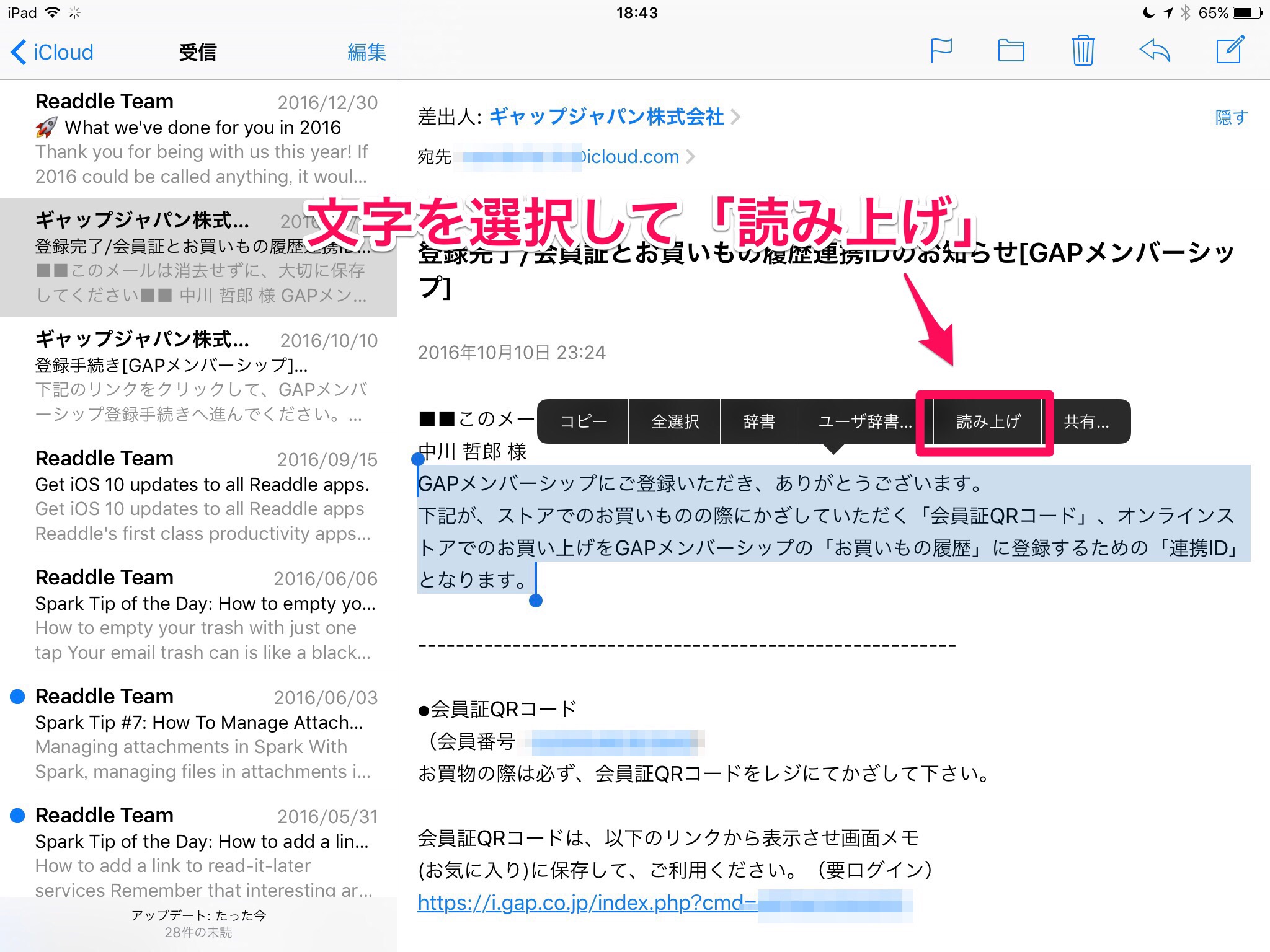
「読み上げ」させたい文章を選択します。
するとメニューが表示されます。
この中に「読み上げ」があるので、タップするとiPadが「読み上げ」てくれます^^
LINEのトークも「読み上げ」

LINEのトークも「読み上げ」対象です。
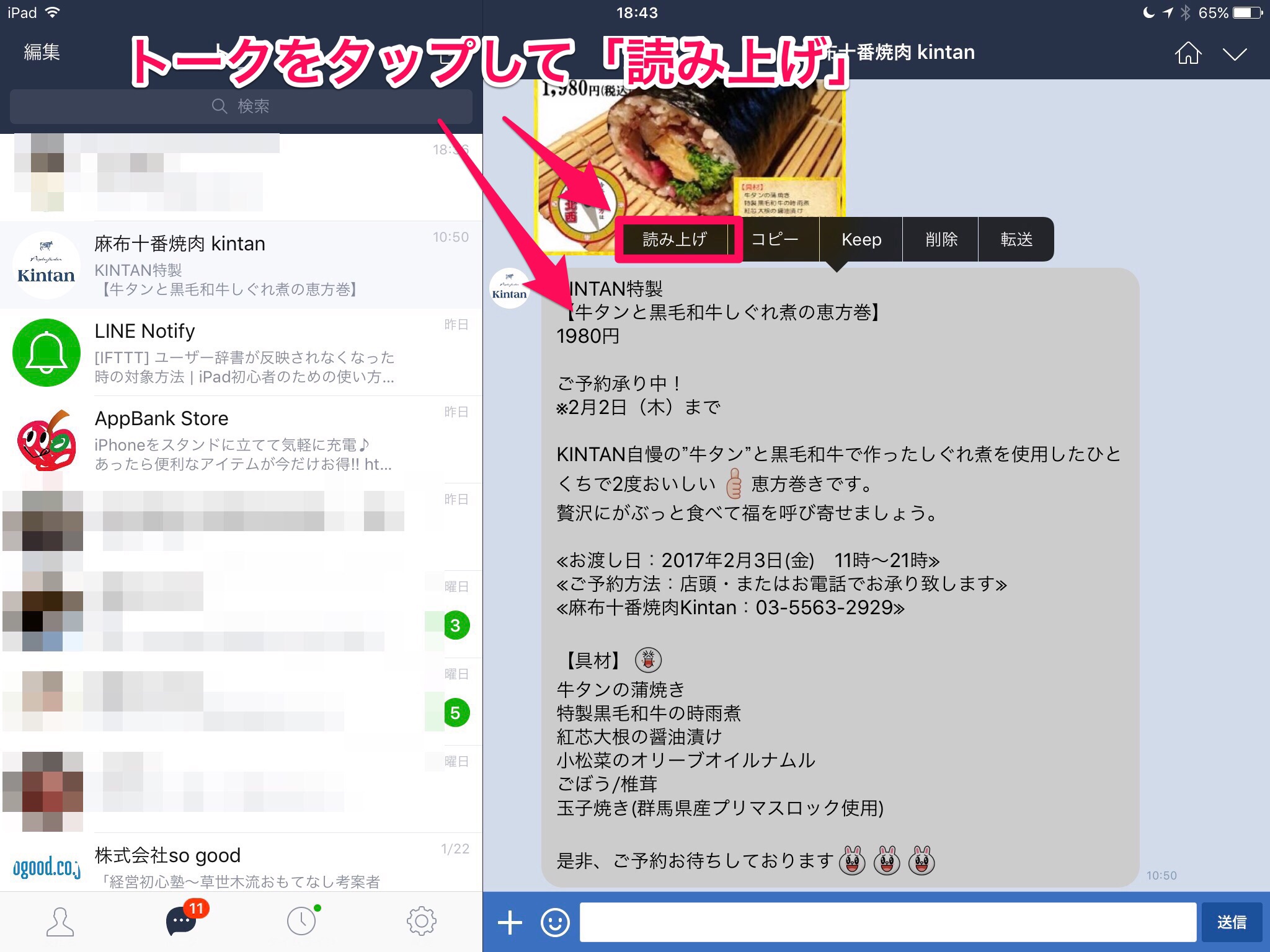
読み上げさせたいトークをタップするとメニューが表示されます。
ここに「読み上げ」があるので、これをタップすれば意外とスムーズな日本語で読み上げてくれます^^
長いブログも「読み上げ」(Safari)

もちろん、Safariで開いたブログも「読み上げ」てくれます。

例えば、このブログも文字を選択すればメニューが表示されるので、「読み上げ」をタップ。
これで、長いブログを目で追って読まなくてよいです^^
Facebookのタイムラインも「読み上げ」

実はFacebookのタイムラインだって読み上げられます。
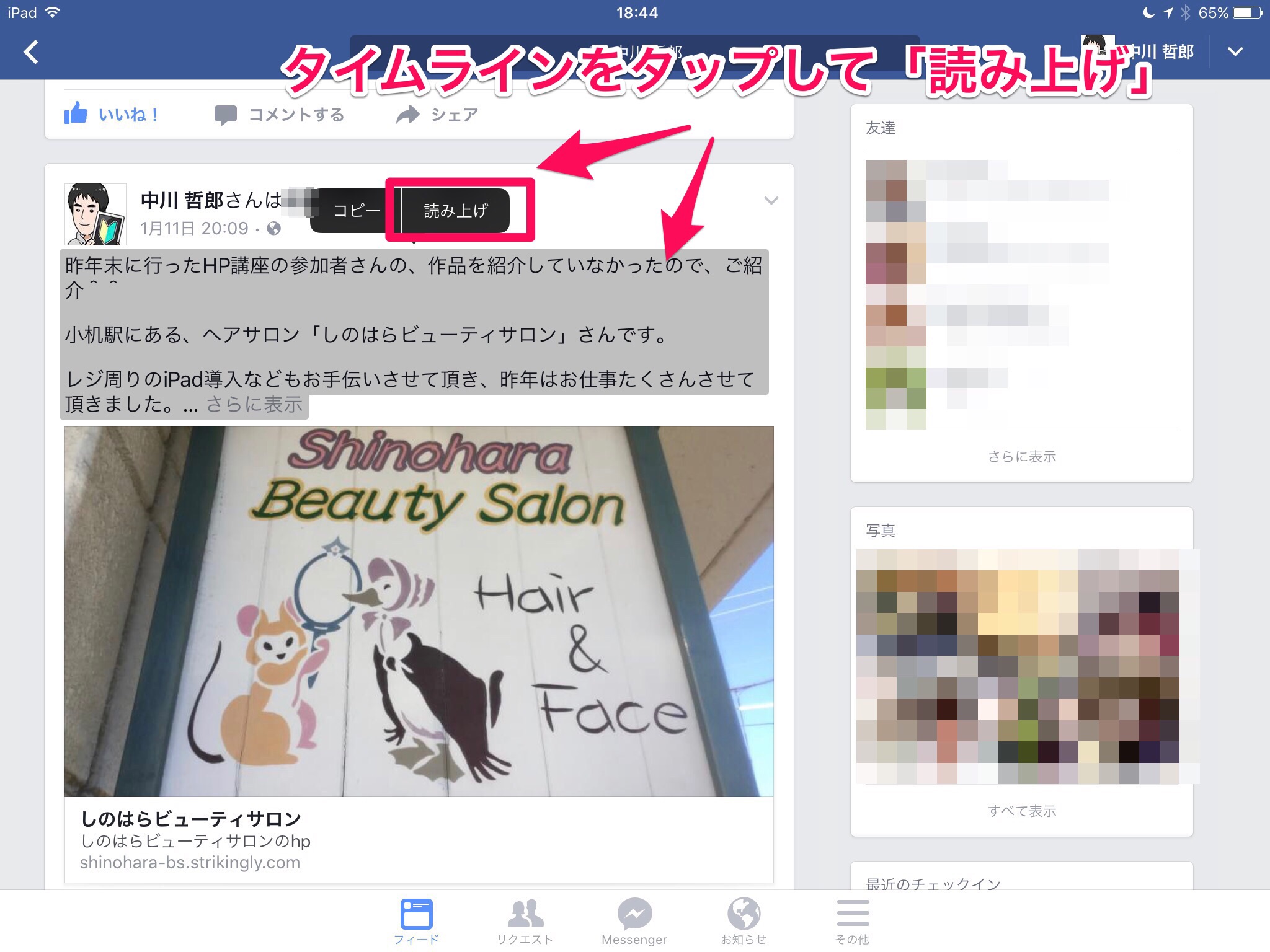
こんな風に、文章が隠れていても無問題!
タイムラインの文章をポンっとタップすると、メニューが表示されて「読み上げ」
ながーーーーーーく書くタイムラインありませんか?
試してみてください!
英語だって流暢に「読み上げ」
なんと、この読み上げ機能は、「英語」だって読み上げてくれます。

しかも、相当流暢な発音で「読み上げ」てくれるんです!
英語の勉強にも持ってこいです^^
てなわけで、「読み上げ」機能はいかがだったでしょうか?
上手に使えば、目も休まるし、勉強にもなる!「読み上げ」機能。
ぜひ、お試しください!