
こんにちは、中川です。
無料でファイル管理がしやすいアプリの、、
Documents 6 – PDFリーダーとブラウザ搭載のクラウド対応ファイルマネージャ 6.0.2
分類: 仕事効率化,ビジネス
価格: 無料 (Readdle Inc.)

今日も基本的な使い方を解説いたします!今日は、

ファイルを、フォルダからフォルダに移動する方法2つ。
になります。ファイルの移動方法は基本ですものね^^
2つあります。行ってみよー!!
「選択」→「ファイル」→フォルダを選択
一つ目は、ファイルを選択していく方法ですね。

右上の「選択」をタップ

ファイルにチェックして、左側の「移動」をタップ。
「Documents」をタップすると、、

移動先の「画像フォルダ」があります。これをタップ。

最後に移動先をタップします。
これで、ファイルの移動が完了です( ̄^ ̄)ゞ
ファイルをドラッグ&ドロップ
もう一つは、ファイルをドラッグ&ドラッグする方法です。

まずは、移動したいファイルを長押し。
すると、ちょっと浮きます。そのまま、、

左側の「書類」にファイルを合わせます。
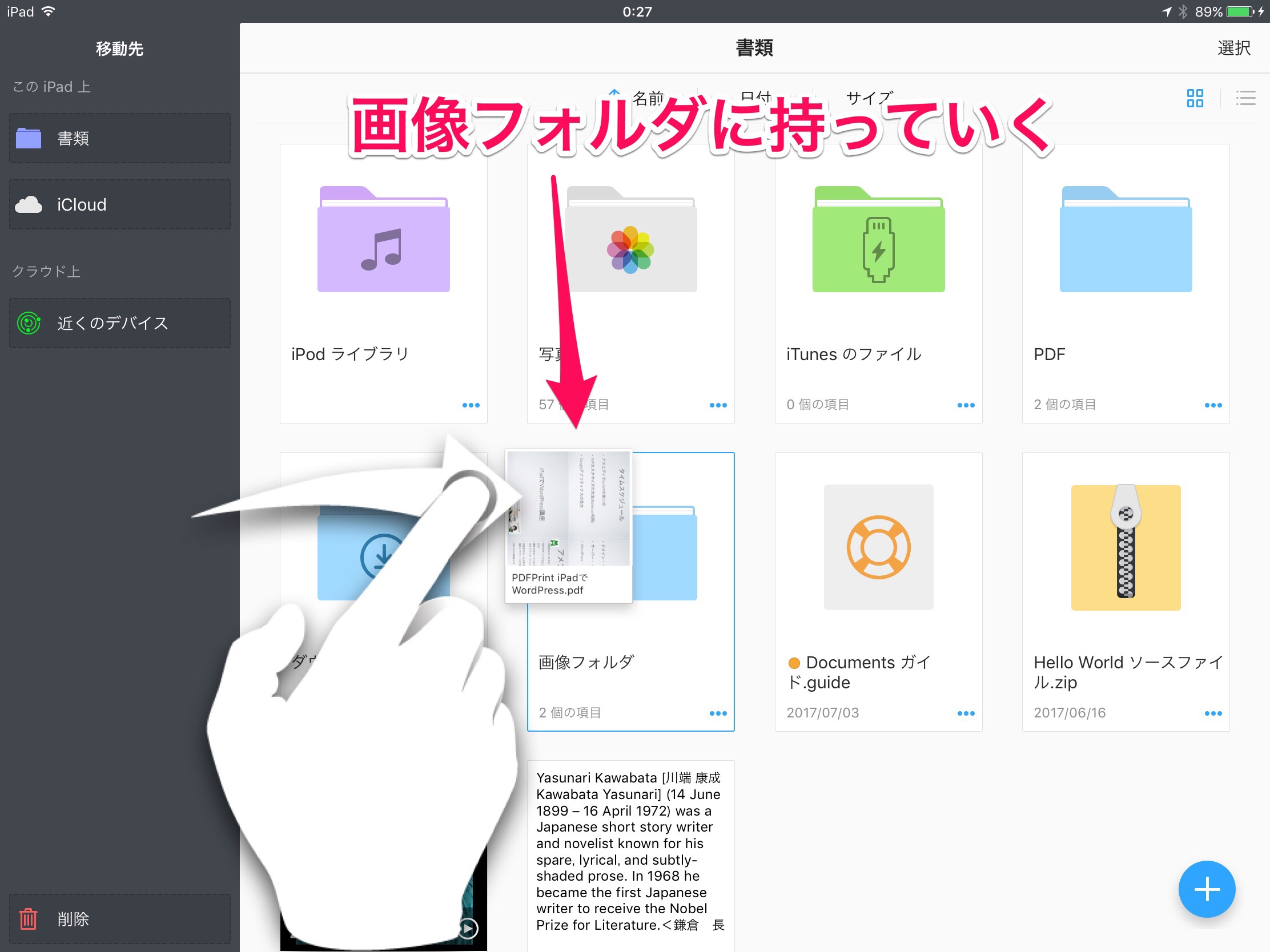
すると「書類」の画面に戻りますので、「画像フォルダ」にファイルを持って行きます。
指は画面から離さないでくださいねー。そのままですよー。

すると、「画像フォルダ」に入ります。
ここで、指を離すと、ファイルが移動できます。
これは、イメージが湧きにくいかもしれないので、ちょっと動画を作ってみました^^
Documents、ファイルの操作も簡単ですので、ぜひ活用してみてください!
Documents 6 – PDFリーダーとブラウザ搭載のクラウド対応ファイルマネージャ 6.0.2
分類: 仕事効率化,ビジネス
価格: 無料 (Readdle Inc.)

