
こんにちは、中川です。
来たよ、来た来た!
BIGLOBE SIMがきたー!!(☼ Д ☼) クワッッ!!!
っと言うわけで、iPad Pro10.5のセルラーモデルを購入したのに、格安SIMをだいぶ放置してましたが、これでガンガンお外でネットができます。
しかも、YouTube見放題ですからね( ̄ー ̄)ニヤリッ
ってなわけで、早く使いたくてウズウズしてますから、
iPad Pro10.5へのBIGLOBE SIMを認識させる設定方法
行ってみよー!
BIGLOBEから2通の封書が届く
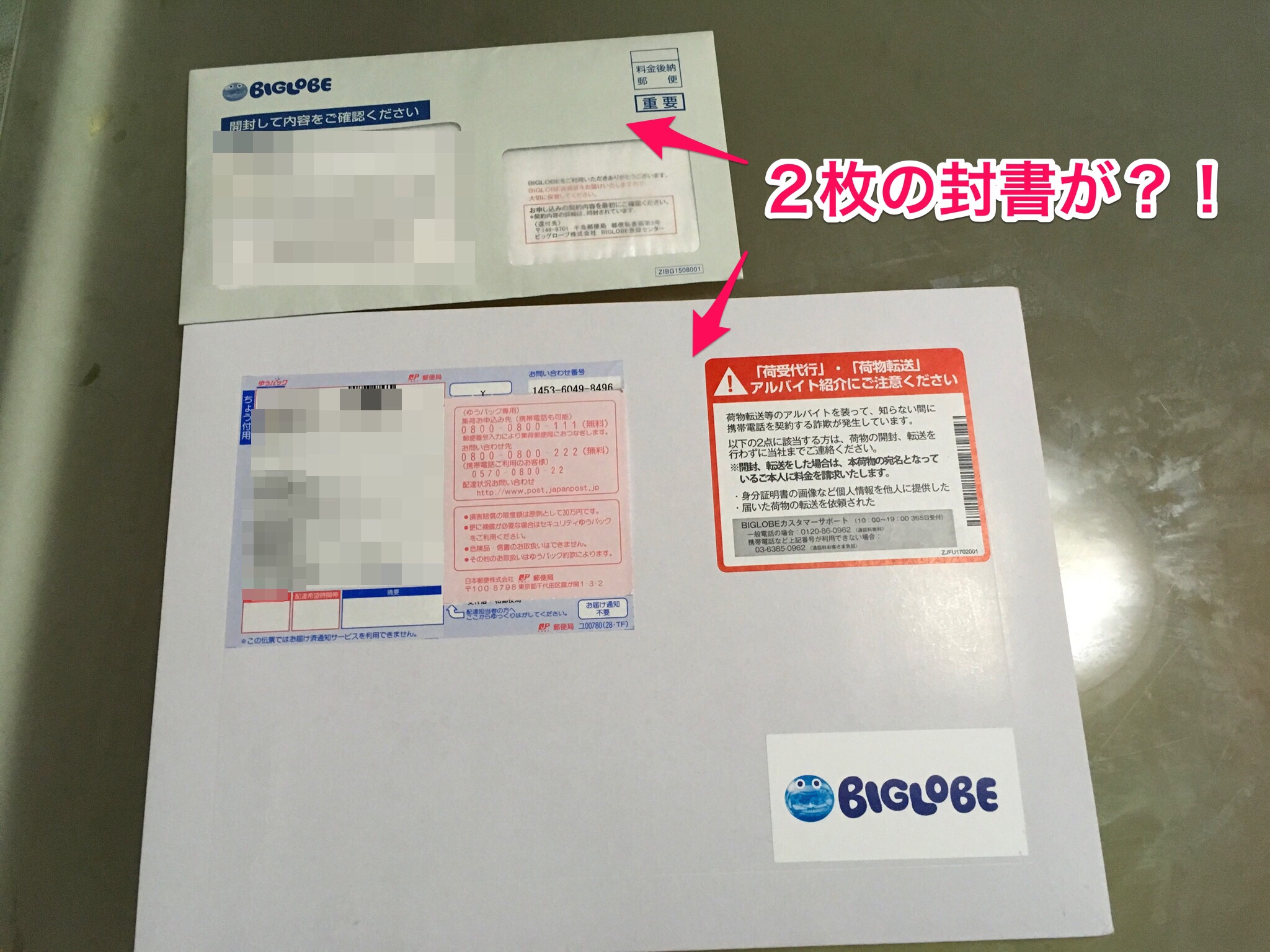
BIGLOBEからは2通の封書が届きました。

小さい方は、契約書一覧。
契約内容やBIGLOBE会員証などが入っています。これ、いるか?

お待ちかね!大きい方の封書をオープン。」
納品書に規約書に加え、信じられないぐらい分厚いBIGLOBE SIMサポートガイドが入っていました。
そして、BIGLOBE SIM本体!これコレー!

SIMそのものは、スッキリシンプルですな。
iPadにBIGLOBE SIM挿入
それでは、iPad Pro10.5にパイルダーオンして行きたいと思います!

iPadのサイドにある、この穴がSIMの穴になります。

ここに、iPadの付属品に付いていた、ピンを差し込みます。

こんな感じです。

グッと押し込みます。
そうすると、ピョロっと出て来ます。思い切って押し込みましょう。

取り出す、こんなに小さい部品が出て来ます。真ん中の穴が空いている部分にBIGLOBE SIMを切り取ってはめます。

こんな感じ。はめ込むと言うより、そっと載せてる感じですね^^;
風が吹いたら飛んで行きそうです。
この状態のまま、そーっとiPadに戻します。

ここまできたら、グッと押し込みます。

はい!元どおり!

このとき、iPadには「docomo」の表示が出ますので、ご確認ください。
はい、BIGLOBE ですが、docomoです。はい、間違いありません( ̄^ ̄)ゞ
iPadでBIGLOBE SIMを認識させる設定
さー!ここからは、iPadの設定に入りますよ(☼ Д ☼) クワッッ!!!
まずは、WiFiのある場所に移動してくださいませ。
WiFiにてインターネットができる状態じゃないと、格安SIMの設定ができないのです^^;
次に、Safariを開いて設定専用ページにアクセスします。

にアクセスししましょう。
URL入力欄に入力してエンターを押すと、、、

「設定」に切り替わって「プロファイルをインストール」と出ます。
これが、iPadへのBIGLOBE SIM設定になります。「インストール」をタップ。

iPadのパスコードを入力します。iPadがスリープから解除するときのパスコードですね。

「次へ」をタップ。

もう一度、「インストール」をタップ。

最後に、「インストール」

これで完了です( ̄^ ̄)ゞ
BIGLOBE SIMがつながったか確認
それでは、BIGLOBE SIMつながったか、確認をしましょう!
まずは、コントロールセンターを出して、WiFiをオフにします。

すると、docomoのとなりに「4G」と表示されると思います。
この状態で、Safariで何かAmazonのページとか見てみてください。
問題なく表示されればOK!
さー、これで快適iPad Pro10.5生活のはじまりです!
荷物も激減^^
超快適!iPadとガラケーだけ持ち歩けばいいんですもの( ̄ー ̄)ニヤリッ
SIMの到着まで、少し時間はかかるけどお安くBIGLOBE SIMを買うならAmazonで買うのもアリですね
マイルを貯めいている方は、ハピタス経由でBIGLOBE SIMを経由するとポイントがガッツリ溜まりますよ!
すぐに、BIGLOBE SIMを使いた人は、公式サイトからお申し込みするのが、早いです。

