
こんにちは、中川です。
昨日、クラウドグリッドサービスのIFFFTを紹介したばかりだと言うのに、似たようなサービスをすぐに紹介します^^;
こちらの方が、カンタンだから(笑
日本語版「IFTTT」とも言える
myThings 3.4.3
分類: ユーティリティ,仕事効率化
価格: 無料 (Yahoo Japan Corp.)
My Thingsの紹介です。
Yahooジャパンが運営しているサービスなので日本語化けされていて、「LINE」にも対応しているので、やりたい事がすぐにできます^^
何はともあれ、アカウントを作らなければなりません( ̄^ ̄)ゞ
My thimgsのアカウント取得方法
手順を解説したいと思います!
Yahoo天気予報をYahooアカウント
まずは準備です。
Yahoo!天気 6.2.2
分類: 天気
価格: 無料 (Yahoo Japan Corp.)
My thingsのアカウントはYahooアカウントと同じです。
僕はYahoo天気予報がインストールしているので、自動的にログインされます。
Yahoo天気予報をインストールして、Yahooアカウントでログインしてください。
LINE notifyをLINEに登録
つぎにLINE notifyをLINEに登録しましょう。

友達に追加をタップすると、一度ログインを求められます。

LINEアプリに切り替わって、登録されればOKです^^
初期設定と「雨が降るときLINEでお知らせ設定」
それでは、Mythingのアプリを立ち上げます。

「次へ」をタップ。
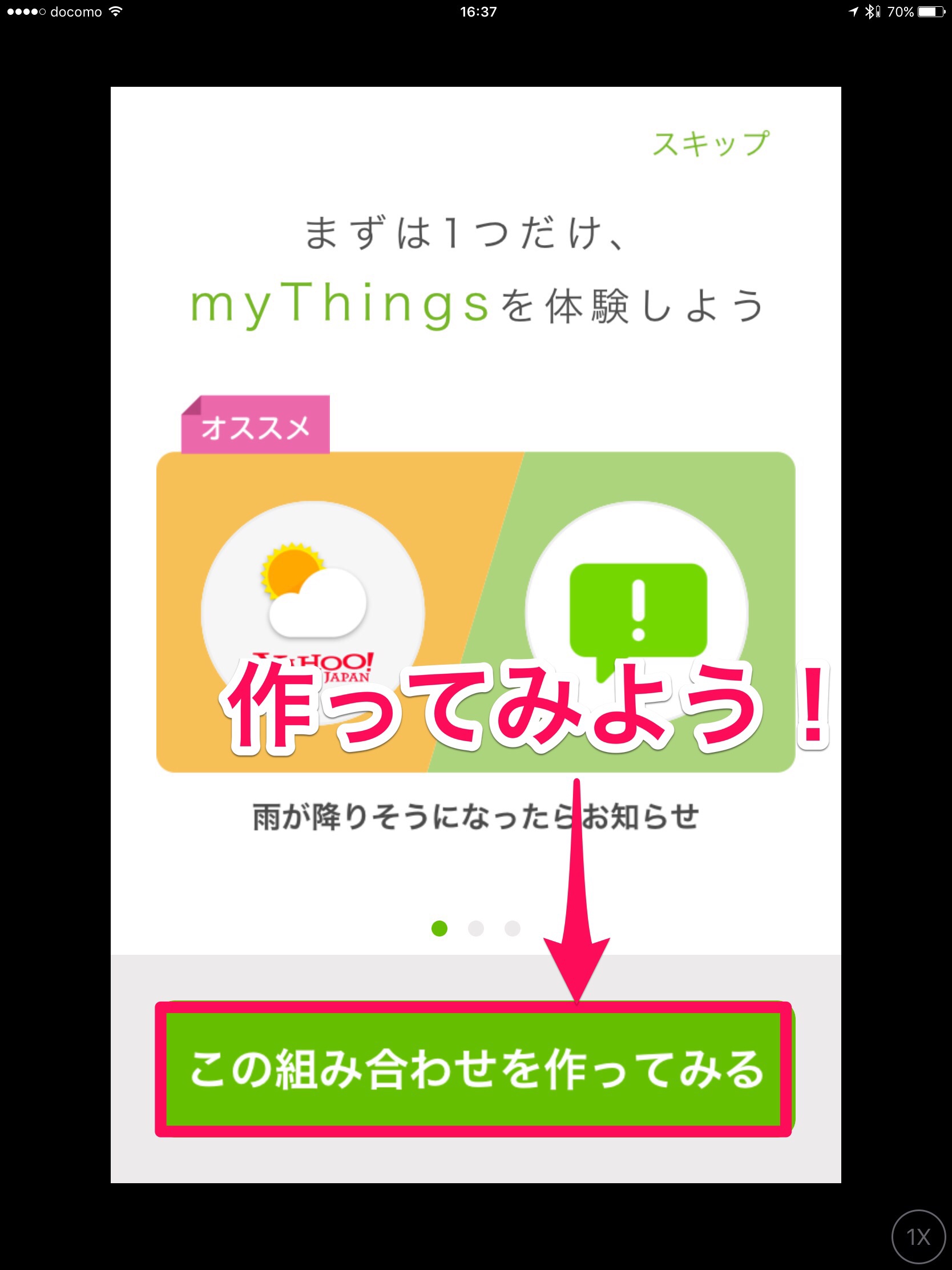
まずは1つだけ、my Thingsを体験しよう?!
おー、「雨が降りそうになったらLINEでお知らせ」だそうです。
「この組み合わせを作ってみる」をタップ。

現在地の天気を知るために位置情報を取得だそうです。「許可」をタップ。

Yahoo天気予報との連携を行うようです「認証する」をタップ。

Safariに切り替わりました。「開く」をタップ。
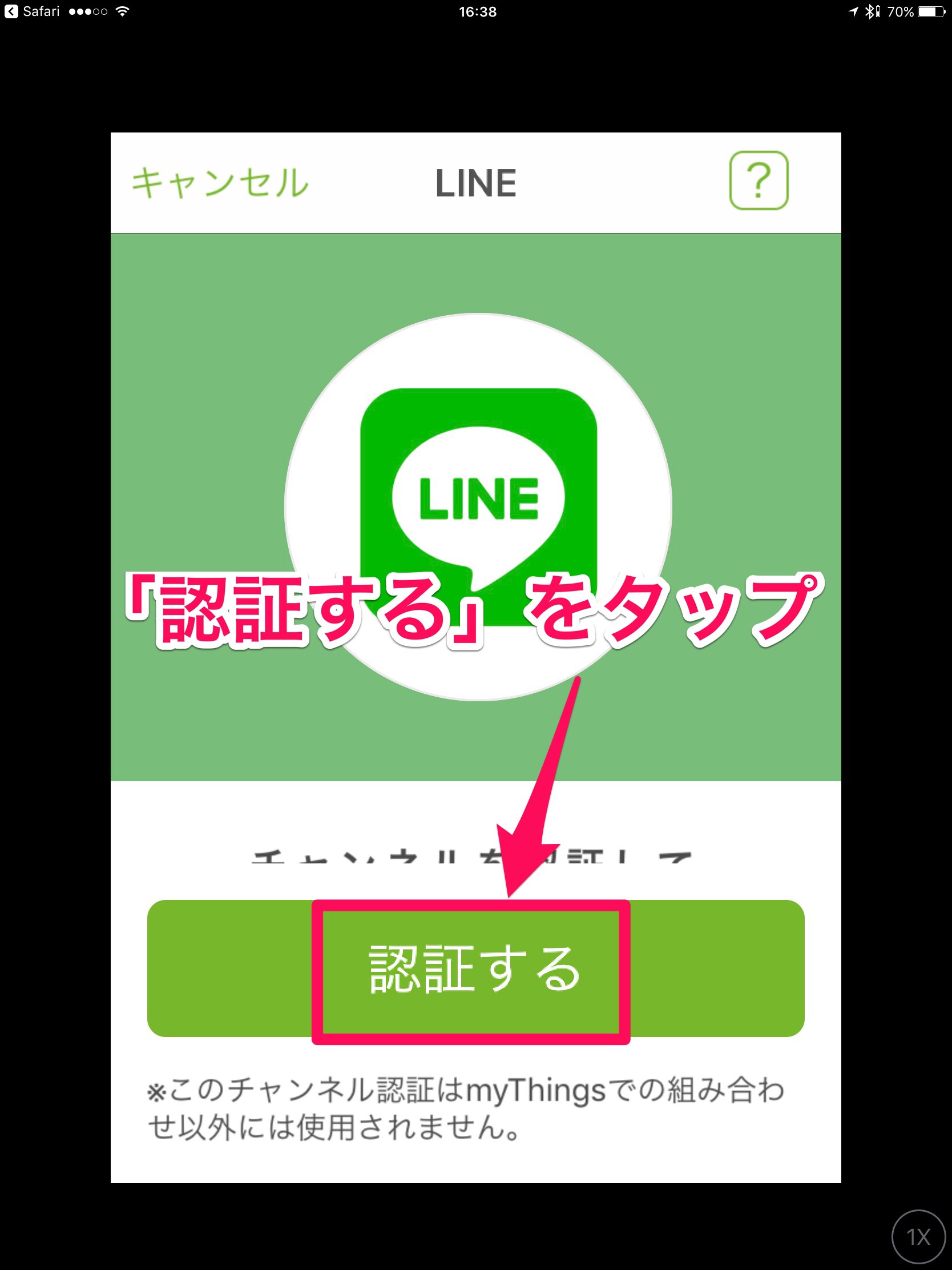
次にLINEの認証です。「認証する」をタップ。
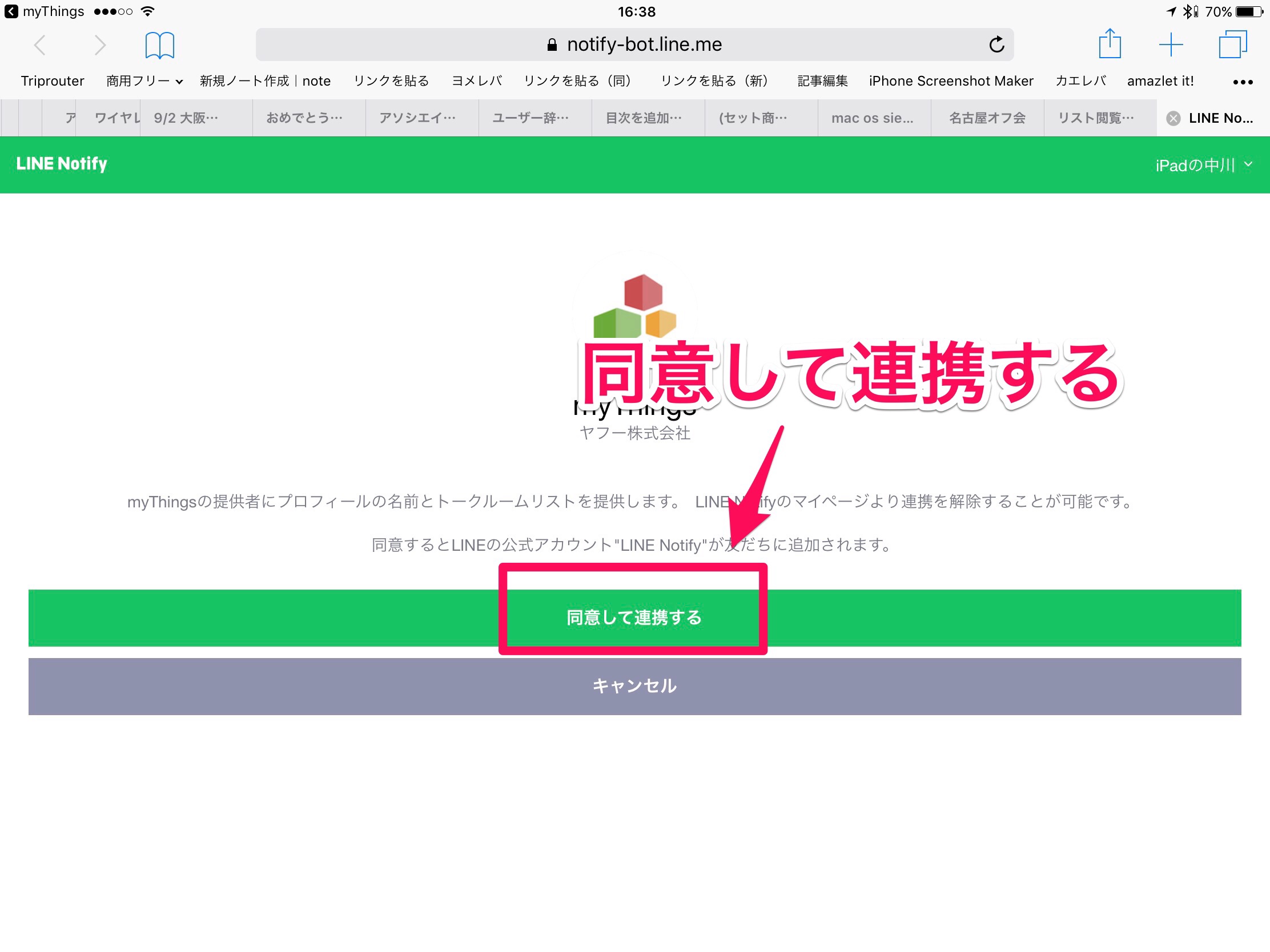
Safariに切り替わり「同意して連携する」をタップ。
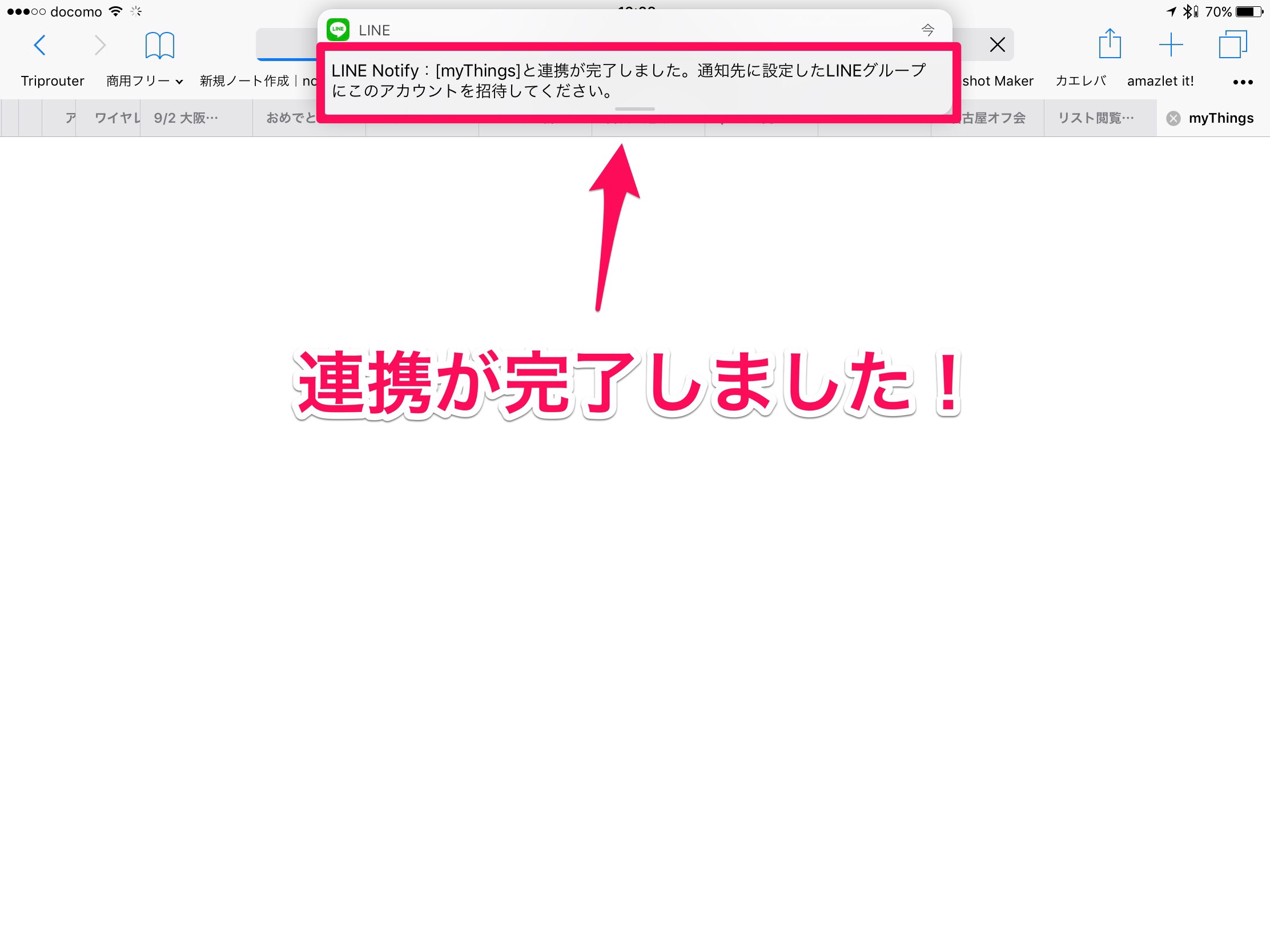
LINEと認証ができました^^
これは、IFTTTの初期設定でLINE notifyを友達に追加していたからですね。

Yahoo天気予報とLINEの連携ができたら、こんな画面。
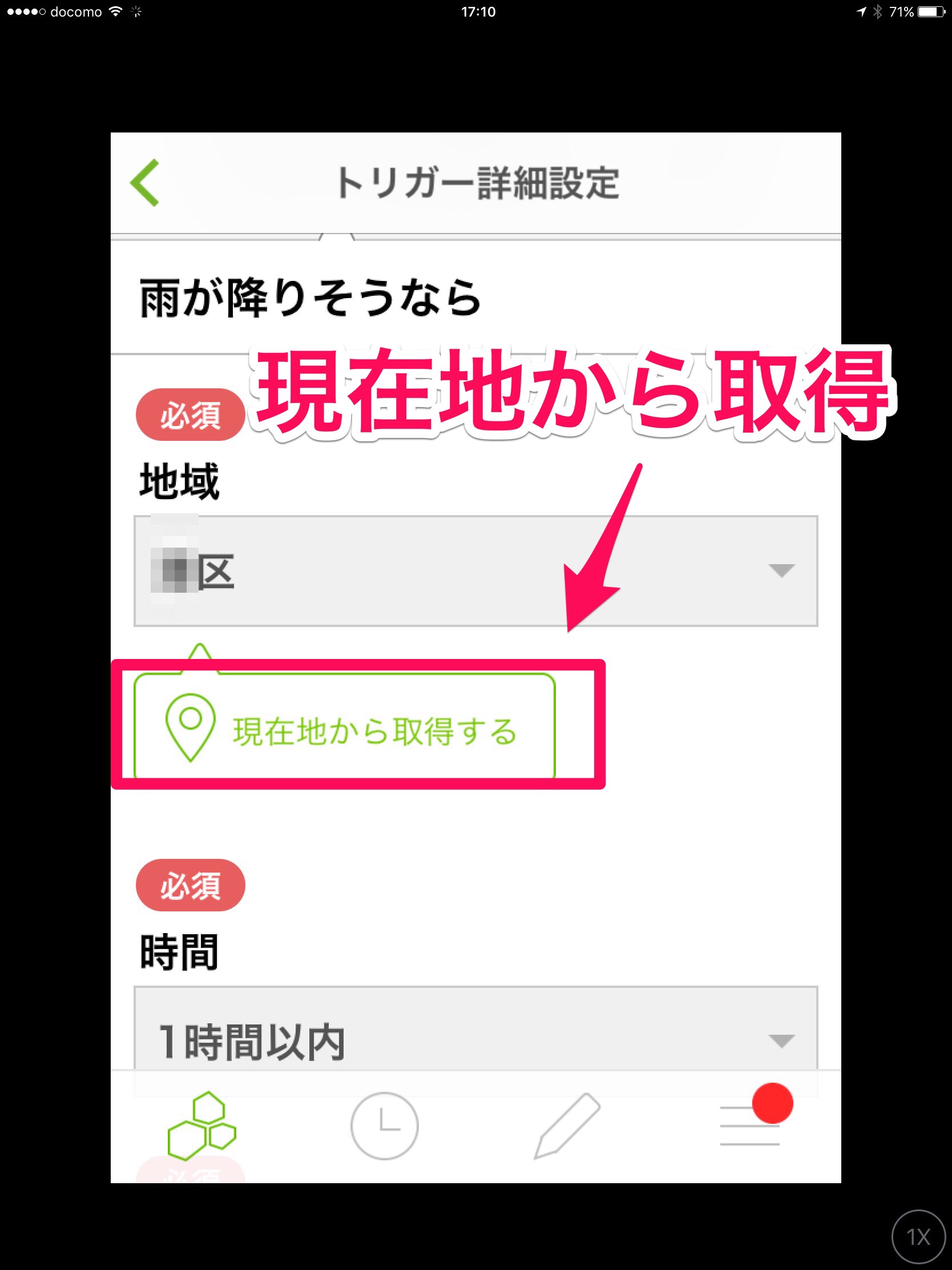
「地域」の項目に設定が必要だそうです。タップ。
地域を指定しましょう。現在地から取得がカンタンです^^
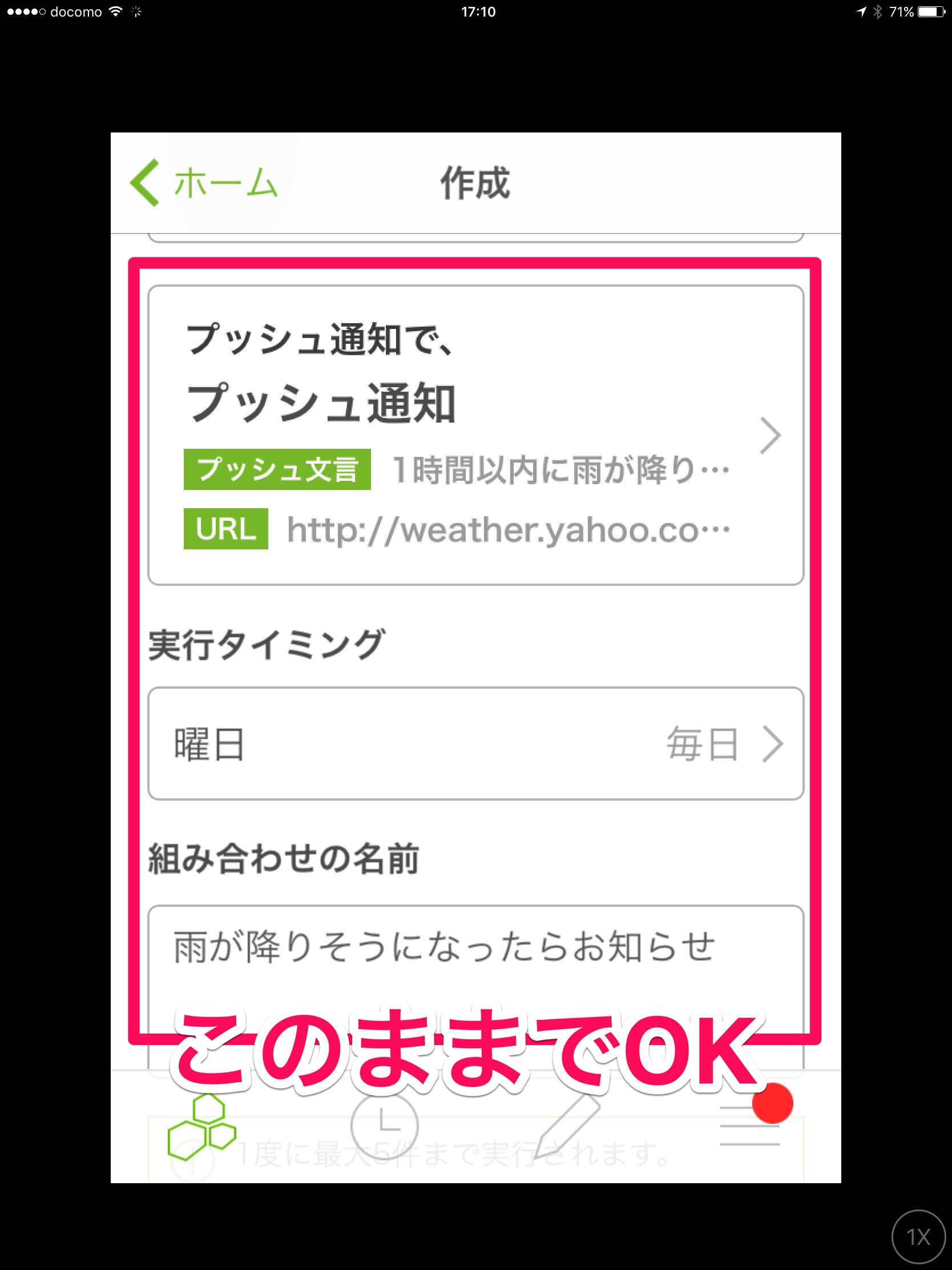
時間や降水量は適当で「OK」です。
プッシュ通知や、実行タイミング、組み合わせの名前は、そのままで。
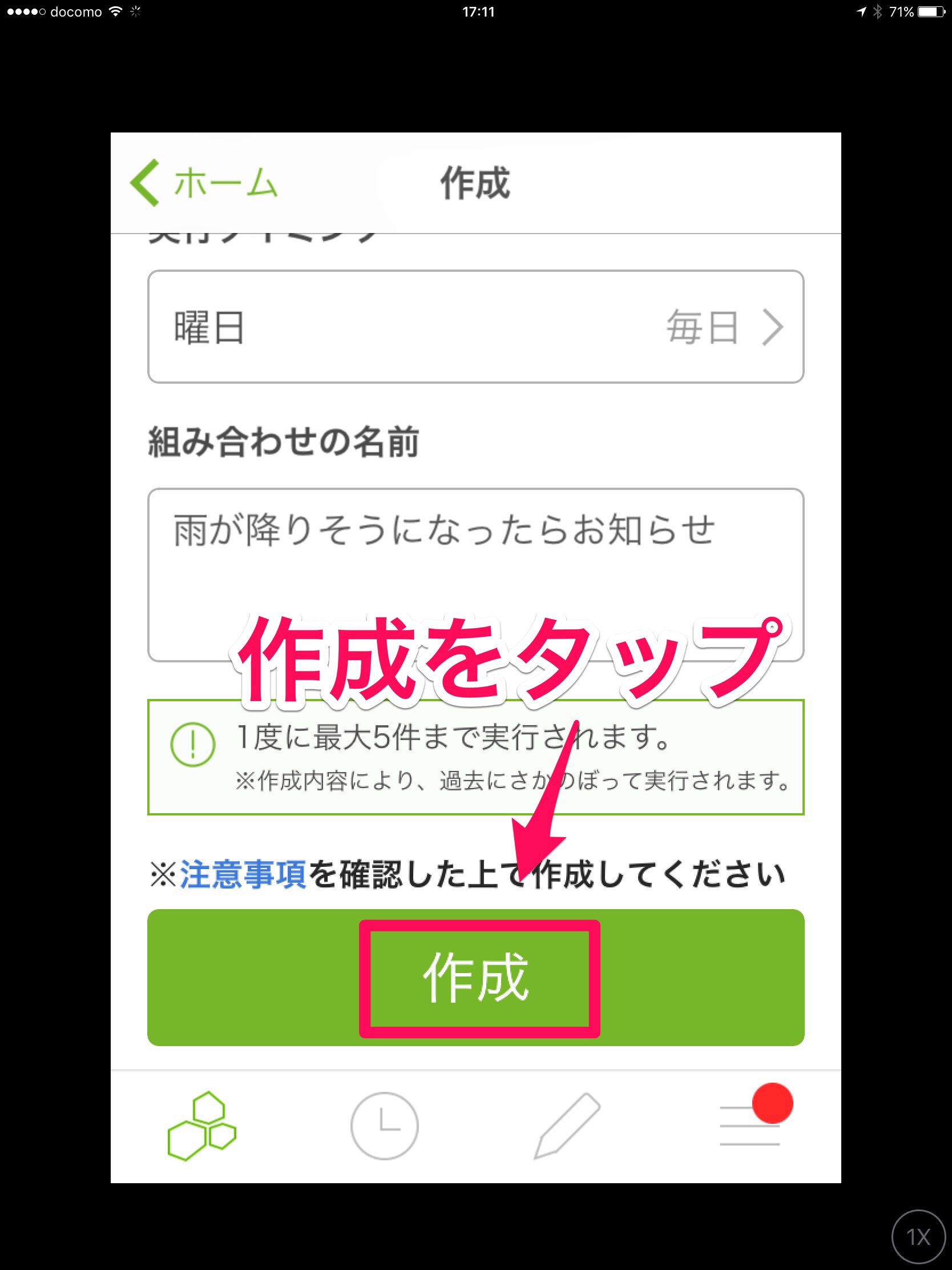
これで「作成」をタップ!
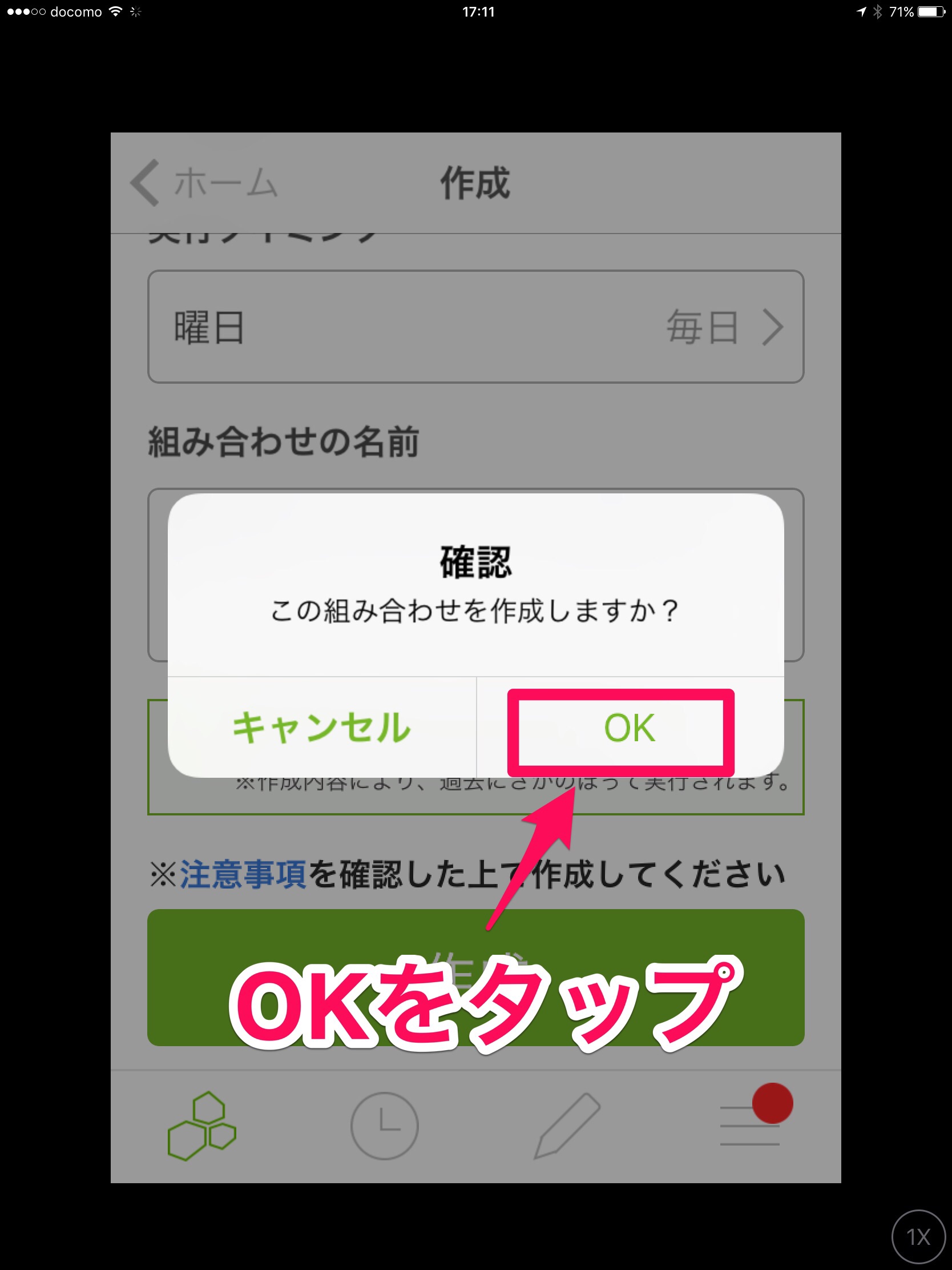
「OK」!
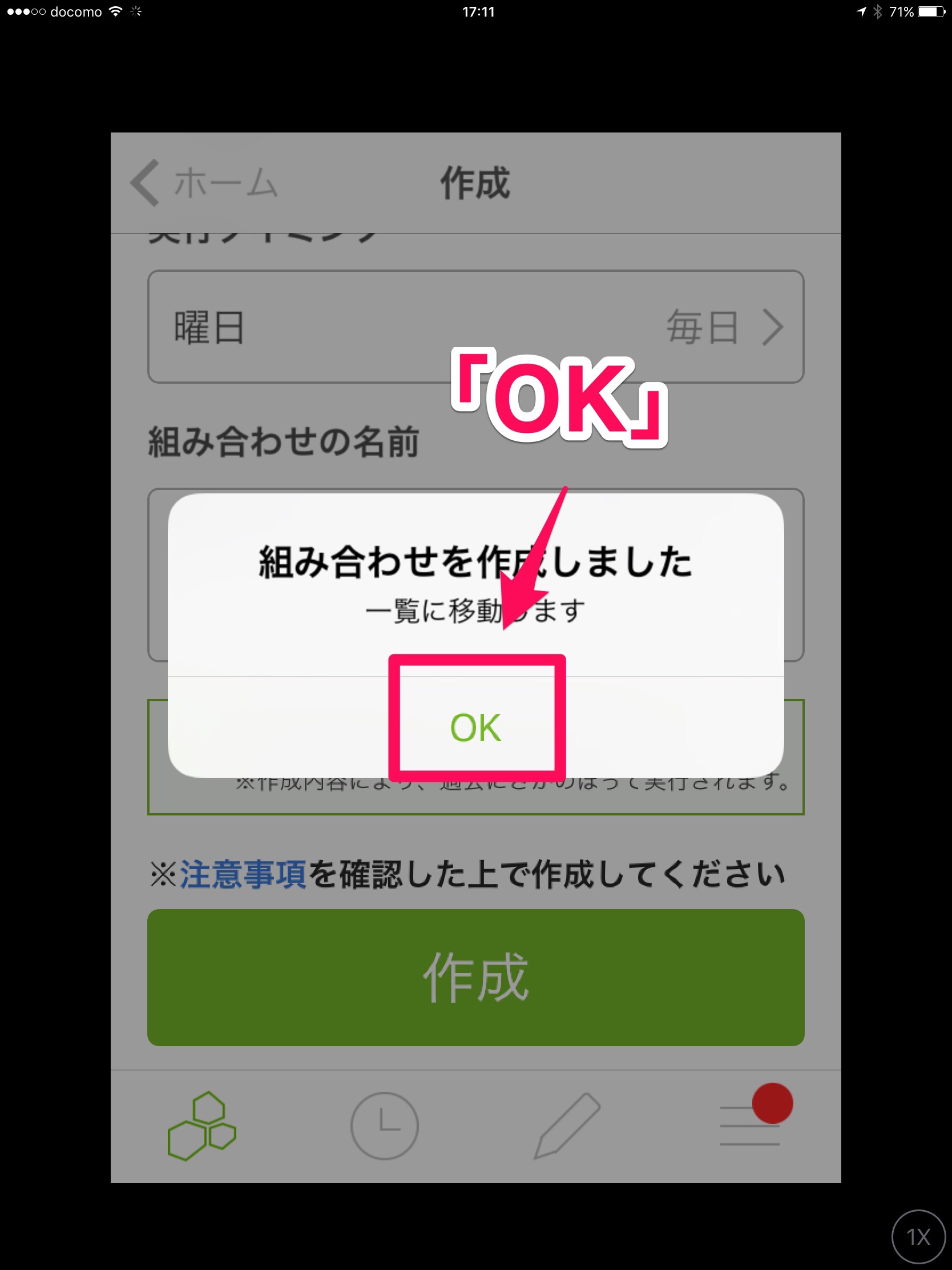
さらに「OK」!
これで、初期設定兼、LINEの設定が終わりました^^
My thingsの初期設定と、Yahoo天気予報、LINEの連携が終わりました( ̄^ ̄)ゞ
初めてお使いの方は、ちょいとチャレンジしてみてください!
分類: ユーティリティ,仕事効率化
価格: 無料 (Yahoo Japan Corp.)

