こんにちは、中川です。
僕がKeynoteを使っていて、つまづいたのが文字サイズの変更方法です。
パワポはテキストボックスのサイズを変えると、有る程度文字サイズも追従してくれました。
Keynoteは追従しなくて、どうしたらいいのかわらかなかったのです。

テキストボックスを小さくても、文字サイズは変わらないし、、、

テキストボックスを大きくしても、文字サイズは変わらない。
そこで、今回は「文字サイズを変更する方法」ということで解説してみようと思います。
文字サイズを変更する方法
いってみようー!
Keynote 2.0.1
分類: 仕事効率化,ビジネス
価格: ¥1,000 (Apple)
文字サイズを変えたいテキストボックスをタップして「ハケ」のマークをタップ
文字サイズを変えたい場合は、テキストボックスをタップした状態で、

右上にある「ハケマーク」をタップします。
吹き出しで出てくるタブの中から、「テキスト」を選択します。
すると、一番上の項目に「36pt ヒラギノxxxx」っというのが出てきます。
この数字の箇所が文字サイズです。
「テキストオプション」の「サイズ」数字を変える
「テキストオプション」というのが出てきて、この一番上の項目。
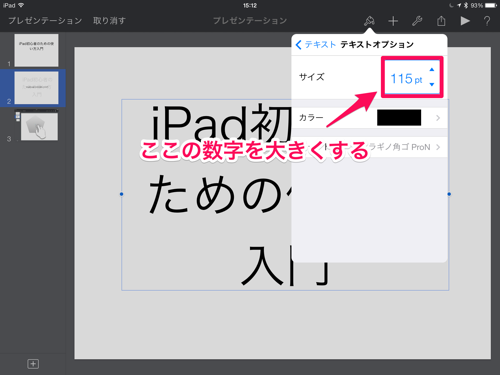
「サイズ」という項目の数字が文字サイズです。
これをタップして、数字を大きくしたり、小さくしたりすることで、文字サイズを変えます。
最初はわからなく、かなり戸惑いました(汗
文字のサイズを変えたい場合は使ってみてください^_^
分類: 仕事効率化,ビジネス
価格: ¥1,000 (Apple)

コメント