こんにちは、中川です。
今日はいよいよ、Bic sim通信のみをiPad Air2に設定していきます!
設定が終わると、iPad単体でさくーっとネットができて便利ですからねー!楽しみ^^
これまでの記事はこちら
通信のみなら即日開通!ビックカメラのBicSimはオンラインショップで送料無料
ビックカメラで買える格安SIM、Bic Sim「通信のみ」の契約方法(開通方法)
事前に読んでおくと、幸せになれます。
Bic sim通信のみをiPad Air2に設定する方法
いってみよー!!
SimカードをiPadに差し込みます
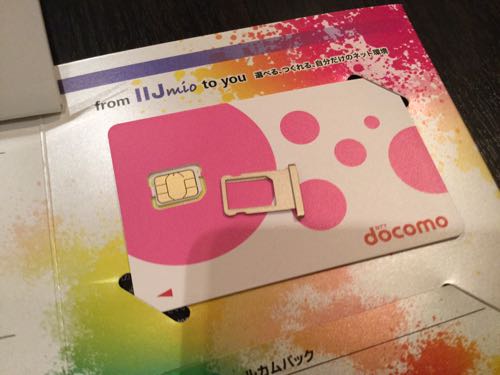
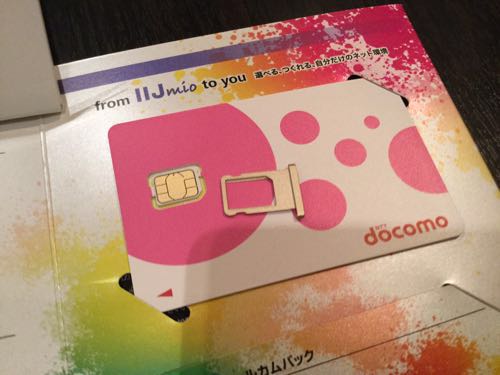
なにはともあれ、SimカードをiPadに差し込みます。
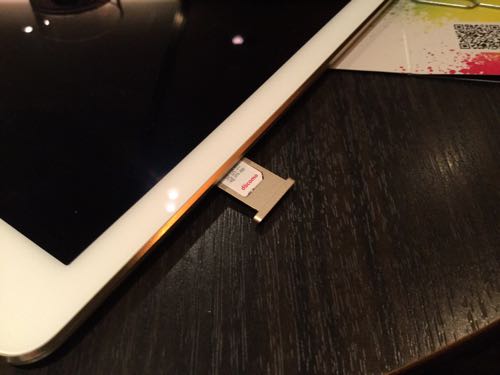
こんな感じで、ガチャコン!
小さいので、無くさないように(汗
iPadのAPN設定はタップするだけで完了!
BicSimの賢いところは、構成ファイルをWebからダウンロード&インストールできる事です。
ですので、設定するiPadをWiFi接続でネットに接続してください。
その次に、構成ファイル置き場にアクセスします。
するとこんな画面になります。
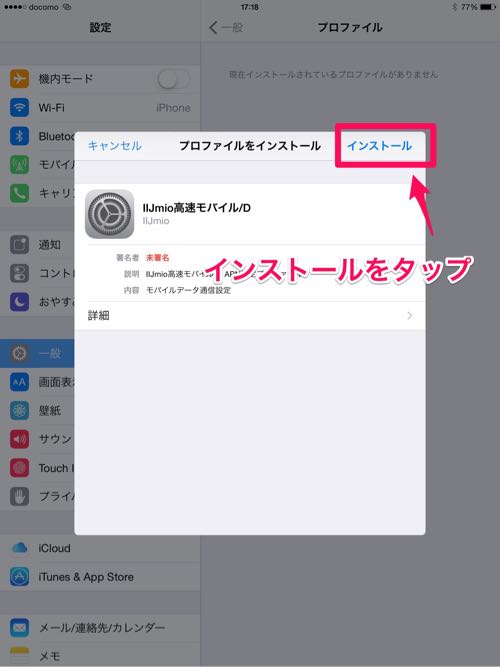
右上の「インストール」をタップします。
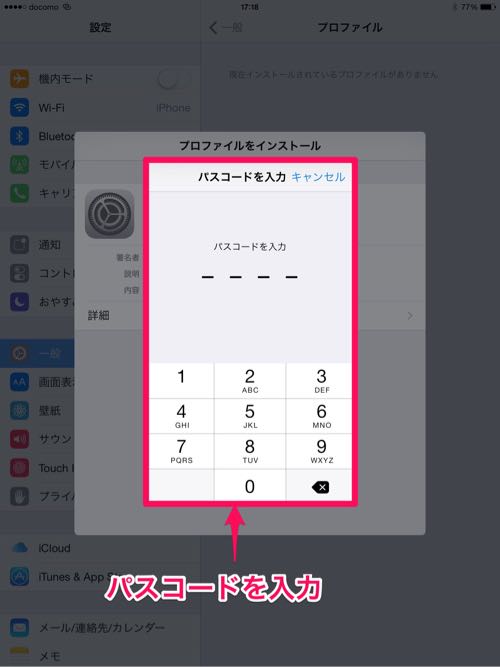
iPadに設定しているパスコードを入力してロックを外します。
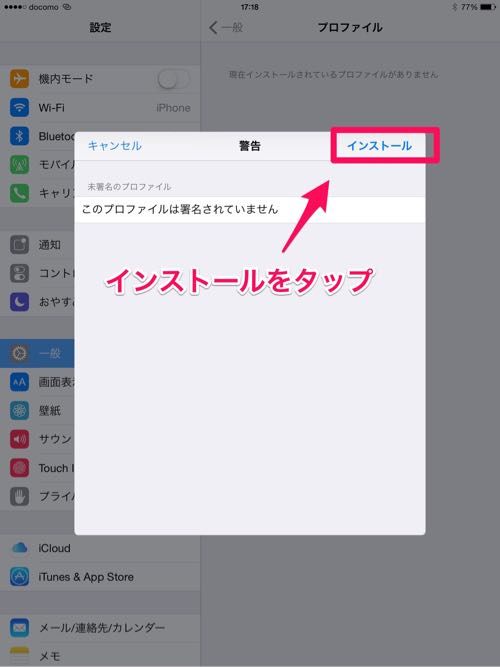
もう一度右上のインストールをタップします。
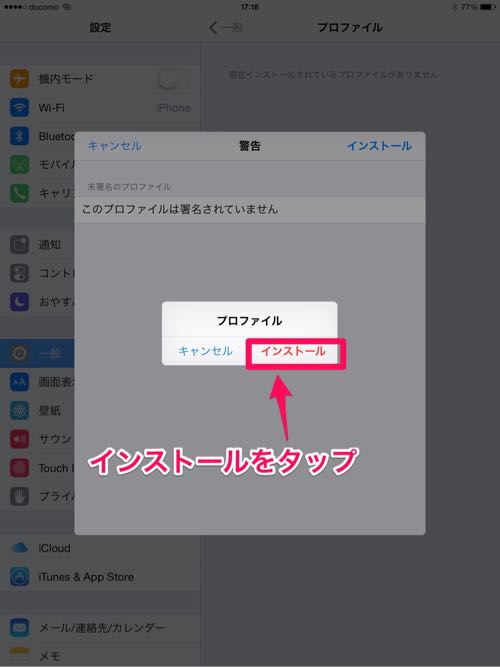
ポップアップに出てきた、「インストール」をタップ。
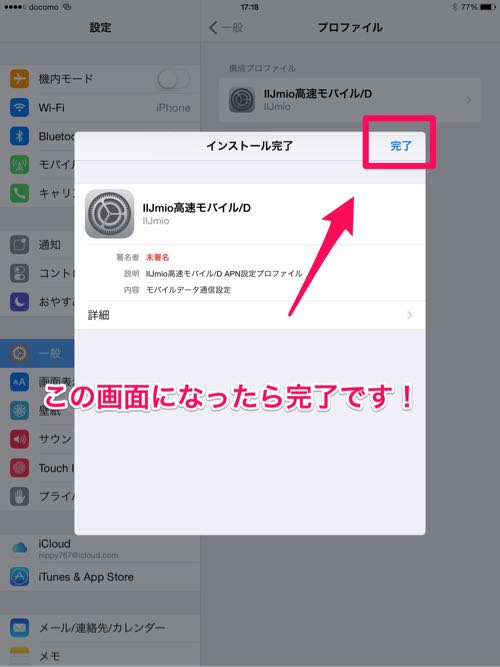
最後のにこの画面になったら、完了です。
右上の完了をタップして終了です!
はい!これだけでiPad単体でインターネットができます!
ビックカメラ.comで購入、設定までトータル3日間もあれば開通できちゃうので、めちゃくちゃカンタンです^^
プランの変更も、IIJMioの専用ページからできます。
2Gじゃ足りない人は、もう一つ上のライトプランでも良いかもですね。それでも月額1500円ってんだから、良い時代になりましたねー(笑
<関連記事>

