こんにちは、中川です。
Keynoteの基本画面の一つ、スライド編集画面について解説します。
スライド編集画面は、実際にスライドを一つずつ作成していき、プレゼンテーションとして完成させる画面になります。
Keynote 2.0.1
分類: 仕事効率化,ビジネス
価格: ¥1,000 (Apple)
新規スライド作成は左下の「+」
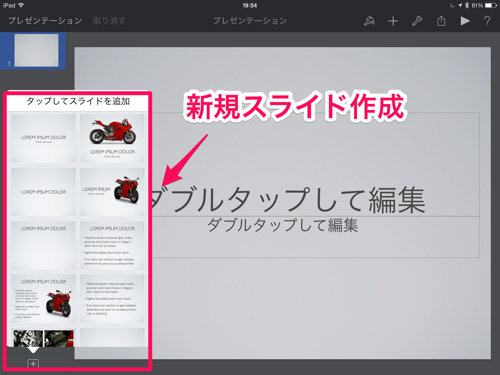
左下の「+」は、新規スライドを作成に使います。
幾つかのテンプレートから選びましょう。
保存かつプレゼンテーション編集画面に戻る
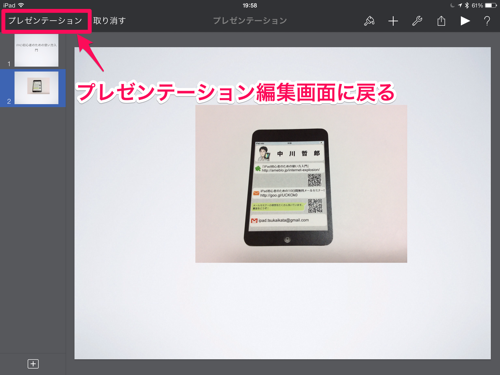
左上の「プレゼンテーション」は、その名の通り「プレゼンテーション編集画面」に戻るものです。
また、ここをタップすることで、スライドの保存になります。
直前の作業を「取り消す」
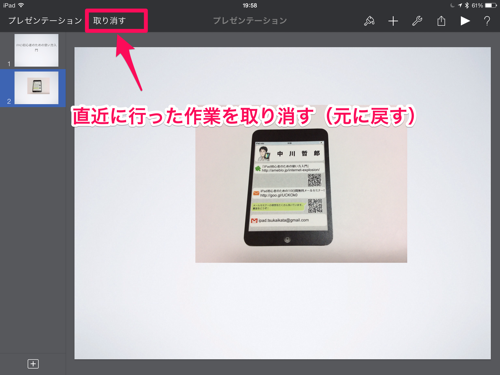
パソコンでいうところの「ctrl+z」にあたります。
直前の作業や動作を取り消すときに使います。
スライド一覧が左側に並ぶ
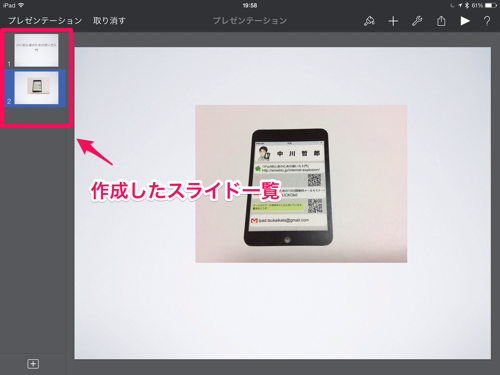
左側に作成したスライドが一覧に並びます。
スライドの順番を変えたり、スライドにアニメーションを加えたり。
スライド単位で編集が可能になります。
オブジェクト追加は右側の「+」から
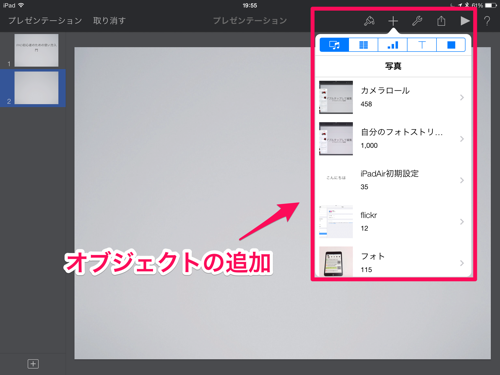
右側の「+」はオブジェクトの新規追加。
オブジェクトというのは写真や図形、文字やグラフのことをいいます。
オブジェクトの編集は「ハケマーク」から
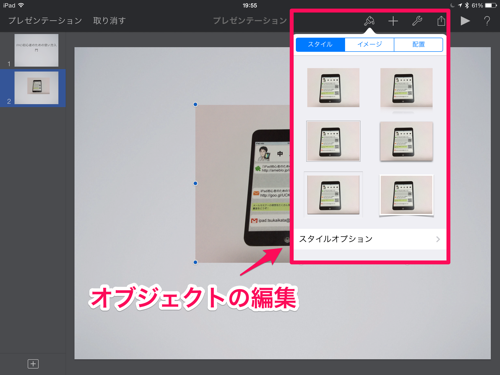
右上の「+」から追加したオブジェクトに編集を加える場合は「ハケマーク」から行います。
オブジェクトの編集というのは、写真に枠をつけたり、文字のフォントや大きさを変えたり、図形の色を変えたり、というような事です。
スライドを共有したい時に使う「矢印」
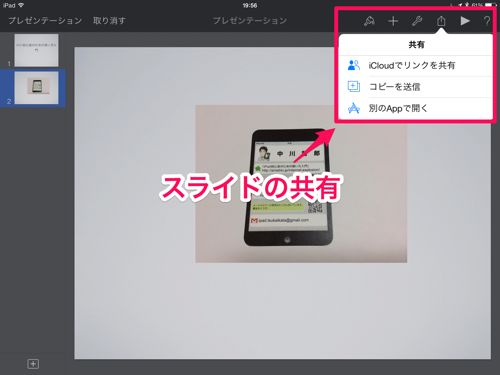
右上の矢印は、別の人と共有したい時に使います。
例えば、セミナー参加者さんに共有したい時はiCloud共有を。
1対1で、スライドをテンプレートファイルとして渡したい時はコピーを送信。
別のアプリにPDFなど、ファイル変換を行うときは「別のAppで開く」を。
のような使い方です。
ヘルプを使うと黄色いマーカーで教えてくれます。

それでも、わからない場合は「?」をタップして、ヘルプを表示させましょう。
黄色いマーカーで各部名称と機能を教えてくれます^_^
分類: 仕事効率化,ビジネス
価格: ¥1,000 (Apple)


コメント