
こんにちは、中川です。
Apple製のプレゼンアプリ「Keynote」は、iPad初心者さんでもカンタンに資料を作れる便利なアプリです。
Keynote 3.3.1
分類: 仕事効率化,ビジネス
価格: 無料 (Apple)
その上、iPhoneやiPod touchを使えばリモン操作ができて、遠隔操作もできちゃいますから、使わない手はありません。
以前もブログ記事にしましたが、先ほど見たらえらく古い記事。
アプリのデザインがiOS6か?これは?(苦笑
そんなわけで、iOS11でのKeynoteリモコン操作方法を解説したいと思います( ̄^ ̄)ゞ
例として、「iPadのKeynote」を「iPhoneからリモコン操作」する場合を解説いたします!
Keynoteリモコン操作の準備
まず、リモコン操作する準備です。
これは、当然ですがiPad、iPhoneともにKeynoteをインストールしてください。
分類: 仕事効率化,ビジネス
価格: 無料 (Apple)
プレゼン資料としてiPadにはKeynoteが入っていると思います。資料作ってるわけですしね^^;
リモコン操作をするiPhoneにもKeynoteを入れておきます。これで、準備OKです!
Keynoteをリモコン操作する設定
それでは、実際にリモコン操作する設定の解説です。
まず、【iPhoneのKeynote】(リモコン操作する方法)を立ち上げます。

iPhoneのKeynoteを立ち上げると、右上にiPhoneのマークに▷がついたアイコンがあります。
これをタップします。

すると「Keynote Remoteへ」という事で、リモコンモードに入ります。「続ける」をタップ。

これで、リモコンモードになりました。操作するKeynoteを探している状態になります。
次に、【iPadのKeynote】(プレゼン資料を写し出す方)を立ち上げます。
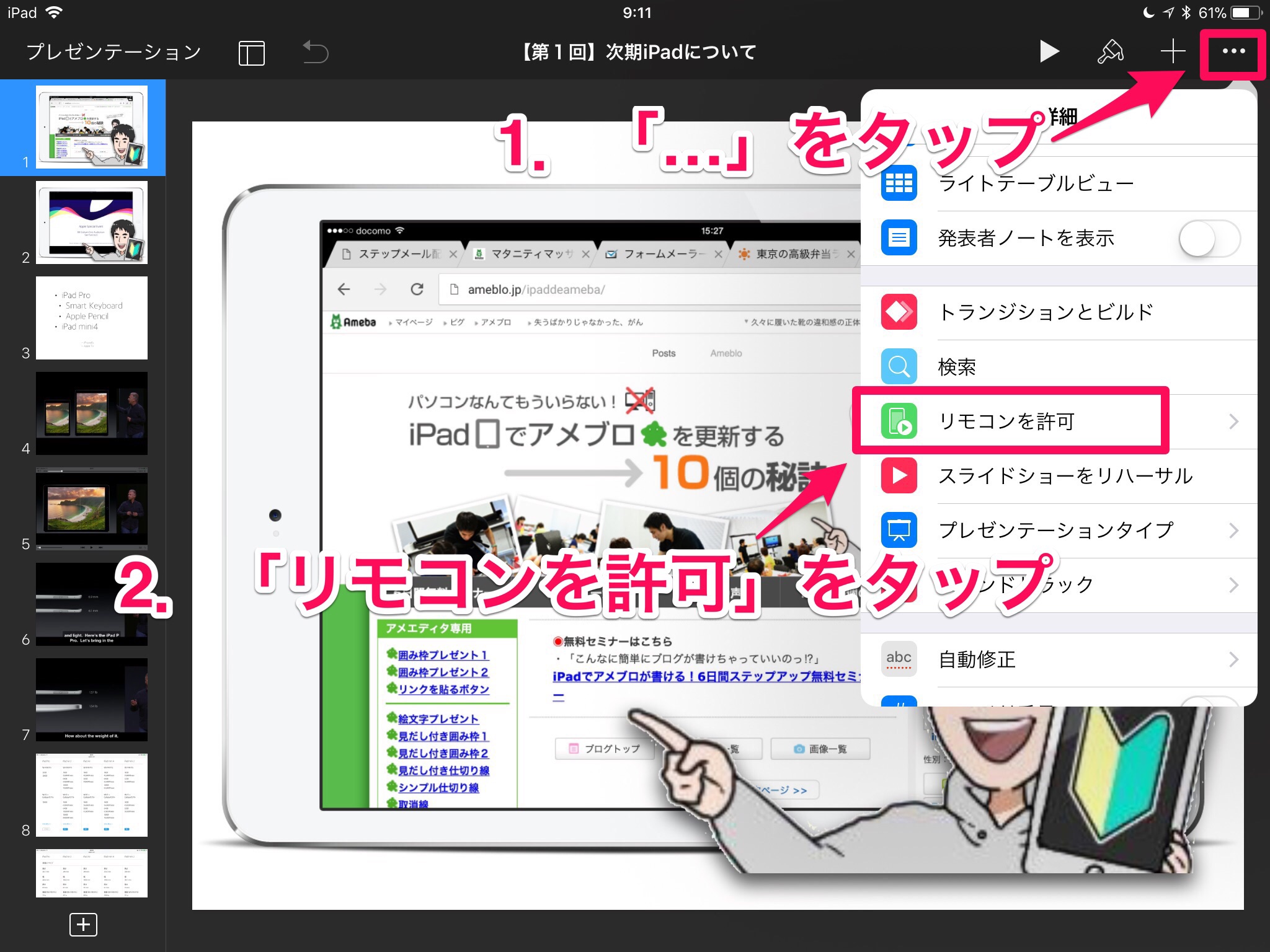
そして、プレゼン資料のスライドを表示させて、右上の「…」をタップ。
ここに、「リモコンを許可」があります。

そして、「Remoteを有効にする」をオンにします。
すると、「リモートデバイス」という事で、先ほどリモートモードになったiPhoneが見えます。

「リンク」と書かれた箇所をタップします。

すると、数字が表示されます。これがiPad、iPhoneともに「同じ」であればOKです「確認」をタップです。
これで、iPadとiPhoneがリモコン操作できる状態になりました!
Keynoteをリモコン操作する

上の設定が完了すると、iPhoneの画面には「再生」と表示された状態になります。
この再生マークをタップすると、iPadのKeynoteを操作できるようになります。
リモコン操作する操作方法としては、以下のようになっています。
- スライドを進める→タップ
- スライドを戻る→左から右にフリック
プレゼンを終わらせる場合は、右上の「×」をタップです。
ぜひぜひ、iPadを使ってカッコ良いプレゼンを決めてください( ー`дー´)キリッ
分類: 仕事効率化,ビジネス
価格: 無料 (Apple)

